Campaign Analytics
Measure every email campaign — sends, open rate, click rate, unsubscribes, conversions, and revenue — with an engagement chart and a per-campaign drill-down showing recipients, top links, and the 72-hour engagement timeline.
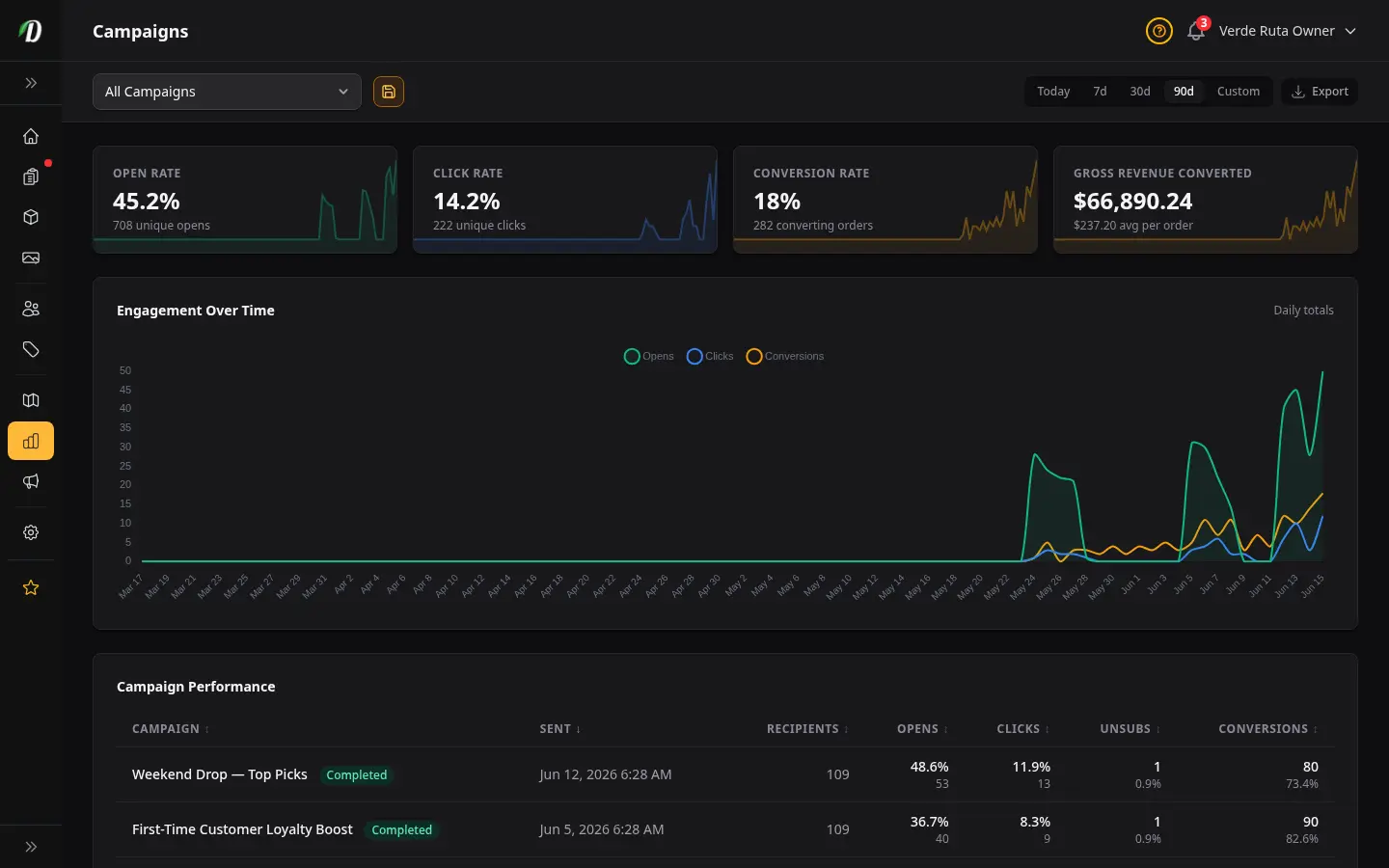
Resumen
La Analítica de Campañas mide cada campaña de correo que has enviado — envíos, aperturas, clics, bajas, conversiones y los ingresos que esas campañas realmente generaron. Responde la pregunta que las tasas de apertura y de clics no pueden responder por sí solas: ¿la campaña te hizo ganar dinero?
Úsala para comparar campañas entre sí, identificar qué envíos generaron pedidos y profundizar en cualquier campaña individual para ver exactamente quién interactuó y en qué enlaces hizo clic.
Consejo: Este informe cubre el rendimiento después de enviar una campaña. Para crear y enviar campañas, consulta Campañas de Correo. Para investigar envíos fallidos, consulta Errores de Envío de Campañas.
Pestañas de Correo y Texto
En la parte superior del informe encontrarás una pestaña de Correo y una de Texto. Cada una mide solo ese tipo de campaña, porque los correos y los mensajes de texto no se miden igual.
- Correo
- Muestra la tasa de apertura, la tasa de clics, las conversiones y los ingresos, además del gráfico diario de interacción.
- Texto
- Un mensaje de texto no tiene aperturas ni seguimiento de enlaces, así que en lugar de tasas de apertura y clics verás Textos Enviados, No Entregados y cuántos se omitieron — junto con las mismas conversiones e ingresos.
Por qué están separadas: un envío de textos nunca puede registrar una apertura ni un clic. Si los textos se contaran en tus números de correo, cada texto enviado parecería un envío con 0% de aperturas y 0% de clics, y bajaría tu tasa real de apertura de correo.
Filtros
- Rango de Fechas
- Usa los preajustes de 7 días, 30 días o 90 días, o un rango personalizado de inicio/fin. Una campaña aparece cuando comenzó o finalizó dentro del rango — y una campaña en curso (enviando o pausada) que empezó antes sigue mostrándose, de modo que un envío activo nunca desaparece.
- Campaña
- El menú desplegable de campañas te permite enfocar todo el informe — tarjetas, gráfico y tabla — en una sola campaña. Elige Todas las campañas para volver a la vista combinada, o haz clic en Limpiar.
Tarjetas de Estadísticas
Cuatro tarjetas de resumen agrupan todas las campañas del filtro actual.
- Tasa de Apertura
- La proporción de correos entregados que fueron abiertos, en todas las campañas del rango.
- Tasa de Clics
- La proporción de correos entregados en los que el destinatario hizo clic en al menos un enlace.
- Tasa de Conversión
- La proporción de destinatarios que luego realizaron un pedido contabilizable como ingreso después de enviarse la campaña.
- Ingresos Brutos Convertidos
- El valor total de los pedidos atribuidos a estas campañas — el resultado en dólares de los envíos.
Cómo se atribuyen las conversiones: Se cuenta una conversión cuando un destinatario de una campaña realiza un pedido contabilizable como ingreso después de enviarse esa campaña. Los ingresos atribuidos son el valor de esos pedidos — así mides las ventas que la campaña influyó, no solo las aperturas.
Gráfico de Interacción
El gráfico traza tres series por día (o por hora, cuando el rango es Hoy), agrupadas por el día en que ocurrió el evento — no por el día en que se envió la campaña.
- Aperturas
- Cuántas veces los destinatarios abrieron un correo de campaña ese día.
- Clics
- Cuántos clics en enlaces ocurrieron ese día.
- Conversiones
- Cuántos pedidos atribuidos realizaron ese día los destinatarios de las campañas seleccionadas.
En conjunto, estas series muestran la curva de interacción — la mayoría de las aperturas y clics se dan en las horas justo después de un envío, y luego disminuyen en los días siguientes.
Tabla de Rendimiento por Campaña
La tabla lista cada campaña del rango. Haz clic en cualquier encabezado de columna para ordenar por ella.
| Columna | Qué muestra |
|---|---|
| Campaña | El nombre de la campaña. Ordenable. Al seleccionarla se abre la vista de detalle por campaña. |
| Finalizada | Cuándo terminó de enviarse la campaña. Oculto en pantallas pequeñas. Ordenable. |
| Enviados | Cuántos correos se entregaron para la campaña. Ordenable. |
| Tasa de Apertura | Aperturas únicas como porcentaje de los envíos. Ordenable. |
| Tasa de Clics | Clics únicos como porcentaje de los envíos. Ordenable. |
| Bajas | Cuántos destinatarios se dieron de baja de esta campaña. Oculto en pantallas pequeñas. Ordenable. |
| Conversiones | Pedidos atribuidos, con los ingresos convertidos al lado. Oculto en las pantallas más pequeñas. Ordenable. |
Haz clic en Exportar en la barra de filtros para descargar la tabla como CSV para tus informes.
Detalle por Campaña
Selecciona una campaña — desde el menú desplegable del filtro o haciendo clic en su fila — para abrir su análisis detallado. La vista de detalle profundiza más que la tabla de resumen:
- Métricas de la Campaña
- Envíos, tasa de apertura, tasa de clics, tasa de bajas y tasa de conversión para esta campaña en particular.
- Enlaces más Clicados
- Las URL con más clics de la campaña, con el total de clics y cuántos destinatarios únicos hicieron clic en cada una — para que sepas qué generó interés realmente.
- Cronología de Interacción de 72 Horas
- Una vista hora por hora de aperturas y clics durante los tres días siguientes al envío, que muestra exactamente cuándo alcanzó su punto máximo la interacción.
- Lista de Destinatarios
- Una lista paginada y ordenable de cada destinatario con su correo, hora de envío, hora de apertura, hora del primer clic y estado de entrega.
Consejos
- Ordena por Conversiones o por ingresos para encontrar las campañas que realmente generaron ventas, no solo aperturas.
- Una tasa de apertura alta con una tasa de clics baja suele indicar un asunto que funciona pero un cuerpo que no — prueba una llamada a la acción más clara.
- Usa la cronología de 72 horas para aprender la mejor hora de envío — la mayor parte de la interacción se da en las primeras horas.
- Revisa los Enlaces más Clicados para ver qué productos u ofertas atrajeron más interés, y luego destácalos de nuevo.
- Una tasa de bajas en aumento es una advertencia temprana para reducir la frecuencia de tus envíos.
Preguntas Frecuentes
¿Qué muestra el informe de Análisis de campañas de DabDash?
Análisis de campañas mide cada campaña de correo que has enviado en el rango de fechas seleccionado. Cuatro tarjetas de estadísticas resumen la tasa de apertura, la tasa de clics, la tasa de conversión y los ingresos brutos convertidos. Un gráfico de interacción traza las aperturas, clics y conversiones diarias, y una tabla ordenable lista cada campaña con sus envíos, aperturas, clics, bajas, conversiones e ingresos atribuidos.
¿Cómo atribuye DabDash los ingresos a una campaña de correo?
Se cuenta una conversión cuando un destinatario de una campaña realiza un pedido que cuenta como ingreso después de que se envió esa campaña. Los ingresos atribuidos son el valor de esos pedidos. Esto te permite ver qué campañas realmente impulsaron ventas, no solo aperturas y clics.
¿Cómo veo los resultados detallados de una campaña de DabDash?
Selecciona una campaña en el menú desplegable de filtro, o haz clic en una fila de campaña, para abrir su desglose. La vista de detalle muestra las métricas de esa campaña, los enlaces más clicados, una línea de tiempo de interacción de 72 horas de aperturas y clics tras el envío, y una lista paginada de cada destinatario con su estado de entrega, apertura y clic.
¿Por qué una campaña en curso sigue apareciendo en el informe de DabDash?
Una campaña que aún se está enviando o está pausada aparece en el informe aunque empezara antes de tu rango de fechas, para que un envío en marcha nunca desaparezca de la vista. Las campañas completadas, canceladas y fallidas aparecen cuando empezaron o terminaron dentro del rango.