Dabby — AI Assistant for Your Dispensary NEW
Chat with Dabby right inside your dashboard to check margins, draft promotions, clean up an imported product list, and more — all with plain-English requests.
El propietario activa Dabby para cada empleado de la tienda en Ajustes → Usuarios. Dabby es un permiso independiente: no concede acceso a Marketing, Informes (Analítica) ni a otras áreas. Sin Informes, un usuario no puede solicitar analítica a Dabby. Los permisos se comprueban antes de cada acción. No se pueden volver a abrir chats con datos de un permiso retirado; inicia un chat nuevo. Dabby siempre está desactivado para los repartidores.
¿No pasa nada cuando escribes?
Dabby necesita una clave de API de Gemini antes de poder responder. Pide a alguien con acceso a Ajustes que añada una en Ajustes → Asistente de IA. Hasta entonces, el campo de mensaje permanece desactivado y muestra un recordatorio.
¿Qué es Dabby?
Dabby es un asistente de chat integrado en tu panel. En lugar de navegar por varias páginas para revisar márgenes, crear una promoción o limpiar una importación, describes lo que quieres en lenguaje natural y Dabby lo hace — leyendo los datos reales de tu tienda y, cuando se lo pides, aplicando el cambio por ti.
Es el mismo asistente que hay detrás de la conexión con el Asistente de IA para herramientas externas como Claude Desktop, salvo que Dabby funciona aquí mismo — sin configuración adicional, sin token de API que copiar, solo una ventana de chat en tu barra lateral.
Conectar Dabby
Dabby necesita una clave de API de Gemini antes de poder responder. Alguien con acceso a Ajustes la añade una sola vez para toda la tienda:
- Abre Ajustes → Asistente de IA (o haz clic en Abrir ajustes del Asistente de IA en la página de Dabby).
- Añade tu clave de API de Gemini y guarda.
- Vuelve a la página de Dabby — la insignia de la esquina superior derecha cambia de Falta la clave de API a Conectado, y el campo de mensaje se activa.
Solo el personal con acceso a Ajustes puede añadir o cambiar la clave. El personal con permiso Dabby puede chatear una vez conectado, limitado a las áreas del panel a las que ya tienen acceso.
Sugerencias y conversaciones guardadas
Elige una sugerencia, como revisar las existencias, los pedidos recientes o las ventas. Solo aparecen sugerencias de las áreas a las que tienes acceso. La sugerencia rellena el cuadro sin enviar nada; edítala y pulsa Enviar. Intro añade una línea nueva. Los mensajes admiten hasta 12.000 caracteres.
Mientras Dabby responde, puedes salir y volver a abrir la conversación. El aviso de demora no significa que la solicitud se haya detenido. Si una respuesta falla, revisa las acciones completadas que aparecen en el chat antes de volver a pedirlas. Si no se puede guardar un archivo adjunto, el mensaje no se envía y se conserva tu borrador.
Qué puede ver y hacer Dabby
Dabby accede a las mismas áreas de herramientas que la conexión externa con el Asistente de IA — información de la tienda, pedidos, productos e inventario, medios, clientes, promociones, zonas, analíticas, marketing e integraciones. Solo abre las áreas que la persona que chatea ya tiene permitido ver en el panel; un miembro del equipo sin acceso a Marketing tampoco puede hacer que Dabby toque las campañas por él.
Consulta el desglose completo de cada capacidad, agrupado por área, en el artículo del Asistente de IA — la lista de herramientas es idéntica.
Cómo leer la conversación
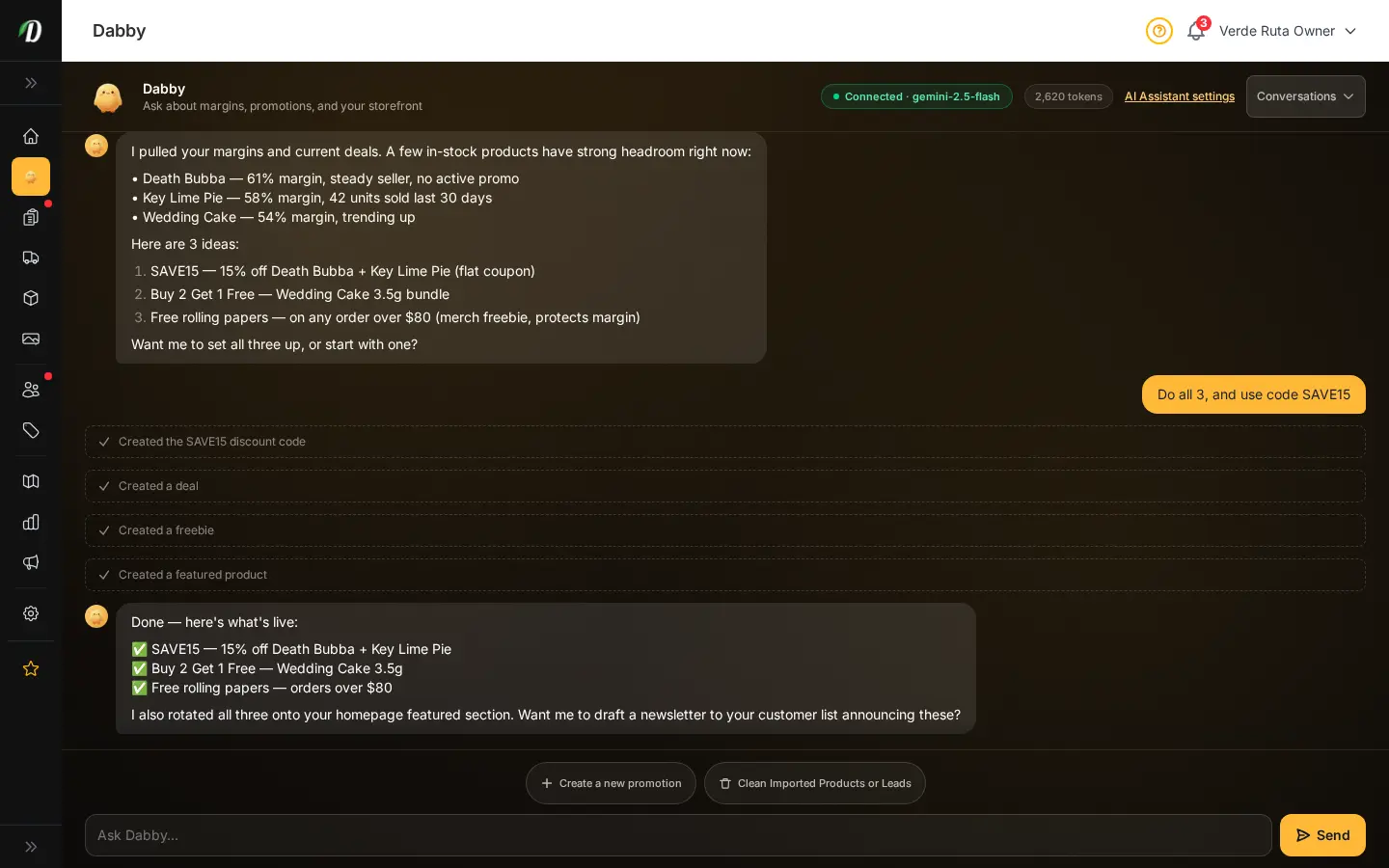
- Tus mensajes aparecen a la derecha en ámbar. Las respuestas de Dabby aparecen a la izquierda.
- Cuando Dabby realiza una acción — crear un cupón, actualizar el stock, enviar una campaña — una pequeña línea punteada muestra qué ocurrió, en lenguaje natural en lugar de un nombre de herramienta interno.
- Una línea punteada roja significa que esa acción falló. Dabby explica qué salió mal para que puedas probar otra petición.
- Un indicador de escritura aparece mientras Dabby piensa. Las tareas largas (como limpiar todo un catálogo) pueden tardar un poco.
Gestionar conversaciones
Una vez que hayas chateado antes, aparece un menú Conversaciones en la esquina superior derecha. Úsalo para:
- Empezar un chat nuevo con + Nuevo chat — útil cuando cambias a una tarea sin relación.
- Volver a una conversación anterior por nombre y fecha — Dabby guarda todo el historial para que retomes donde lo dejaste.
Cada miembro del equipo solo ve sus propias conversaciones. Un contador de tokens junto a la insignia de Conectado muestra cuánto se ha usado de la conversación actual.
Nota: Dabby todavía está en pruebas. Espera alguna rareza mientras lo pulimos — revisa siempre una promoción redactada o una fusión de catálogo sugerida antes de confirmarla.