Resumen de Ingresos
Monitoriza ingresos brutos y netos, número de pedidos y valor medio de pedido con gráficos de tendencias y desglose diario.
Resumen
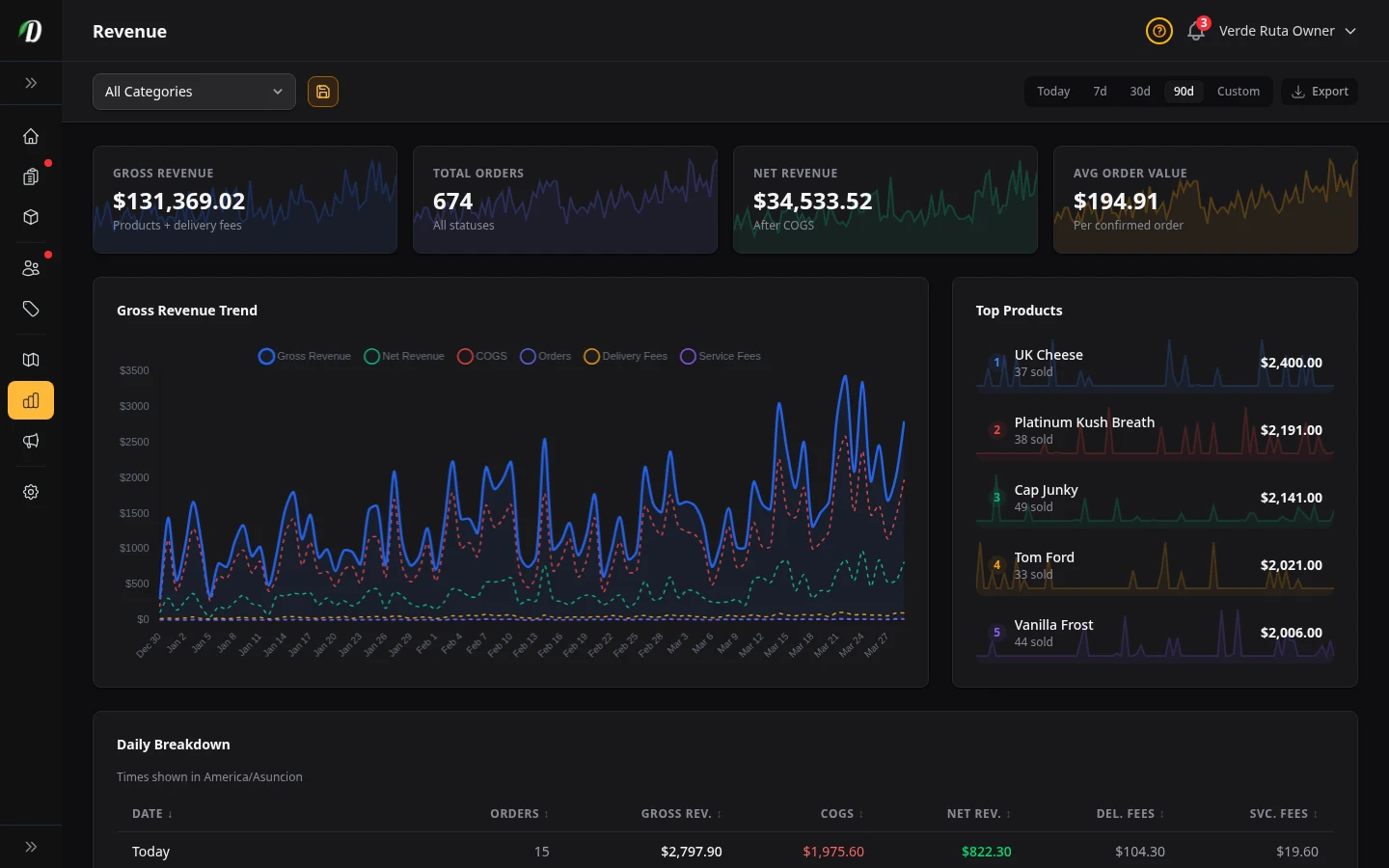
El informe de Ingresos es la página de inicio predeterminada de Analíticas. Te ofrece una instantánea financiera completa de tu tienda para el rango de fechas seleccionado — ingresos brutos, ingresos netos, volumen de pedidos y valor promedio de pedido de un vistazo.
Usa este informe para revisiones diarias y semanales. Cambia entre 7 Días, 30 Días y 90 Días para acercar o alejar. El rango seleccionado se mantiene al moverte entre pestañas de informes.
Tarjetas de Estadísticas
Cinco tarjetas de estadísticas en la parte superior resumen el rendimiento. Cada una incluye una minigráfica; Descuentos y recompensas superpone las tendencias de promociones, fidelidad y descuentos manuales.
- Ingresos Brutos
- El total pagado en los pedidos incluidos después de aplicar descuentos, con las tarifas de entrega y servicio incluidas. Se excluyen los pedidos cancelados y reembolsados.
- Descuentos y recompensas
- Suma de promociones (cupones y ofertas combinadas), canjes y niveles de fidelidad, y descuentos manuales. Estos descuentos ya reducen los Ingresos Brutos; no los restes de nuevo. La cifra de fidelidad es el valor canjeado, no el saldo de puntos sin canjear.
- Total de Pedidos
- El número de pedidos incluidos en los ingresos. Se excluyen los pedidos cancelados y reembolsados.
- Ingresos Netos
- Ingresos brutos menos el costo de los productos vendidos (COGS). Los descuentos aplicados ya se reflejan en los Ingresos Brutos. Requiere precios de costo en tus estructuras de precios.
- Valor Promedio de Pedido
- Ingresos brutos divididos por el número de pedidos incluidos. Un promedio en aumento significa que los clientes gastan más por visita.
Gráfico de Ingresos
El gráfico multi-métrica traza hasta seis series de datos durante el período seleccionado. La métrica activa se muestra como una línea sólida; otras métricas aparecen como líneas discontinuas para comparación.
- Ingresos Brutos
- Ventas totales de productos más tarifas de entrega por día.
- Ingresos Netos
- Ingresos brutos menos COGS por día.
- COGS
- Costo total de bienes vendidos por día.
- Pedidos
- Número de pedidos realizados por día.
- Tarifas de Entrega
- Total de tarifas de entrega cobradas por día.
- Tarifas de Servicio
- Total de tarifas de servicio cobradas por día.
Haz clic en cualquier métrica en la leyenda del gráfico para cambiar la vista principal. Todas las demás métricas permanecen visibles como líneas de referencia discontinuas.
Mejores Productos
La tarjeta de la barra lateral clasifica tus productos más vendidos por ingresos para el período seleccionado. Cada entrada muestra el nombre del producto, la cantidad vendida, el ingreso total y una minigráfica de tendencia individual. Úsala para identificar rápidamente tus artículos de mayor rendimiento sin cambiar al informe completo Por Producto.
Desglose Diario
La tabla debajo del gráfico lista cada día (o cada hora, para el rango de 7 días) con columnas detalladas. Haz clic en cualquier encabezado de columna para ordenar ascendente o descendente.
- Fecha / Hora
- El período de tiempo para esta fila. Las fechas recientes muestran una insignia con cuántos días atrás fue.
- Pedidos
- Número de pedidos realizados en ese período.
- Ingresos Brutos
- Ventas totales de productos más tarifas de entrega.
- COGS
- Costo de bienes vendidos. Oculto en pantallas móviles.
- Ingresos Netos
- Ingresos brutos menos COGS. Se muestra en verde cuando es positivo, rojo cuando es negativo.
- Tarifas de Entrega
- Total de tarifas de entrega cobradas. Oculto en pantallas móviles.
- Tarifas de Servicio
- Total de tarifas de servicio cobradas. Oculto en pantallas móviles.
Filtrar y Exportar
Usa el menú desplegable Categoría para filtrar ingresos por categoría de producto. Haz clic en el botón de limpiar para restablecer el filtro y ver todas las categorías.
Haz clic en Exportar para descargar un archivo CSV con los totales de ingresos diarios, conteos de pedidos, COGS, tarifas de entrega y tarifas de servicio para el rango de fechas y filtro de categoría seleccionados.
Consejos
- Usa el rango de 7 días para operaciones diarias y el rango de 30 días para revisiones semanales. El rango de 90 días es mejor para detectar tendencias estacionales.
- Un valor promedio de pedido consistentemente bajo es una señal para revisar tus reglas de artículos gratuitos o umbrales de pedido mínimo — incentiva a los clientes a agregar un artículo más al carrito.
- Compara las líneas de gráfico de COGS e Ingresos Netos — si están convergiendo, tus márgenes están disminuyendo y es posible que necesites ajustar precios o costos de proveedores.
- Exporta el desglose diario antes de la contabilidad mensual para reconciliar los ingresos con tu sistema de contabilidad.
Preguntas Frecuentes
¿Qué muestra el informe de Ingresos de DabDash?
El informe de Ingresos tiene cinco tarjetas: Ingresos brutos, Total de pedidos, Ingresos netos, Valor medio de pedido y Descuentos y recompensas. Esta última separa las promociones, los canjes y niveles de fidelidad, y los descuentos manuales. Los descuentos ya reducen los Ingresos brutos y no deben restarse dos veces. Se excluyen los pedidos cancelados y reembolsados.
¿Qué incluye Descuentos y recompensas en el informe de Ingresos?
Suma cupones y promociones combinadas, canjes de puntos y descuentos por nivel de fidelidad, y descuentos manuales. El total ya se refleja en los Ingresos brutos. La cifra de fidelidad es el valor canjeado, no el valor de los puntos aún sin usar.
¿Puedo filtrar los análisis de DabDash por rango de fechas?
Sí — usa los botones de preajuste de 7 días, 30 días y 90 días en la parte superior de cualquier página de análisis. Todos los gráficos, tablas y tarjetas de estadísticas se actualizan de inmediato para mostrar datos del período seleccionado.
¿Cómo filtro los ingresos de DabDash por categoría de producto?
Usa el desplegable Categoría en la parte superior de la página de Ingresos. Selecciona una categoría para ver solo los pedidos que contienen productos de esa categoría. Haz clic en el botón limpiar para restablecer el filtro y ver todas las categorías.
¿Puedo exportar los datos de ingresos de DabDash?
Sí — haz clic en el botón Exportar en la página de Ingresos para descargar un archivo CSV con los totales de ingresos diarios, recuentos de pedidos, COGS, tarifas de entrega y tarifas de servicio del rango de fechas y filtro de categoría seleccionados.