Integración con Metrc US Only
Conecta tu clave API de Metrc, sincroniza paquetes, vincula productos a etiquetas de paquetes y activa los informes de cumplimiento automáticos. Solo para tiendas de EE. UU.
Descripción general
Si tu dispensario opera en un estado de EE. UU. que usa Metrc para el seguimiento y rastreo de cannabis, DabDash puede informar automáticamente cada venta a Metrc en tu nombre. Sin entrada manual. Sin recibos perdidos.
La configuración tiene cuatro pasos: conecta tu clave API, sincroniza tus paquetes activos, vincula cada producto a su paquete Metrc y activa los reportes. A partir de ahí, cada pedido entregado se reporta solo.
Solo tiendas de EE. UU. Metrc es un sistema gubernamental de EE. UU. Esta función solo es visible si tu tienda está registrada en un estado estadounidense donde Metrc es el regulador. Las tiendas en otros países no verán la configuración de Metrc.
Ve a Configuración → Metrc en la barra lateral de administración para comenzar.
Paso 1 — Conecta tu clave API
Metrc le da a cada negocio con licencia una Clave de Usuario API a través de su portal web. Vas a necesitar esa clave para conectar DabDash.
- Inicia sesión en Metrc en la URL de Metrc de tu estado y ve a la configuración de tu perfil.
- Encuentra y copia tu Clave API de Usuario.
- De vuelta en DabDash, ve a Configuración → Metrc.
- Selecciona tu Estado del menú desplegable.
- Pega tu Clave API de Usuario en el campo.
- Haz clic en Conectar Metrc.
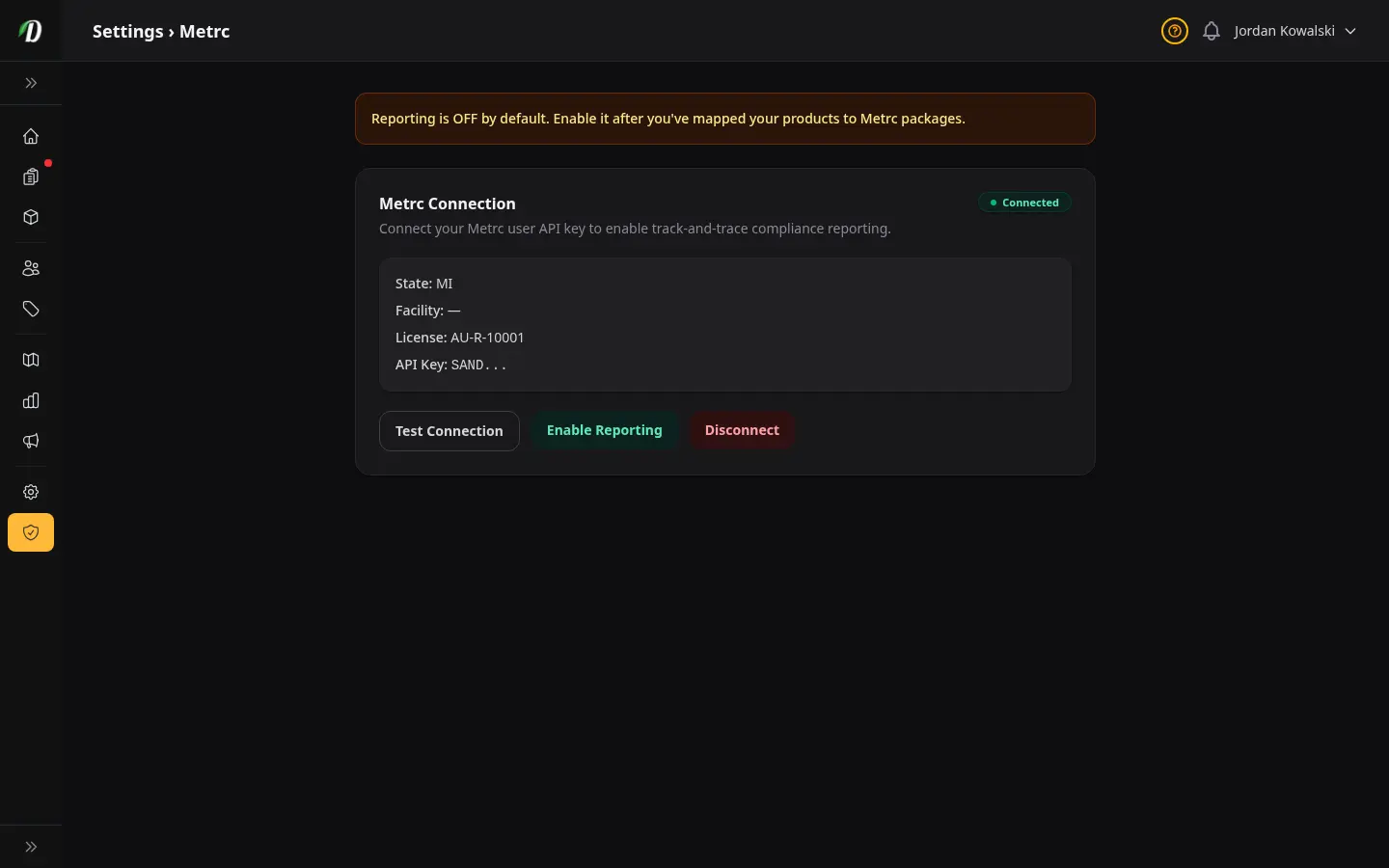
DabDash prueba la conexión de inmediato. Si todo está bien, el indicador pasa a verde y muestra el nombre de tu local y el número de licencia.
Los reportes están desactivados por defecto. Conectar tu clave API pone DabDash en modo de solo lectura — sincroniza tus paquetes pero todavía no reporta. Los reportes se activan después de vincular tus productos.
Paso 2 — Revisa tus paquetes
Una vez conectado, DabDash sincroniza automáticamente tus paquetes activos de Metrc cada 15 minutos. Ve a Configuración → Metrc → Paquetes (o haz clic desde la página de configuración de Metrc) para verlos.
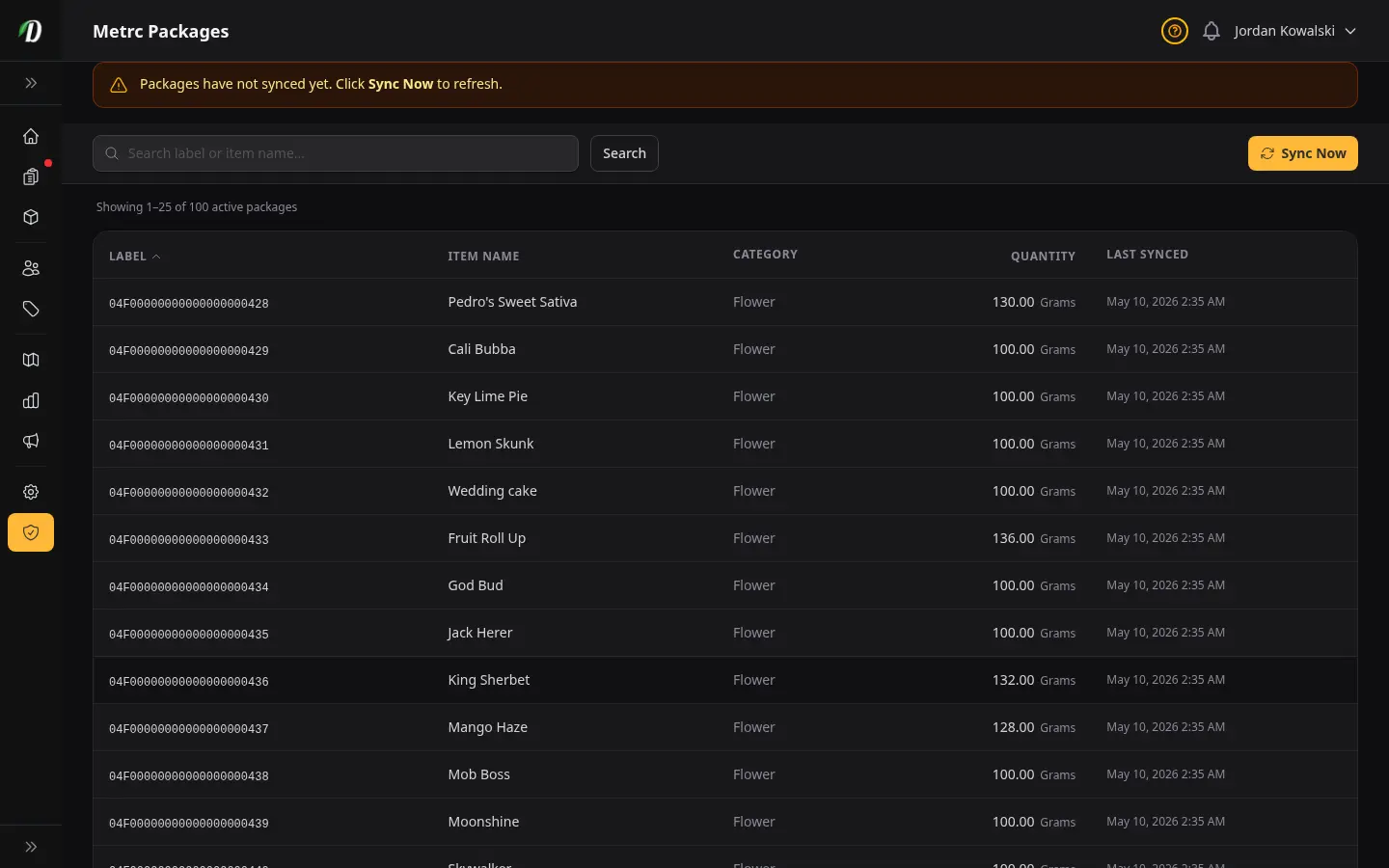
Cada fila muestra la etiqueta del paquete (el código de 24 caracteres en la etiqueta Metrc), el nombre del artículo, la categoría y la cantidad actual. Estos son los paquetes que vincularás a tus productos de DabDash en el siguiente paso.
Si no aparece ningún paquete, haz clic en Sincronizar ahora para forzar una sincronización manual con Metrc.
- Sincronizar ahora
- Fuerza una sincronización inmediata con Metrc. Úsalo después de recibir un nuevo envío o si la lista de paquetes parece desactualizada.
- Buscar
- Filtra la lista por etiqueta de paquete o nombre de artículo. Útil cuando tienes muchos paquetes activos y necesitas encontrar uno específico.
- Última sincronización
- Muestra cuándo se sincronizó cada paquete por última vez. Si hace más de una hora, haz clic en Sincronizar ahora.
Paso 3 — Vincula productos a paquetes
Antes de reportar una venta a Metrc, DabDash necesita saber de qué paquete viene cada producto. Este paso — la vinculación — lo haces una sola vez por producto y luego te olvidas.
Ve a Configuración → Metrc → Vinculación para ver cada producto que aún necesita un paquete vinculado.
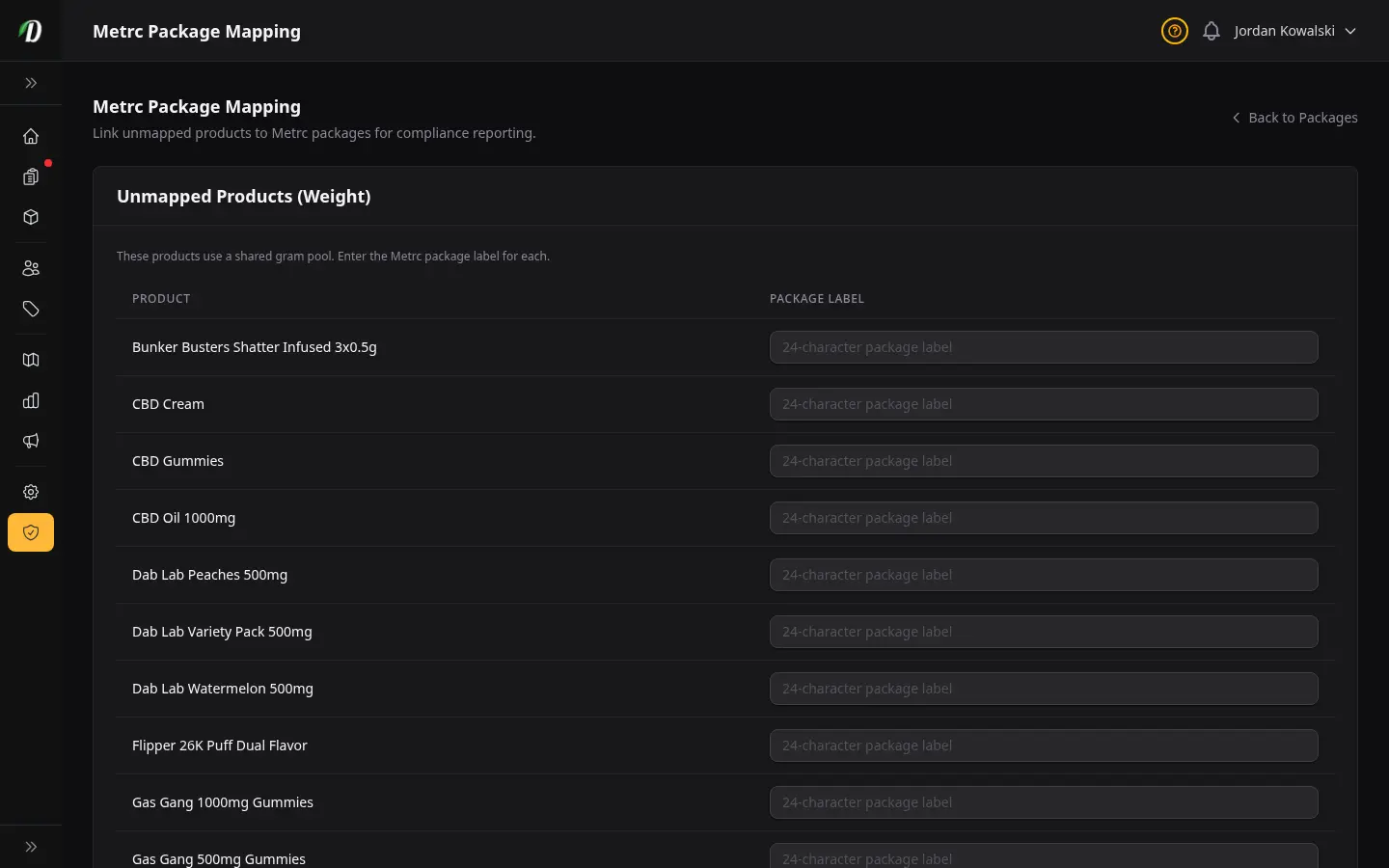
La página tiene dos secciones:
- Productos sin vincular (por peso)
- Flores, hachís y otros productos vendidos por gramo. Cada producto sale de un solo paquete Metrc — pon la etiqueta de 24 caracteres una vez y todas las variaciones de tamaño (1 g, 3,5 g, 7 g, etc.) reportarán desde ese paquete.
- Variaciones sin vincular (por unidad)
- Pre-rolls, comestibles, cartuchos y otros productos vendidos por unidad. Cada variación (p. ej., un paquete de 5 vs. uno de 10) se vincula a su propio paquete Metrc ya que se rastrean por separado.
Empieza a escribir una etiqueta en cualquier campo y DabDash sugerirá paquetes coincidentes de tu lista sincronizada. Selecciona uno o escribe el código completo de 24 caracteres directamente.
Cuando termines, haz clic en Guardar vinculaciones. Si un producto ya está vinculado, no aparecerá aquí.
Protección contra errores de unidad. DabDash verifica que la unidad de medida del paquete coincida con el tipo de tu producto. Un paquete de gramos no puede vincularse a un producto contado por unidades. Si hay una discrepancia, DabDash lo bloquea con un mensaje de error claro para que nunca se envíe el recibo incorrecto.
Paso 4 — Activa los informes
Una vez que cada producto activo esté vinculado a un paquete Metrc, regresa a Configuración → Metrc y haz clic en Activar informes.
El banner en la parte superior de la página cambia de ámbar a verde: "Los informes están ACTIVOS. Los pedidos entregados se reportan automáticamente a Metrc."
A partir de ese momento, cada pedido que pase a en camino genera automáticamente un reporte de cumplimiento. DabDash lo envía a Metrc en menos de un minuto, en segundo plano, sin que tengas que hacer nada.
El botón Activar reportes no aparece hasta que todos los productos activos estén vinculados. Esto te protege de activar los reportes antes de que la configuración esté lista.
Consultar el estado de cumplimiento
Ve a Configuración → Metrc → Cumplimiento para ver una vista en tiempo real del estado de tus informes.
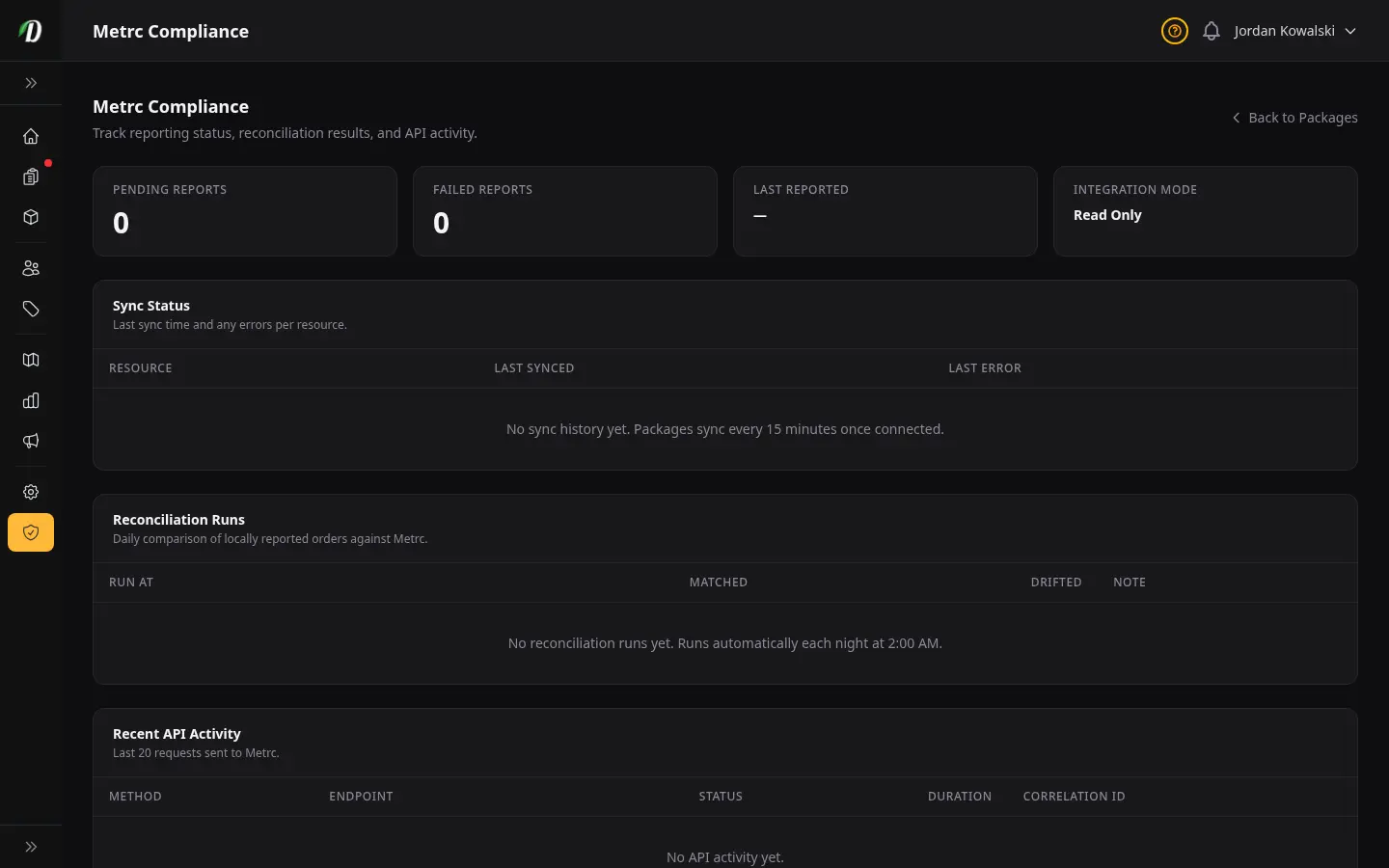
- Informes pendientes
- Pedidos en espera de ser reportados. Normalmente debería ser 0 o muy bajo — sube un momento cuando salen pedidos y baja tras la siguiente sincronización.
- Informes fallidos
- Pedidos que DabDash no pudo reportar después de varios intentos. Si hay alguno, escríbenos y lo revisamos. El objetivo es 0.
- Último informe
- La fecha y hora del último reporte enviado con éxito. Si tiene más de unas horas y has tenido pedidos, revisa los reportes fallidos.
- Modo de integración
- Indica "solo lectura" (conectado pero sin reportar aún) o "reportando" (activo). Debe decir "reportando" en una tienda en marcha.
- Estado de sincronización
- Una fila para cada recurso de Metrc (paquetes, artículos, empleados, cepas) que muestra cuándo se sincronizó por última vez y si hubo errores. Un punto rojo significa que algo está desactualizado — haz clic en la página de Paquetes y pulsa Sincronizar ahora.
- Conciliación automática
- DabDash hace una revisión cada noche comparando tus pedidos reportados con lo que hay en Metrc. "Coincidentes" son los que coinciden en ambos sistemas. "Desviados" son los que presentan alguna diferencia. Se ejecuta sola a las 2:00 AM.
- Actividad reciente de la API
- Las últimas 20 peticiones enviadas a Metrc. Los códigos en verde (2xx) son correctos; los rojos (4xx/5xx) indican errores. Este registro se guarda 3 años y es tu historial de auditoría si algún regulador pide pruebas.
Verificar un pedido específico
Cada página de detalle de pedido tiene un panel Metrc en la parte inferior que muestra el estado de cumplimiento de ese pedido específicamente — si el recibo fue enviado, cuándo y el ID de confirmación de Metrc.
Si un pedido muestra un error, el panel muestra el último mensaje recibido. Escríbenos con el número de pedido y revisamos el historial de auditoría.
Desconectar Metrc
Para quitar la conexión de Metrc, haz clic en Desconectar en la página de configuración de Metrc. Te pedirá que confirmes.
Aviso: Al desconectar se borran todas las vinculaciones de etiquetas de tus productos. Si vuelves a conectar tendrás que rehacerlas. Esto no borra nada en Metrc — solo deshace el enlace en DabDash.