Apariencia de tu Tienda
Sube tu logo, elige tus colores, selecciona una fuente y configura el banner principal.
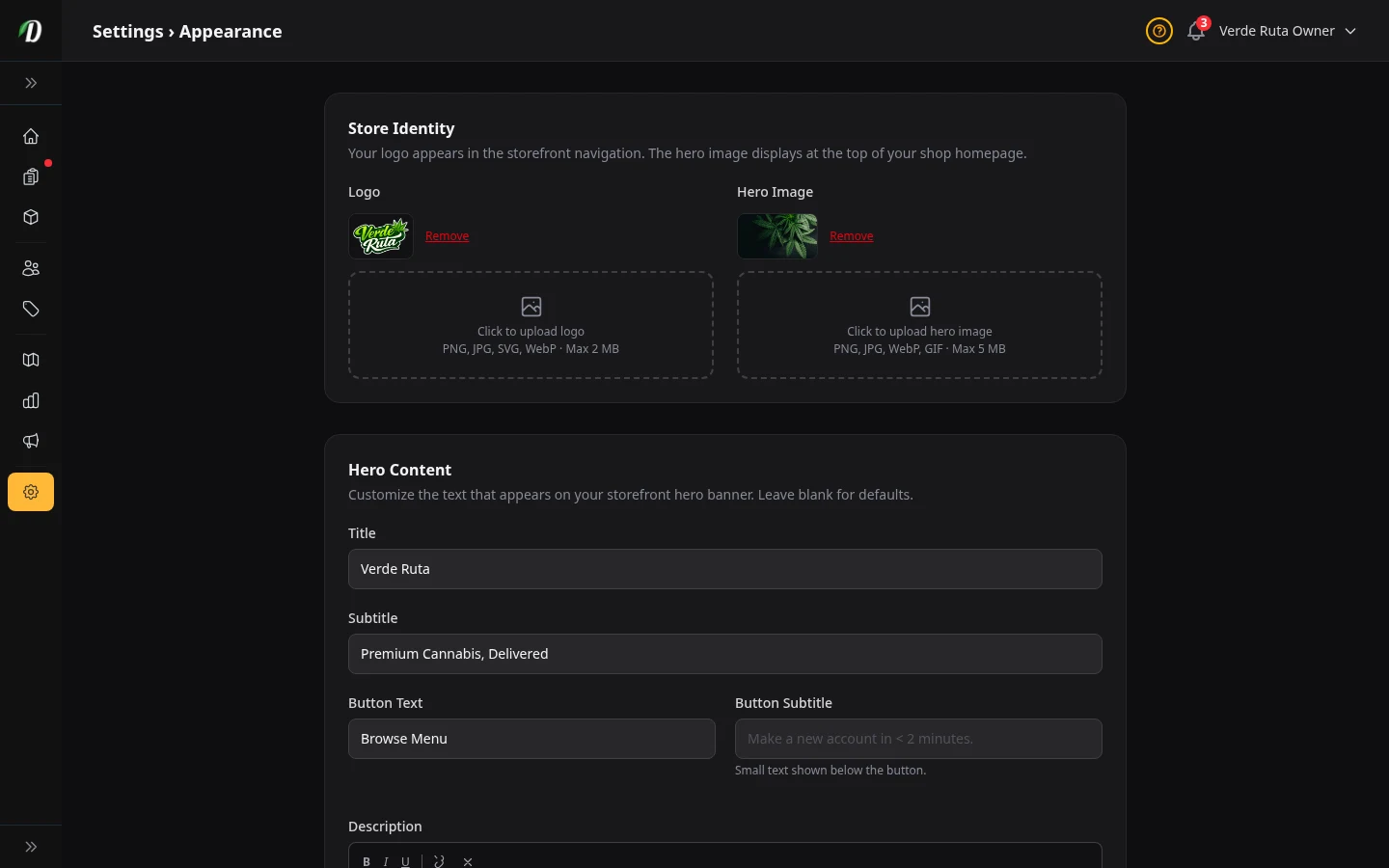
Qué hace esta página
Aquí haces que tu tienda luzca como tu tienda. Sube tu logotipo, elige tus colores de marca, selecciona una fuente y escribe el texto del banner de tu página de inicio. Cada cambio aquí solo afecta lo que ven tus clientes, no tu panel de administración (a menos que también cambies el tema del panel).
Cuando modificas cualquier configuración en esta página, aparece una barra fija de Cambios sin guardar en la parte inferior. Haz clic en Guardar apariencia para aplicar los cambios o navega a otra página para descartarlos.
Logotipo
Tu logotipo aparece en la parte superior de tu tienda, en la barra de navegación que los clientes ven en todas las páginas.
Qué subir: Un archivo PNG, JPG, SVG o WebP. Máximo 2 MB. Un PNG transparente queda mejor. También puedes hacer clic en "Choose from library" para reutilizar una imagen de tu Biblioteca de Medios y recortarla para que encaje.
Para eliminarlo: Haz clic en el enlace Eliminar junto a la vista previa del logotipo. Tu tienda mostrará el nombre de tu negocio como texto en su lugar.
Tu banner principal (la imagen grande de tu página de inicio) funciona igual — sube un archivo nuevo o elige uno de tu biblioteca, recortado a una forma ancha 16:9.
Imagen Principal
La imagen principal es el gran banner en la parte superior de la página de inicio de tu tienda. Es lo primero que ven los clientes.
Qué subir: Una foto panorámica (PNG, JPG, WebP o GIF). Hasta 5 MB. El tamaño ideal es 1440 píxeles de ancho o más. La imagen se recorta para llenar el banner, así que coloca lo importante en el centro.
Para eliminarla: Haz clic en Eliminar junto a la vista previa. Se mostrará un fondo de color sólido en su lugar.
Contenido Principal (el texto del banner)
Puedes poner un título, subtítulo, descripción y un botón de llamada a la acción sobre la imagen principal. Todos los campos son opcionales.
- Título
- El titular principal. Si lo dejas en blanco, se mostrará el nombre de tu negocio.
- Subtítulo
- Una línea más pequeña bajo el título. Ejemplo: "Entregado a tu puerta."
- Descripción
- Un párrafo breve en formato enriquecido bajo el subtítulo. Admite negrita, cursiva, subrayado y enlaces. Sé conciso.
- Texto del Botón
- La etiqueta del botón de llamada a la acción. "Comprar ahora" es el predeterminado. El botón lleva a los clientes a tus productos.
- Subtítulo del Botón
- Una pequeña línea de texto bajo el botón. Úsala para un eslogan o mensaje secundario, como "Entrega gratis en compras mayores de $50."
Colores de Marca
Dos colores controlan la apariencia de tu tienda.
- Color Primario
- Se usa para botones, enlaces y elementos importantes que los clientes hacen clic. Elige uno que coincida con tu marca.
- Color de Acento
- Se usa para efectos al pasar el cursor y pequeños detalles. Generalmente es un tono ligeramente diferente de tu color primario.
Haz clic en el círculo de color para abrir el selector, o escribe directamente un código hexadecimal como #28A745.
Tema de la Tienda (Claro u Oscuro)
Elige si tus clientes ven un fondo claro o oscuro en tu tienda. Haz clic en el mosaico de vista previa que prefieras y guarda.
Esto solo cambia tu tienda para clientes. Tu panel de administración tiene su propio interruptor de tema abajo.
Tema del Panel de Administración (Claro u Oscuro)
Cambia tu propio panel de administración entre modo claro y oscuro. No afecta lo que ven los clientes. El cambio ocurre justo después de guardar.
Fuente de la Tienda
Elige una fuente para todo el texto de tu tienda para clientes: nombres de productos, encabezados, descripciones, todo.
Fuentes disponibles: Inter (predeterminada), Poppins, Roboto, Montserrat, Playfair Display, Raleway, Nunito y Lexend.
La vista previa en la página se actualiza a medida que cambias las fuentes, para que puedas ver cómo luce cada una antes de guardar.
Opciones de Visualización de Productos
- Visualización de la Barra de Cepa
- Texto muestra "70% Índica" y "30% Sativa" en cada extremo. Deslizador muestra una insignia grande en el centro como "70% ÍNDICA." Elige la que sea más fácil de leer para tus clientes.
- Mostrar productos sin stock
- Cuando está activado, los productos sin stock siguen apareciendo en tu tienda (marcados como "Sin stock"). Cuando está desactivado, desaparecen por completo.
- Columnas de la Cuadrícula de Productos
- Controla cuántos productos aparecen lado a lado en la cuadrícula. Establece Columnas para móvil en 1 o 2 para teléfonos, y Columnas para escritorio en 3, 4 o 5 para pantallas más grandes. Más columnas muestran más productos de un vistazo; menos columnas muestran imágenes más grandes.
- Carga Diferida de Productos
- Cuando está activado, los productos se cargan con un botón "Ver más" en lugar de números de página tradicionales. Los clientes pueden desplazarse más allá del botón en cualquier momento para llegar al pie de página. Ideal para tiendas que quieren una experiencia de desplazamiento continuo sin ocultar el pie de página.
- Orden predeterminado de productos
- Controla el orden en que aparecen los productos cuando un cliente abre tu tienda por primera vez. Las opciones incluyen mejor calificados, mayor THC, más populares, mayor margen, mayor ingreso neto, mayor ingreso bruto, mayor inventario, última actualización y en oferta.
Tours Guiados
- Tours del panel de administración
- Tooltips paso a paso que te guían por cada página del panel. Activados por defecto. Puedes reiniciar cualquier tour desde el botón ? en la parte superior de cada página.
- Tours de la tienda para clientes
- Guía a los compradores por primera vez a través de la detección de zona, la navegación y el proceso de pago.
Preguntas Frecuentes
¿Cómo subo mi logotipo en DabDash?
Ve a Configuración → Apariencia, haz clic en Subir logotipo, selecciona un archivo PNG, JPG, SVG o WebP de menos de 2 MB y guarda. Tu logotipo aparece en la barra de navegación de la tienda. Usa un PNG con fondo transparente para el mejor resultado tanto en temas claros como oscuros.
¿Cómo cambio los colores de mi tienda en DabDash?
En Configuración → Apariencia, usa los selectores de color Principal y Acento para establecer los colores de tu marca. El color principal afecta a los botones y los enlaces activos. El color de acento afecta a los estados de hover. Una vista previa en vivo de tu tienda se actualiza mientras seleccionas los colores para que puedas ver el resultado antes de guardar.
¿Cómo añado un banner de héroe a mi tienda DabDash?
Ve a Configuración → Apariencia, sube una imagen de banner (se recomienda 1440 píxeles de ancho), introduce un título, subtítulo, texto de descripción y etiqueta del botón, luego guarda. El banner aparece en la parte superior de la página de inicio de tu tienda.