Gestión de Productos
Crea, edita y organiza tu catálogo de productos de cannabis con datos de variedad y variaciones de peso.
Resumen
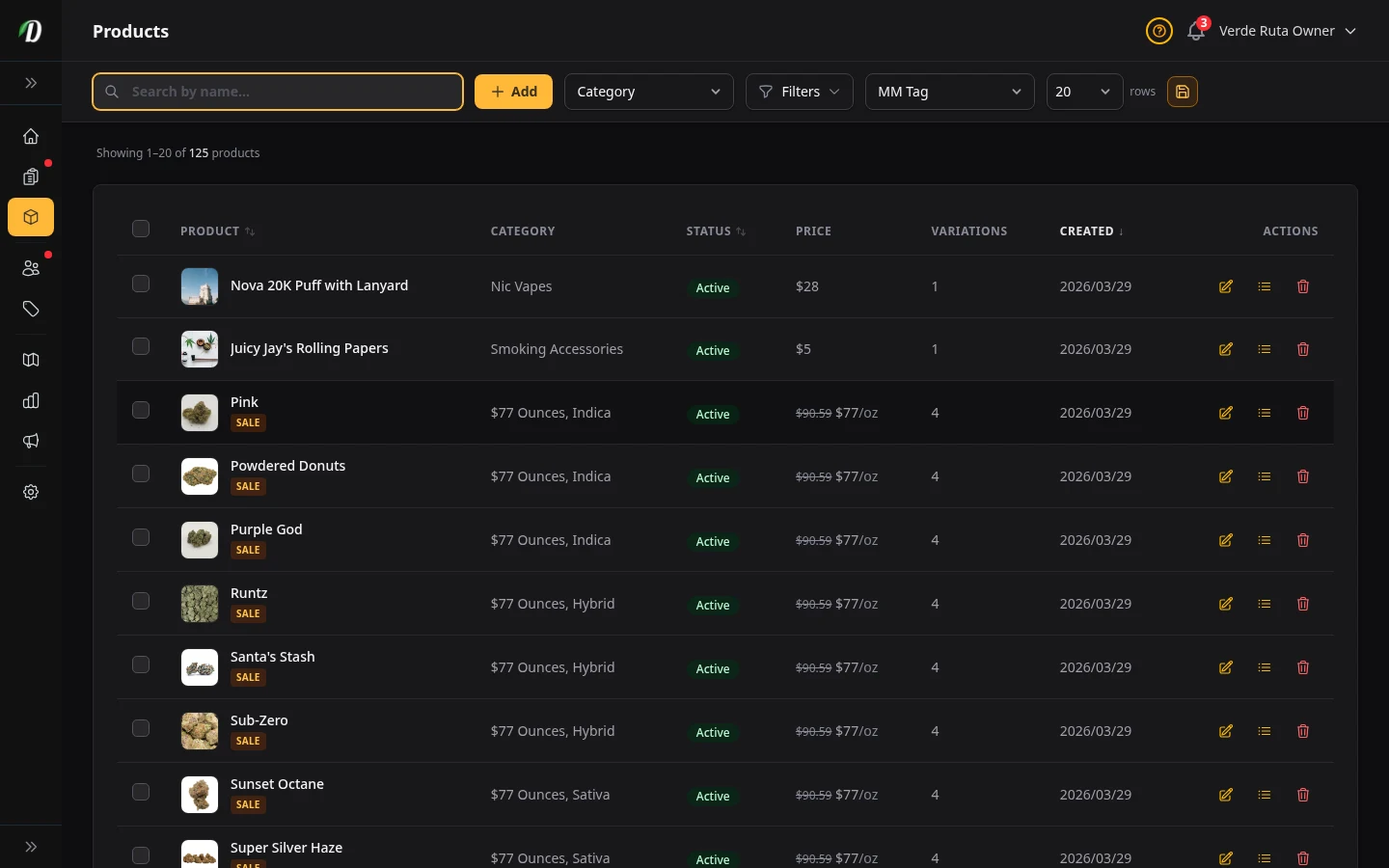
La página de Productos es donde gestionas todo tu catálogo. Cada producto puede tener precios y variantes en línea (Simple, Peso, Unidad, Variación × Peso, Variación × Unidad), además de datos de cepa de cannabis que se completan automáticamente desde nuestra base de datos de 15,300+ cepas. Filtra por categoría, estado, estado de oferta, stock o etiqueta de paquete. Cada fila muestra un Precio de referencia — el nivel de peso más alto para productos de peso, o un rango de precios para productos de unidad. Los productos en oferta muestran el precio original tachado junto al precio de oferta, más una insignia ámbar de Oferta.
Los productos aparecen en tu tienda tan pronto como se configuran en estado Activo y tienen al menos una variación con precio.
Crear un Producto
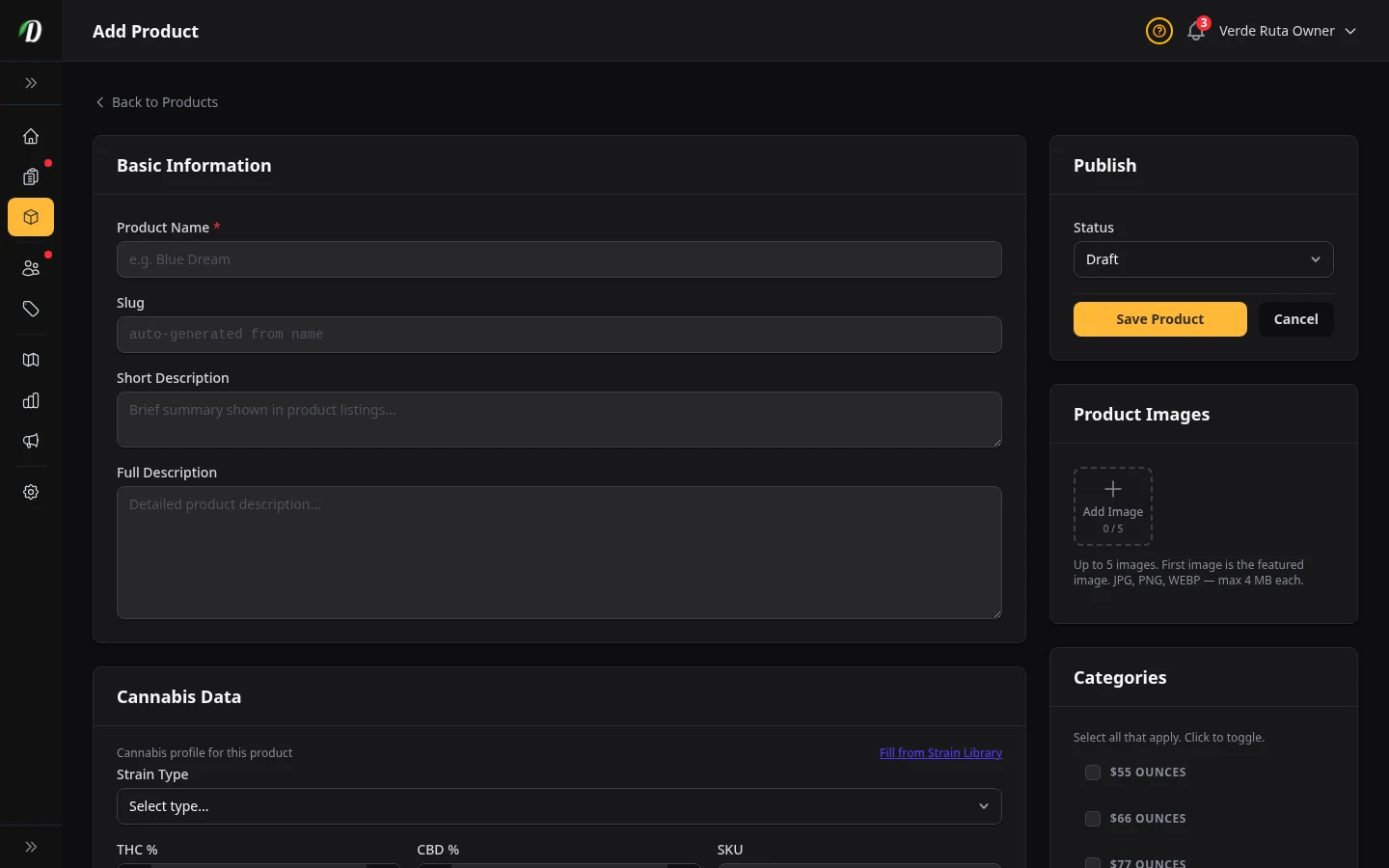
Haz clic en Crear Producto en la parte superior de la página de productos. El formulario está dividido en paneles — trabaja en cada uno de arriba a abajo.
- 1
Información Básica
Introduce el Nombre del Producto, selecciona un Tipo de Cepa (Indica, Sativa, Híbrida o CBD) y escribe una descripción. El nombre es lo que los clientes ven en tu tienda. Si coincide con una cepa de cannabis conocida, DabDash ofrecerá completar automáticamente los datos de cannabis en el siguiente paso.
- 2
Datos de Cannabis
Completa los porcentajes de THC/CBD, ratios Indica/Sativa, Valoración (0–5), efectos y sabores. Los porcentajes Indica/Sativa alimentan la barra de cepa que se muestra en las tarjetas de producto y páginas de detalle de tu tienda. Haz clic en Completar automáticamente desde el Catálogo DabDash para rellenar desde nuestra base de datos de 15,300+ cepas — un modal te permite elegir qué campos sobrescribir. Puedes editar cualquier valor completado automáticamente antes de guardar.
- 3
Configuración de Publicación
El panel de la barra lateral controla la visibilidad. Configura el Estado como Activo para que el producto aparezca en tu tienda, o déjalo como Borrador mientras terminas de configurarlo. También puedes establecer una imagen destacada aquí — sube un archivo nuevo (JPG, PNG o WebP), o haz clic en "Choose from library" para reutilizar una que ya tengas y recortarla cuadrada. Consulta Biblioteca de Medios.
- 4
Categoría
Asigna el producto a una categoría como "Flor" o "Comestibles". Las categorías se convierten en pestañas de navegación en tu tienda para que los clientes puedan navegar por tipo de producto. Si aún no has creado categorías, ve primero a Catálogo → Categorías.
- 5
Precios y Variaciones
Configura los precios directamente en el formulario del producto usando uno de los 5 tipos de precios. DabDash guarda esto como una estructura de precios oculta específica del producto, para que puedas terminar la entrada de datos sin salir de la página.
- 6
Estructura de Precios (Opcional)
En la barra lateral, opcionalmente vincula este producto a una estructura de precios compartida. Cuando está vinculado, el producto sincroniza sus variaciones (tamaños y precios) desde la estructura automáticamente — cualquier cambio en la estructura se propaga a todos los productos vinculados. Elige "Ninguna" para gestionar los precios en línea solo en este producto.
- 7
Opciones
Activa Destacado para mostrar el producto en la sección destacada de tu tienda. Activa Verificación de Edad Requerida para avisos de cumplimiento en el proceso de pago y pedido.

Consejo: Los productos no aparecerán en tu tienda hasta que tengan estado Activo y al menos una opción con precio.
Editar un Producto
Haz clic en cualquier fila de producto en la lista de productos para abrir el editor. Todos los paneles del formulario de creación están presentes, además de algunas opciones adicionales disponibles solo en productos existentes.
- Información Básica, Datos de Cannabis, Categorías y Opciones
- Todos los campos funcionan igual que durante la creación, incluidos los nuevos campos de porcentajes Indica/Sativa y Valoración. Puedes volver a ejecutar la coincidencia de cepa en cualquier momento para actualizar los datos de cannabis — el modal te permite elegir qué campos sobrescribir.
- Configuración de Publicación (barra lateral)
- Cambia el Estado entre Borrador, Activo y Archivado. Los productos archivados están ocultos para los clientes pero permanecen en tu catálogo para que puedas reactivarlos más tarde. El cargador de imagen destacada también está aquí — arrastra y suelta o haz clic para subir.
- Precios y Variaciones
- Actualiza los precios en línea con el mismo constructor de 5 tipos usado al crear. Los cambios se guardan en la estructura de precios oculta del producto, por lo que las ediciones quedan aisladas a este producto.
- Estructura de Precios (barra lateral)
- Vincula o desvincula este producto a una estructura de precios compartida. Los productos vinculados sincronizan variaciones automáticamente cuando cambia la estructura. Cambia a "Ninguna" para gestionar los precios en línea solo en este producto.
- Zona de Peligro
- En la parte inferior de la página de edición encontrarás el botón Eliminar Producto. La eliminación es permanente y quita el producto de todas las referencias de línea de pedido. Usa Archivar del panel de Publicación si solo quieres ocultarlo temporalmente.
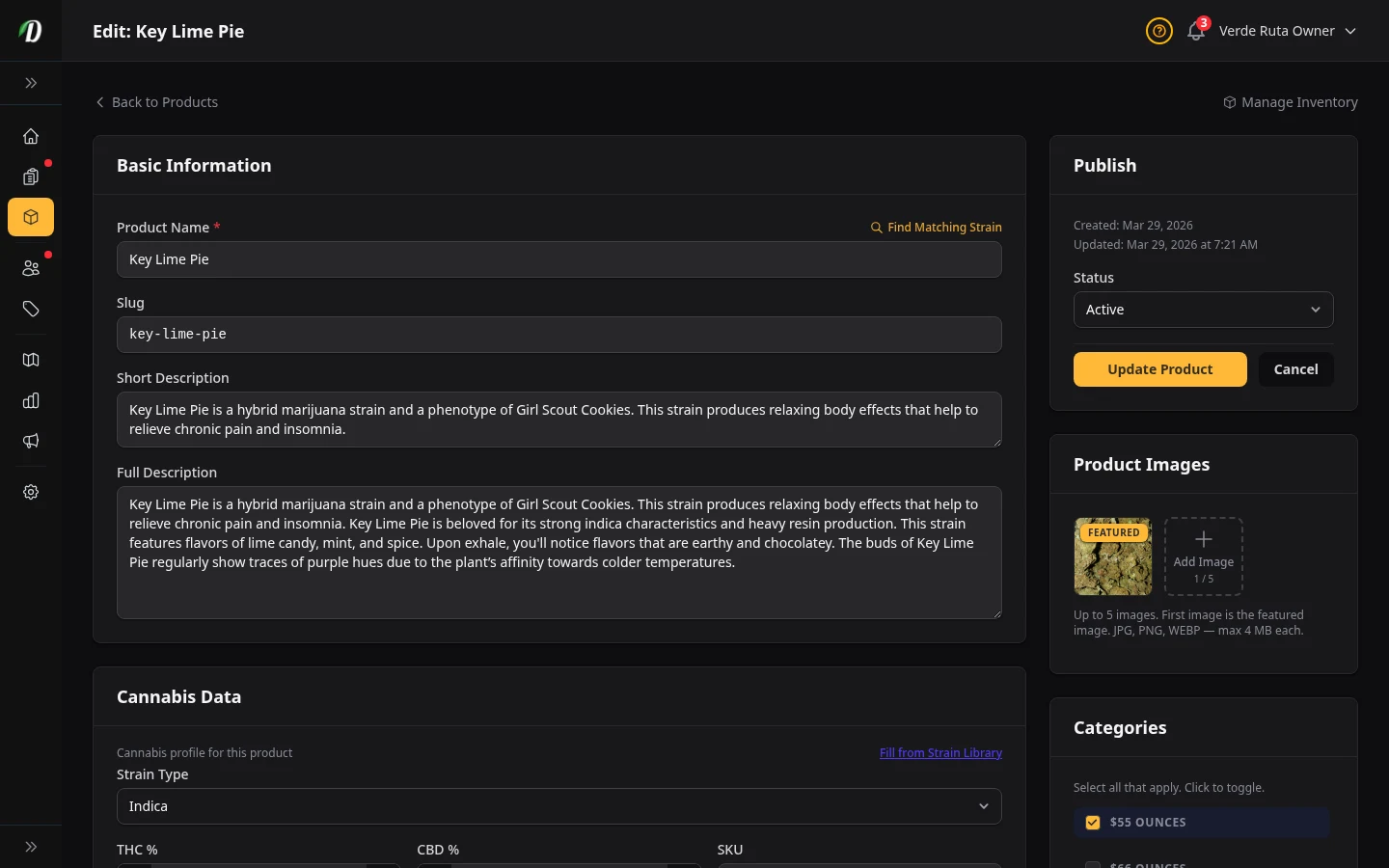
Imagen Destacada
Sube una foto del producto o pega una URL de imagen. La imagen aparece en la tarjeta del producto de tu tienda y en la página de detalle. Formatos aceptados: JPG, PNG, WebP. Tamaño máximo: 2 MB.
Acciones Masivas
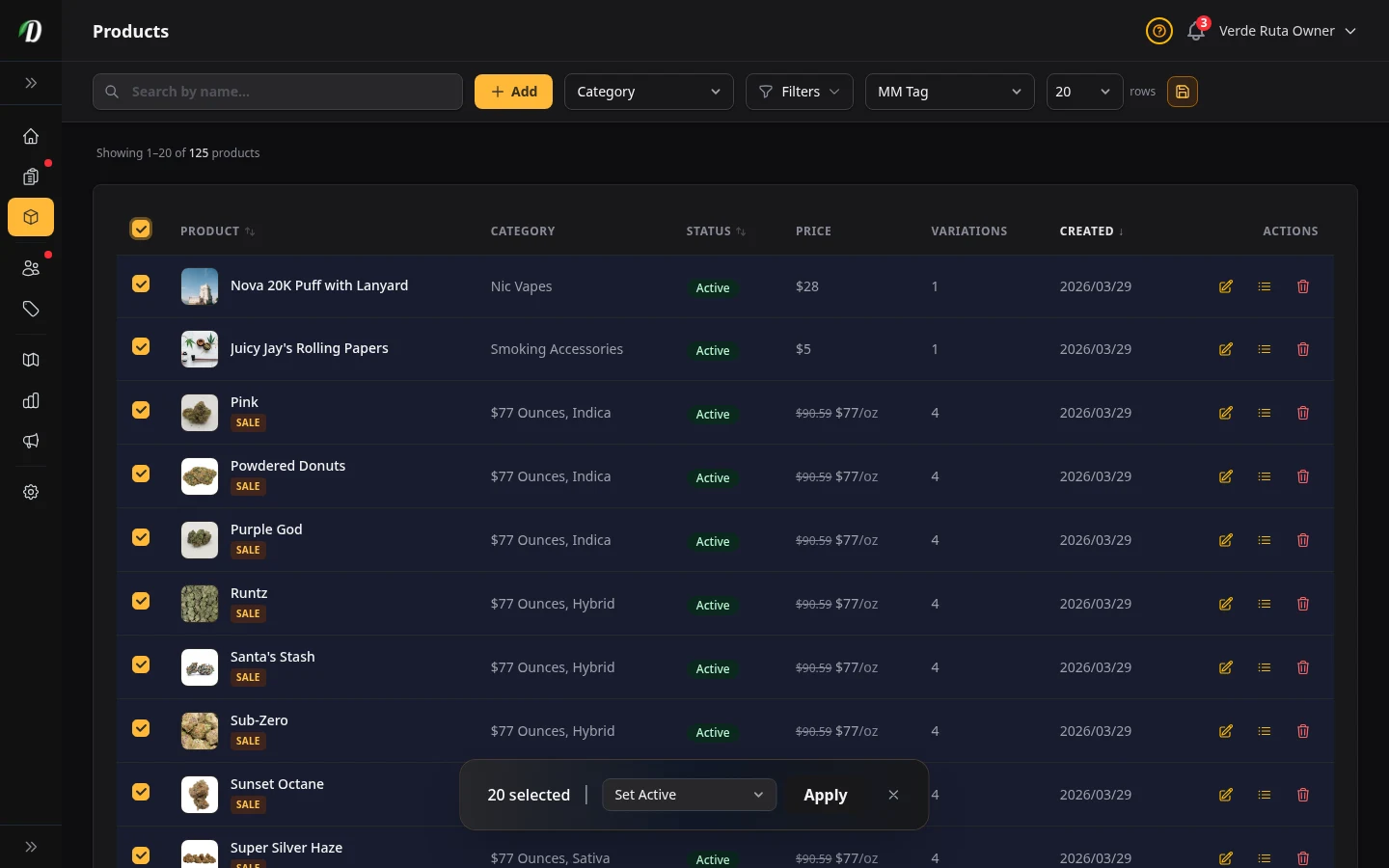
Selecciona uno o más productos usando las casillas de verificación. Aparece una barra de acción flotante en la parte inferior de la pantalla con estas opciones:
| Acción | Qué hace |
|---|---|
| Activar | Establece los productos seleccionados como Activos — aparecen en tu tienda. |
| Archivar | Oculta productos de la tienda sin eliminarlos. Puedes reactivarlos más tarde. |
| Eliminar | Elimina permanentemente los productos seleccionados. Esta acción no se puede deshacer. |
| Aplicar Oferta | Pone en oferta los productos seleccionados. Elige $ Descuento para restar una cantidad fija de cada precio de variación, o % Descuento para descontar por porcentaje. El precio original se guarda como precio "comparativo" para que la tienda pueda mostrar el original tachado. |
| Quitar Oferta | Termina la oferta en los productos seleccionados. Restaurar precios devuelve los precios originales. Mantener reducido convierte el precio de oferta en el nuevo precio regular y elimina el precio "comparativo". |
| Actualizar Categorías | Asigna categorías a los productos seleccionados. Elige Agregar para mantener las categorías existentes y agregar nuevas, o Reemplazar para cambiar solo a las categorías seleccionadas. Elige de un menú desplegable con búsqueda que muestra todas tus categorías. |
| Completar automáticamente desde el Catálogo | Coincide los nombres de los productos seleccionados con la base de datos de cepas y completa los datos de cannabis. Ver Enriquecimiento Masivo de Cepas abajo para más detalles. |
Advertencia: Eliminar productos es permanente. Los productos archivados se pueden restaurar, pero los eliminados no.
Enriquecimiento Masivo de Cepas

Haz clic en Enriquecer Cepas para completar automáticamente los porcentajes de THC/CBD, ratios Indica/Sativa, valoración, efectos y sabores de todos tus productos. DabDash coincide los nombres de los productos con nuestra base de datos de 15,300+ cepas de cannabis.
El proceso se ejecuta en dos pasos: primero coincide los nombres, luego completa los datos. Puedes revisar y confirmar antes de guardar.
SEO MAX — Sincronización de Valoraciones de Usuarios
Si tienes el complemento SEO MAX, la tarjeta SEO de cada producto incluye un campo de Sincronización de Valoraciones de Usuarios. Busca el nombre de una cepa y vincúlala — DabDash entonces mantiene las valoraciones, reseñas y descripciones de usuarios actualizadas automáticamente, alimentando datos estructurados ricos en tu esquema JSON-LD para que los motores de búsqueda y las herramientas de búsqueda potenciadas por IA muestren resultados más confiables.
Preguntas Frecuentes
¿Cómo agrego un producto en DabDash?
Haz clic en Crear producto en la página de Productos, introduce el nombre, elige un tipo de precio (Simple, Peso, Unidad o Matriz), añade al menos una variante con precio y establece el estado en Activo. El producto aparece en tu tienda de inmediato.
¿Qué tipos de precio admite DabDash?
DabDash admite cinco tipos de precio: Simple (precio plano único), Peso (precio por gramo — 1g, 3,5g, 7g, 14g, 28g), Unidad (precio por paquete), Matriz Peso (variantes × niveles de gramo) y Matriz Unidad (variantes × niveles de unidad). Cada uno se adapta a un formato diferente de producto de cannabis.
¿Cómo pongo un producto en oferta en DabDash?
Edita la variante del producto e introduce un precio de comparación superior al precio de venta actual. DabDash muestra automáticamente una etiqueta de Oferta en ese producto tanto en el panel de administración como en la tienda del cliente.
¿Cómo funcionan las acciones masivas de productos en DabDash?
Marca uno o más productos en la lista y aparecerá una barra de acciones masivas en la parte inferior de la página. Puedes activar, desactivar o eliminar todos los productos seleccionados con un solo clic sin abrirlos uno a uno.