Bandeja de Entrada
Gestiona conversaciones de chat en vivo y mensajes de soporte al cliente.
Resumen
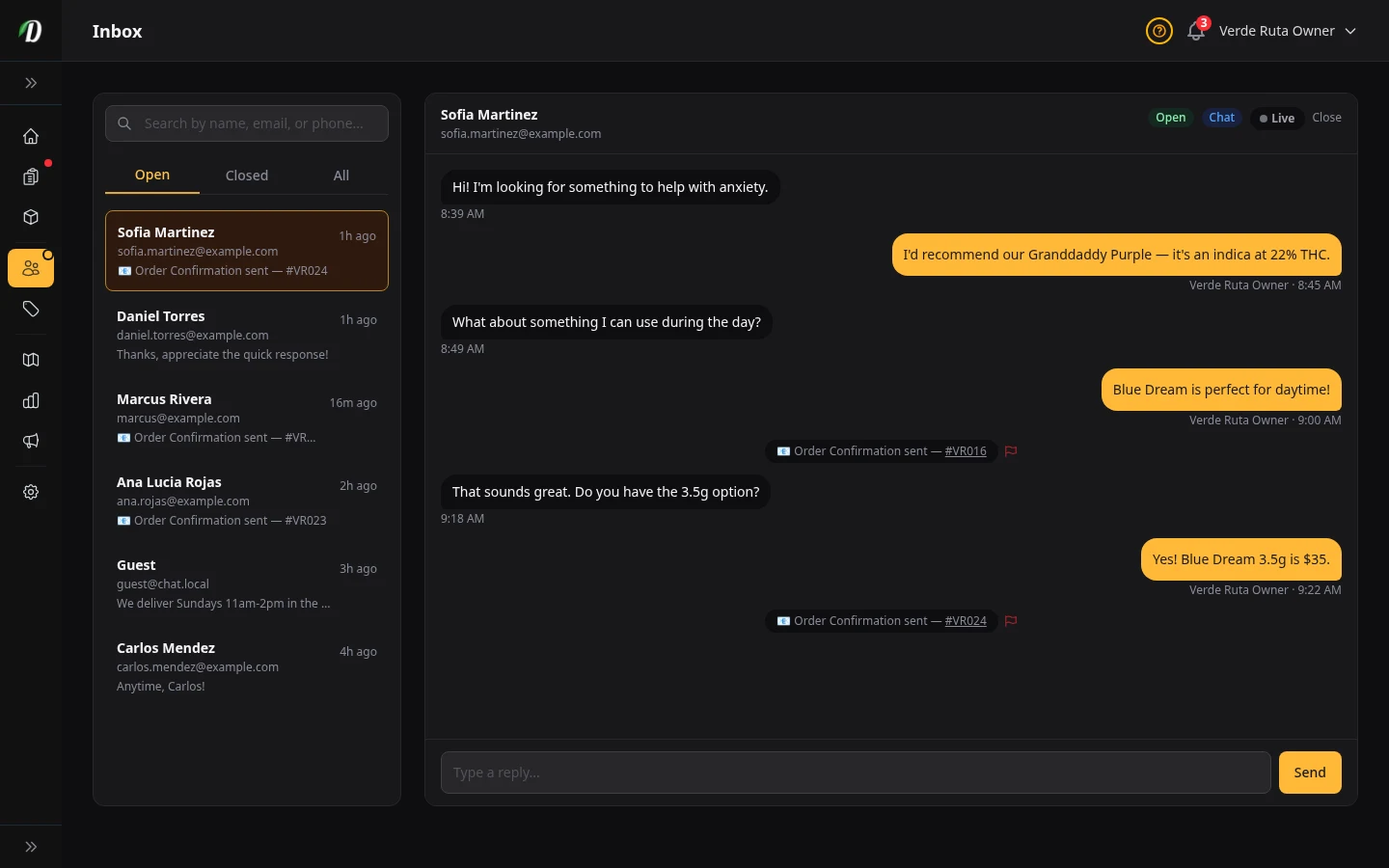
La Bandeja de Entrada es donde los clientes te envían mensajes desde el chat en vivo. Cada conversación se guarda aquí para que tu equipo pueda responder, revisar mensajes anteriores y mantener un historial completo de mensajes.
Los nuevos mensajes aparecen en la lista de conversaciones a la izquierda. Un indicador azul de no leído muestra qué conversaciones necesitan tu atención. Haz clic en cualquier conversación para abrir el hilo completo a la derecha.
Diseño de la Página
- Lista de Conversaciones (panel izquierdo)
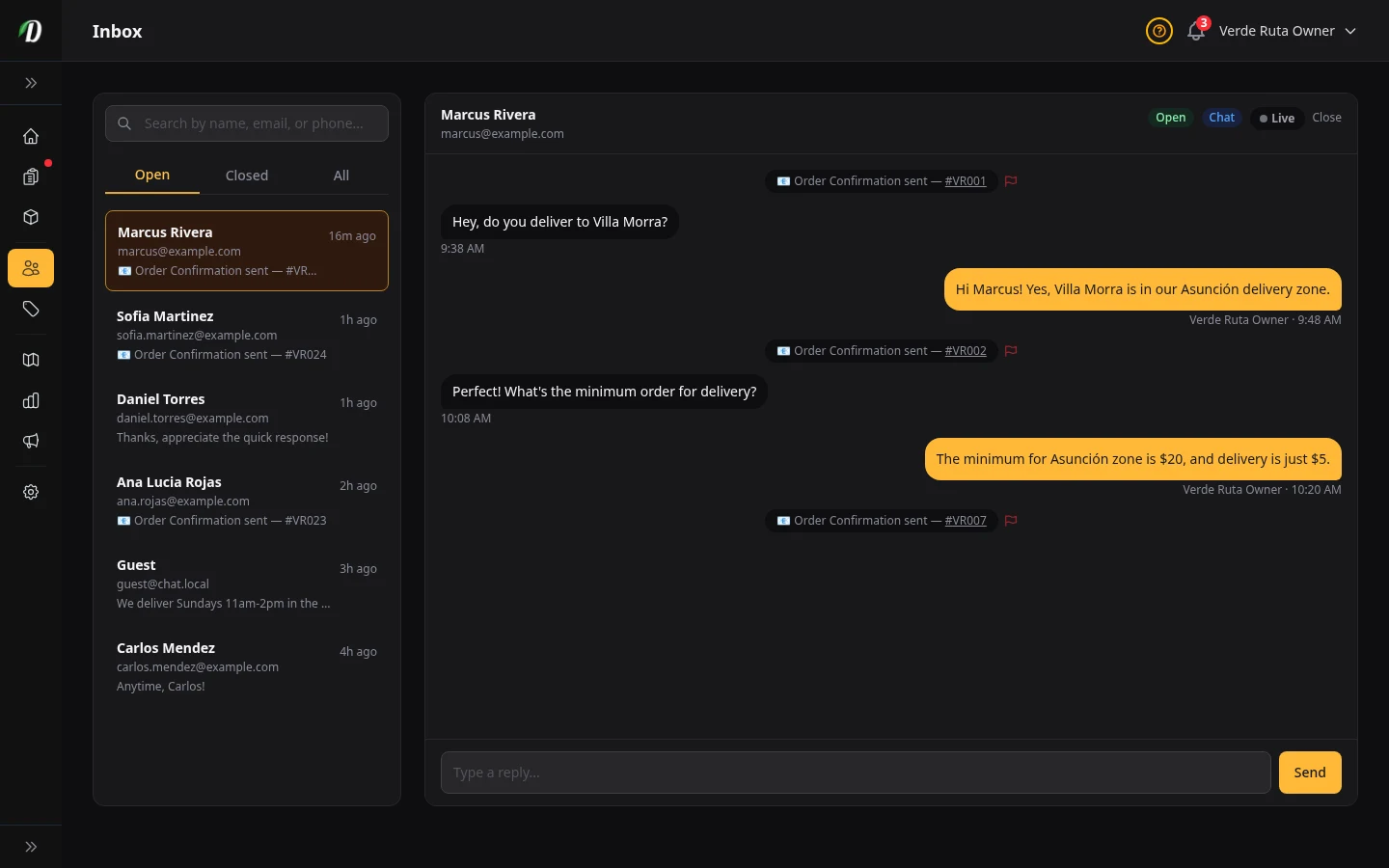
- Lista todas las conversaciones, las más recientes primero. Cada elemento muestra el nombre o correo del cliente, una vista previa del último mensaje y una marca de tiempo. Las conversaciones no leídas están resaltadas — haz clic en cualquiera para abrirla.
- Conversación Activa (panel derecho)
- Muestra el hilo completo de mensajes. Tus mensajes aparecen a la derecha; los mensajes del cliente aparecen a la izquierda. Escribe una respuesta en el cuadro de la parte inferior y presiona Enviar o pulsa Enter.
- Filtros (sobre la lista)
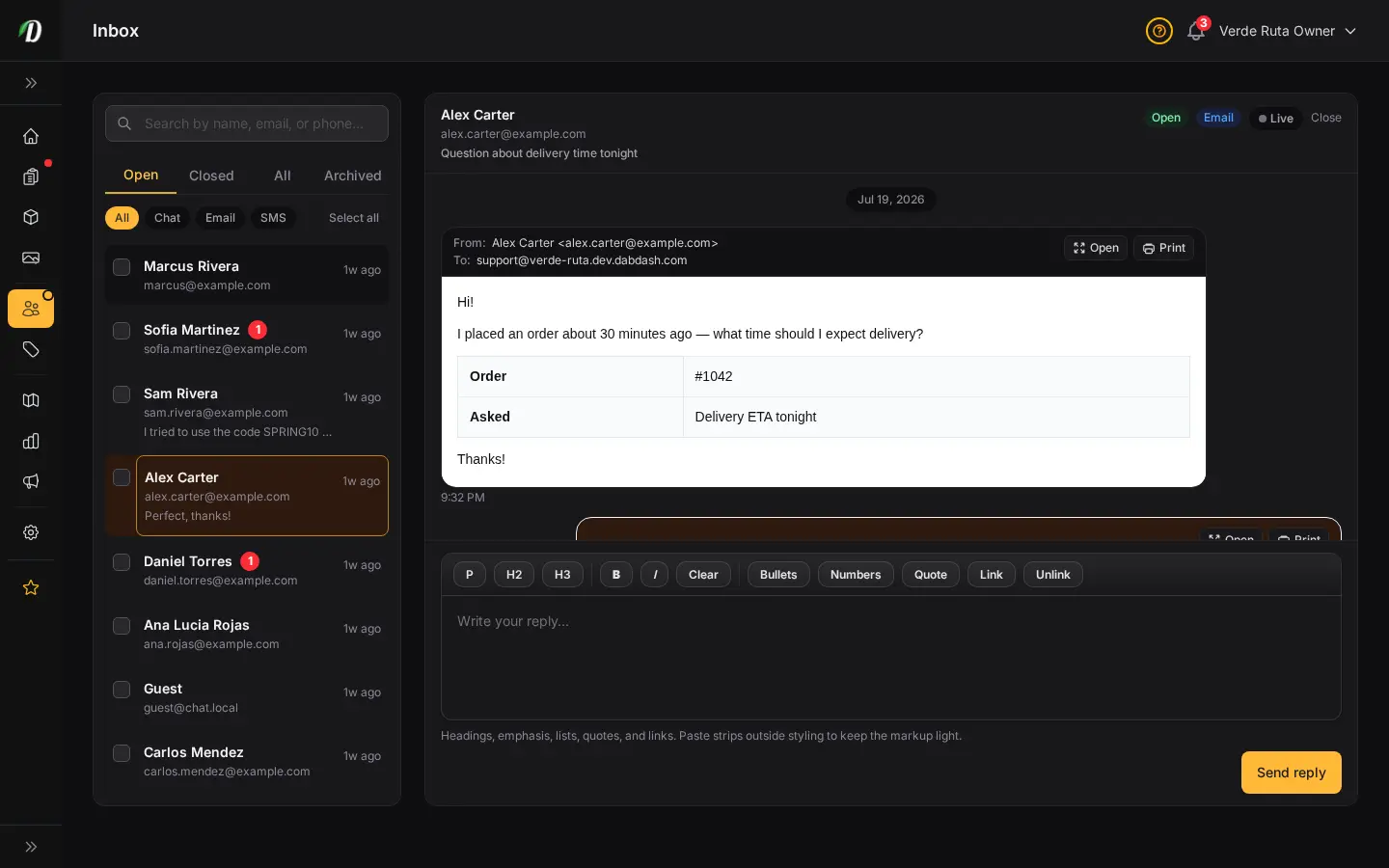
- Dos conjuntos de filtros acotan la lista de conversaciones: pestañas de estado — Open (abiertas), Closed (cerradas), All (todas) — y píldoras de canal — Chat y Email (correo). Úsalos para concentrarte, por ejemplo, solo en las conversaciones de correo abiertas. "Open" es el valor predeterminado para que veas lo que aún necesita respuesta.
Leer Correos HTML
Los correos que llegan en HTML (boletines, respuestas con formato, recibos) se abren en una vista previa segura dentro del hilo. El encabezado mantiene De y Para a la izquierda, con Abrir e Imprimir a la derecha para no perder espacio vertical.
Abrir amplía el correo a pantalla completa. Imprimir lo envía a tu impresora. Los scripts y el contenido inseguro permanecen bloqueados.
¿Prefieres no cargar imágenes remotas? Desactiva Mostrar imágenes en los correos en Configuración → Dominio y correo → Visualización de la bandeja.
Iniciar un Correo Nuevo
No tienes que esperar a que un cliente te escriba primero. Inicia un hilo de correo nuevo con cualquier cliente o contacto directamente desde la Bandeja de Entrada.
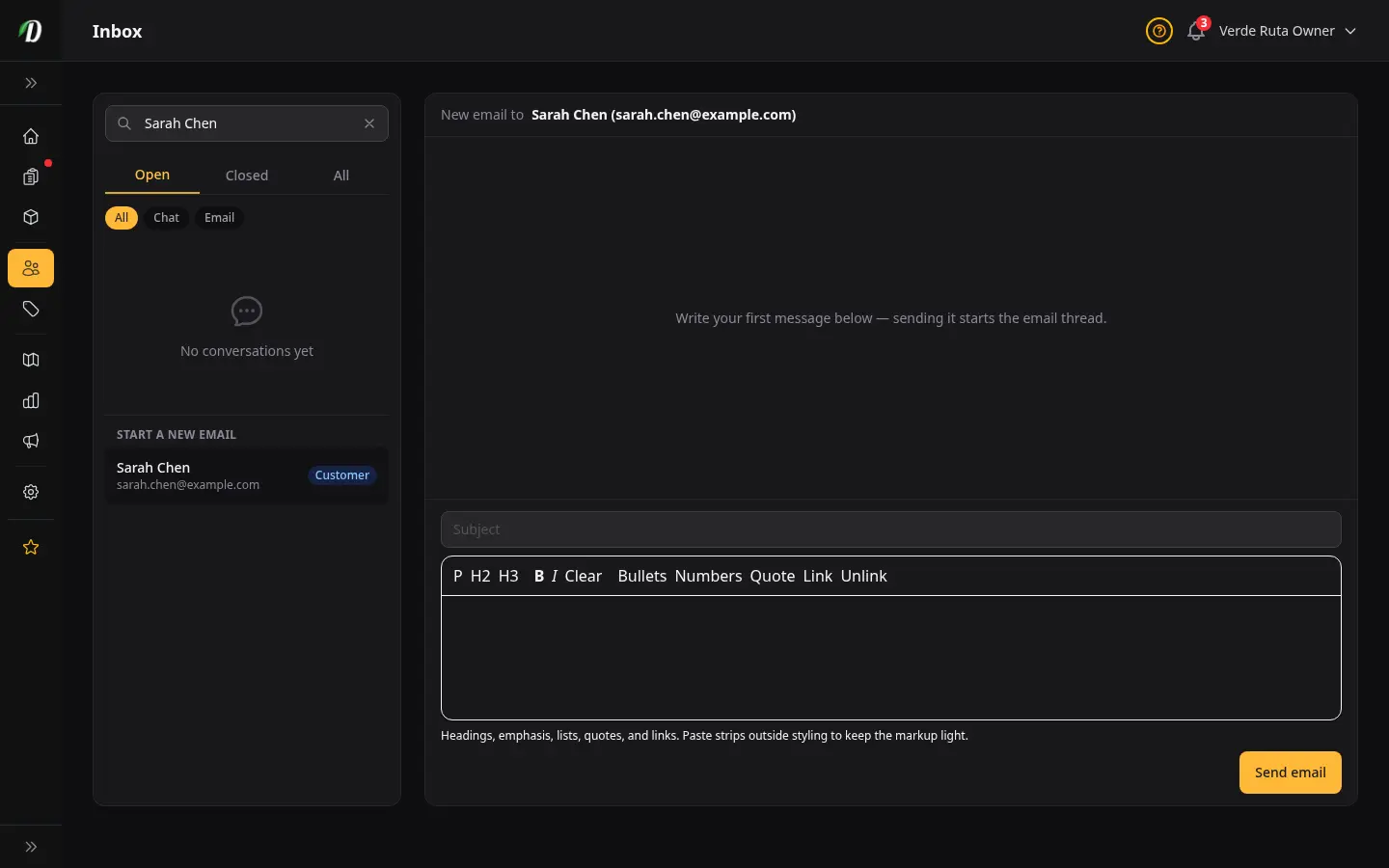
Escribe un nombre, correo o teléfono en el cuadro de búsqueda. Junto a las conversaciones que coincidan, una sección Iniciar un correo nuevo lista a quienes aún no tienen una conversación — clientes registrados, contactos y compradores invitados (correo en un pedido, sin cuenta en la tienda). Los compradores invitados muestran la etiqueta Comprador invitado. Elige uno para abrir un correo vacío dirigido a esa persona.
¿Buscas a alguien que todavía no está en tus registros? Escribe su dirección de correo completa y elige Enviar a <dirección> para iniciar un hilo con cualquier persona.
- Asunto
- La línea de asunto que ve el cliente. Obligatoria para un hilo nuevo.
- Mensaje
- Escribe tu mensaje con la barra de formato — encabezados, negrita, listas, citas y enlaces. Enviar el primer mensaje crea la conversación y entrega el correo.
Consejo: Enviar correos requiere un buzón conectado en Configuración. Si no hay ninguno, se te pedirá agregar uno antes de poder enviar tu primer correo.
Usar la Bandeja de Entrada en Móvil
En pantallas más pequeñas, la bandeja de entrada cambia a una vista de panel único. La lista de conversaciones ocupa la pantalla inicialmente. Toca cualquier conversación para abrirla — la lista se desliza y el hilo toma el control. Toca la flecha de retroceso en la parte superior izquierda para volver a la lista.
Consejos
- Intenta responder en pocas horas. Las respuestas rápidas convierten a los clientes que navegan en compradores — especialmente cuando preguntan sobre disponibilidad o tiempos de entrega.
- Revisa la Bandeja de Entrada antes del final de cada día. La insignia azul de no leído en la barra lateral es tu recordatorio.
- Si un cliente pregunta sobre un pedido específico, copia el número de pedido de la página de Pedidos en tu respuesta para que ambas partes tengan una referencia clara.
Preguntas Frecuentes
¿Cómo respondo a los mensajes de los clientes en DabDash?
Abre Bandeja de entrada desde la barra lateral. Las conversaciones sin leer están resaltadas. Haz clic en una conversación para ver el hilo completo, escribe tu respuesta en el cuadro de texto en la parte inferior y pulsa Intro o haz clic en Enviar. En móvil, el hilo se abre a pantalla completa con un botón de volver para regresar a la lista.
¿Cómo sé cuándo los clientes me envían un mensaje en DabDash?
El enlace de Bandeja de entrada en la barra lateral muestra un contador de mensajes sin leer cuando llegan nuevos mensajes. Habilita las notificaciones del navegador en la configuración del navegador para alertas en tiempo real. También puedes configurar notificaciones por correo electrónico para nuevos mensajes de chat en Configuración → Notificaciones.
¿Cómo inicio un correo nuevo con un cliente en DabDash?
En la Bandeja de entrada, escribe un nombre, correo o teléfono en el cuadro de búsqueda. En "Iniciar un correo nuevo", elige el cliente o contacto que quieras — eso abre un correo vacío dirigido a esa persona. Añade un asunto, escribe tu mensaje y pulsa Enviar correo para iniciar el hilo. Para escribir a alguien que aún no es cliente, escribe su dirección de correo completa y elige "Enviar a <dirección>". El envío requiere un buzón conectado en Configuración.
¿Cómo abro o imprimo un correo HTML en la bandeja de DabDash?
Los correos HTML muestran una vista previa segura en el hilo. Abrir e Imprimir están a la derecha del encabezado De/Para. Haz clic en Abrir para la vista a pantalla completa, o en Imprimir para enviarlo a tu impresora. Para no cargar imágenes remotas, desactiva Mostrar imágenes en los correos en Configuración → Dominio y correo → Visualización de la bandeja.