Notificaciones
Consulta alertas de pedidos, avisos de stock bajo y notificaciones del sistema.
Resumen
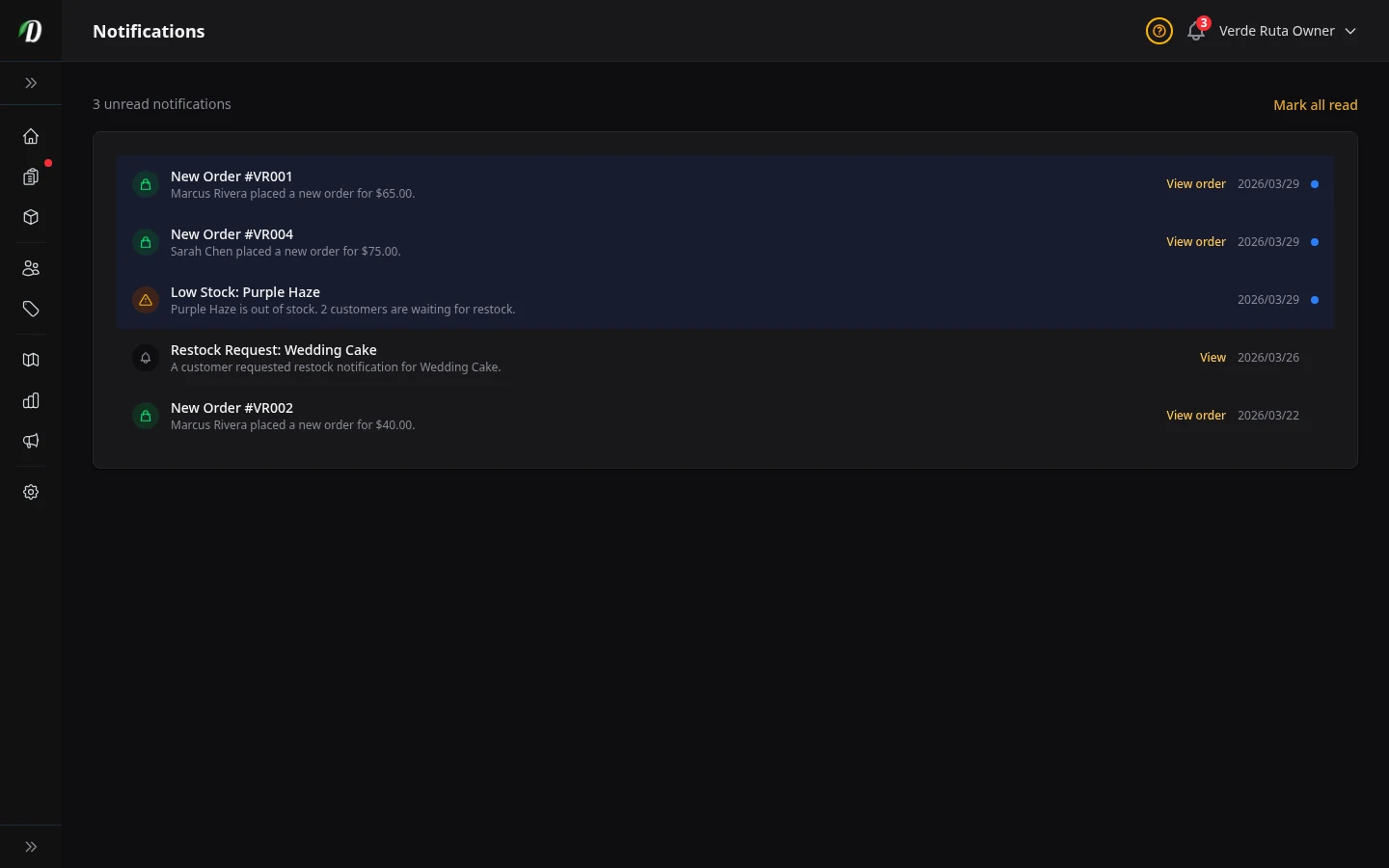
DabDash muestra una alerta en tu panel de administración cada vez que ocurre algo importante — por ejemplo, un nuevo pedido o una advertencia de stock bajo. Todas las alertas aparecen en esta página, las más recientes primero.
Las notificaciones no leídas están resaltadas en azul. El ícono de campana en el encabezado de la barra lateral muestra una insignia de conteo cuando tienes notificaciones no leídas pendientes.
Tipos de Notificaciones
- Pedido Recibido
- Se muestra cuando un cliente realiza un nuevo pedido. Haz clic en Ver pedido para abrirlo y avanzarlo por tus pasos de entrega.
- Stock Bajo
- Se activa cuando la cantidad de stock de un producto cae al nivel de su umbral de alerta de stock bajo o por debajo. Haz clic en Ver inventario para abrir la vista de inventario filtrada y reabastecer. Puedes establecer el umbral en la página de Inventario.
- Estado de Incidencia Cambiado
- Se muestra cuando una de tus incidencias reportadas cambia de estado — por ejemplo, cuando nuestro equipo la avanza o la resuelve. Haz clic para ver la actualización.
Marcar Notificaciones como Leídas
Una notificación se marca como leída automáticamente cuando haces clic en su enlace Ver pedido o Ver inventario. Para limpiar todas las notificaciones no leídas a la vez, haz clic en Marcar todas como leídas en la esquina superior derecha de la página — esto elimina todos los resaltados azules y restablece la insignia de la barra lateral a cero.
Consejos
- Revisa las notificaciones al inicio de cada turno. Una notificación de Pedido Recibido pendiente significa que un cliente está esperando confirmación.
- Establece umbrales de stock bajo en tus productos de mayor movimiento para recibir advertencias anticipadas antes de quedarte sin stock — no después.
- Usa "Marcar todas como leídas" al final de cada día para mantener la insignia de la barra lateral significativa — una insignia de 0 significa que estás al día.
Preguntas Frecuentes
¿Dónde veo las alertas de pedidos y las advertencias de stock en DabDash?
Haz clic en Notificaciones en la barra lateral. Las alertas sin leer están resaltadas en azul con el tipo de notificación (nuevo pedido, stock bajo), una breve descripción y un enlace directo al pedido o producto relacionado. El ícono de la barra lateral muestra un contador de no leídos en tiempo real.
¿Cómo borro todas las notificaciones en DabDash?
Haz clic en Marcar todo como leído en la esquina superior derecha de la página de Notificaciones para borrar todos los aspectos destacados sin leer y restablecer el contador de la barra lateral a cero. Las notificaciones individuales también se pueden marcar como leídas haciendo clic en el pedido o producto vinculado.