Gestión de Pedidos
Visualiza, procesa y completa pedidos con seguimiento de estado y facturas.
Resumen
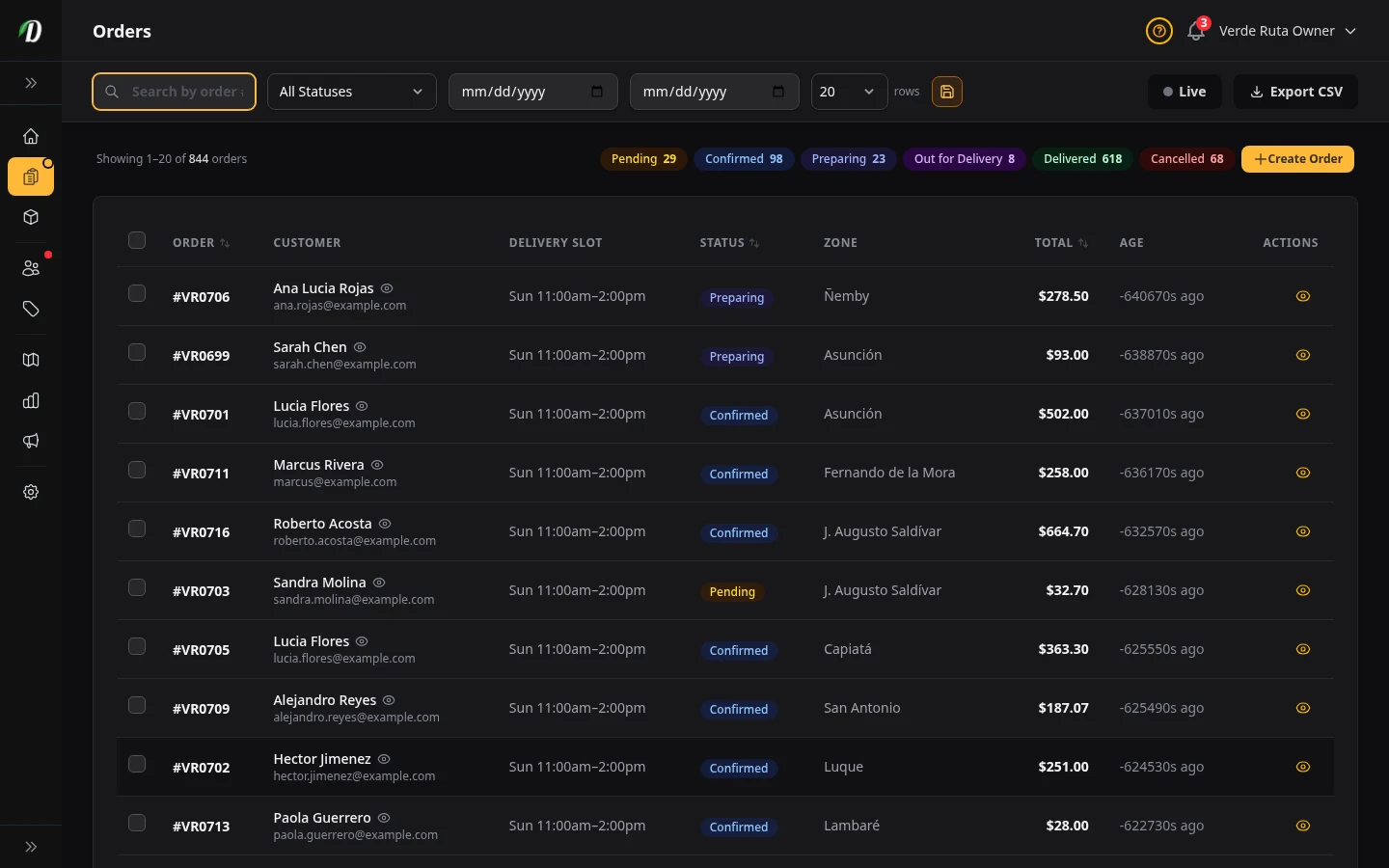
La página de Pedidos es donde gestionas todos los pedidos que recibe tu tienda. Desde aquí puedes buscar y filtrar pedidos, avanzar cada uno por los estados de entrega, revertir pedidos, exportar datos y acceder a los detalles completos de pedidos individuales.
Los pedidos se crean automáticamente cuando un cliente completa el pago en tu tienda. También puedes crear pedidos manualmente para pedidos telefónicos, pedidos en persona o para recrear un pedido cancelado.
Insignias de Resumen de Estado
Las insignias de colores en la parte superior de la página muestran un conteo en tiempo real de cada estado de pedido. Solo aparecen los estados que actualmente tienen pedidos.
| Estado | Significado |
|---|---|
| Pendiente | Pedido realizado, pago recibido, aún no revisado por tu equipo. |
| Confirmado | Has revisado el pedido y lo has aceptado. El stock se deduce del inventario en este momento. |
| Preparando | Tu equipo está seleccionando y empacando el pedido. |
| En Camino | El pedido está en camino hacia el cliente. |
| Entregado | Pedido entregado exitosamente al cliente. |
| Completado | El pedido está totalmente cerrado. Estado final después de confirmar la entrega. |
| Cancelado | El pedido fue cancelado. Puedes opcionalmente devolver el stock al inventario. |
| Revertido | El pedido fue revertido. El stock y los puntos de fidelidad se gestionan según tus opciones. |
Ciclo de Vida del Estado del Pedido
Cada pedido avanza por una serie de estados desde el momento en que se realiza hasta que se cierra. Cada cambio de estado desencadena acciones específicas en segundo plano. Esto es exactamente lo que ocurre en cada paso.
El Flujo Normal
La mayoría de los pedidos siguen este camino de principio a fin:
Qué Ocurre Cuando Cambias el Estado
Lo marcas como Confirmado. DabDash inmediatamente deduce el stock de cada artículo del pedido de tu inventario. Si algún producto cae por debajo de su umbral de stock bajo, recibirás una notificación. Este es el único paso donde se deduce el stock — no ocurre de nuevo más adelante.
Lo marcas como Preparando. Esto le indica a tu equipo que el pedido está siendo seleccionado y empacado. No hay cambios en el stock — el stock ya fue deducido cuando confirmaste.
Lo marcas como En Camino. El pedido está en tránsito. A partir de este punto ya no puedes agregar ni quitar artículos — solo actualizar notas de entrega.
Lo marcas como Entregado. El cliente ha recibido su pedido. Aún puedes revertir el pedido desde aquí si algo salió mal.
Lo marcas como Completado. El pedido está cumplido y sus ingresos cuentan en tus analíticas. Aún puedes editar un pedido completado para corregir un error — cambia artículos, cantidades o precios, y el stock y los puntos de fidelidad del cliente se ajustan en consecuencia. Solo los pedidos cancelados y revertidos quedan totalmente bloqueados.
Cancelar y Revertir
Los pedidos también pueden salir del flujo normal en varios puntos. Aquí se explica cuándo puedes cancelar o revertir, y qué ocurre con tu stock:
Cancelar un Pedido
Cancelar desde Pendiente — el pedido se descarta. No se dedujo stock aún, por lo que no hay nada que restaurar.
Cancelar desde Confirmado o Preparando — DabDash restaura todo el stock a tu inventario automáticamente. Los artículos vuelven a sus cantidades previas al pedido.
Revertir un Pedido
Puedes revertir desde Confirmado, Preparando, En Camino o Entregado. Cuando seleccionas Revertir, DabDash te hace dos preguntas:
¿Devolver el stock al inventario?
Sí — los artículos vuelven al estante (las cantidades de stock suben). No — el cliente conserva los productos y tu stock permanece igual. Elige esto si el cliente conserva los artículos.
¿Acreditar puntos de fidelidad en lugar de efectivo?
Sí — el valor del pedido se agrega al saldo de puntos del cliente. Puede usarlos al pagar en su próximo pedido. No — no se acreditan puntos. Esta opción solo aparece si tu programa de fidelidad está activo.
Qué Puedes Editar en Cada Etapa
Cuánto puedes cambiar de un pedido depende de en qué punto del ciclo de vida se encuentre:
| Estado | Qué puedes cambiar | Efecto en el stock |
|---|---|---|
| Pendiente | Todo — artículos, cantidades, precios, cliente, dirección, tarifas, notas | Ninguno (el stock aún no ha sido deducido) |
| Confirmado / Preparando | Todo — pero cambiar artículos activa una solicitud de ajuste de stock | Eliges por artículo: deducir más, restaurar stock u omitir |
| En Camino | Solo notas — los artículos y precios están bloqueados mientras el repartidor va en camino | Ninguno |
| Entregado / Completado | Todo — artículos, cantidades, precios e información del cliente. Úsalo para corregir un pedido después. | Cambiar artículos solicita un ajuste de stock, y los puntos de fidelidad ganados por el cliente se corrigen para coincidir con el nuevo total |
| Cancelado / Revertido | Nada — el pedido está bloqueado | Ninguno |
Conclusión clave: El stock se deduce una sola vez cuando confirmas, y se restaura si cancelas o decides devolver inventario en una reversión. Cada cambio de stock queda registrado en el Registro de Auditoría de Inventario para que siempre tengas un historial completo.
Búsqueda y Filtros
La barra de filtros permanece fija en la parte superior de la página mientras desplazas. Los cambios se aplican instantáneamente — no necesitas presionar un botón de Buscar o Aplicar.
- Búsqueda
- Escribe cualquier parte de un número de pedido, nombre del cliente, correo electrónico del cliente o nombre de producto. Cuando buscas por nombre de producto (p. ej., "Blue Dream"), DabDash devuelve cada pedido que contenga un artículo que coincida con ese nombre. Los artículos coincidentes aparecen expandidos bajo cada fila de pedido para que puedas ver exactamente qué líneas de artículos coincidieron con tu búsqueda.
- Filtro de estado
- Selecciona un solo estado para ver únicamente los pedidos en esa etapa — útil para revisar tu cola de Pendientes o todos los pedidos Reembolsados en una sola vista.
- Rango de fechas (Desde / Hasta)
- Filtra por un período específico. Úsalo para revisiones de fin de día, informes semanales o para encontrar pedidos realizados durante una promoción. Deja una fecha en blanco para filtrar desde una fecha de inicio sin límite final, o viceversa.
- Por página
- Elige cuántos pedidos mostrar por página — 20, 50, 100 o 200. Páginas más grandes significan menos clics pero tiempos de carga más largos en tiendas muy concurridas.
- Guardar / Limpiar filtros
- Haz clic en el ícono de embudo junto al selector de por página para guardar tu combinación de filtros actual. Los filtros guardados se recuerdan en tu navegador y se restauran automáticamente en tu próxima visita. Un embudo verde significa que los filtros están guardados; un ícono amarillo indica cambios sin guardar. Haz clic en Limpiar para restablecer todos los filtros y eliminar cualquier preset guardado.
- Limpiar
- Aparece cuando algún filtro está activo. Haz clic para restablecer todos los filtros y volver a la lista completa.
Todos los filtros se conservan cuando ordenas la tabla — cambiar la columna de ordenamiento no restablece tu búsqueda ni el rango de fechas.
Modo en Vivo
Haz clic en el interruptor En Vivo en la barra de filtros para activar el monitoreo de pedidos en tiempo real. Cuando el Modo en Vivo está activo, aparece un punto verde parpadeante junto al botón y DabDash sondea nuevos pedidos automáticamente.
Cuando llega un nuevo pedido, aparece una notificación emergente que muestra cuántos nuevos pedidos están esperando. Haz clic en Actualizar en la notificación para recargar la lista con los nuevos pedidos, o Cerrar para confirmar sin recargar.
Suena una alerta de audio cuando llegan nuevos pedidos (si tu navegador permite el audio). El Modo en Vivo es ideal para tiendas concurridas que quieren reaccionar a los pedidos entrantes sin actualizar la página manualmente.
Exportar Pedidos
Haz clic en Exportar CSV en la barra de filtros para descargar una hoja de cálculo de tu vista filtrada actual. Si tienes filtros activos (estado, rango de fechas, búsqueda), solo se exportan los pedidos que coincidan. Limpia los filtros primero si quieres todo el historial de pedidos.
El CSV incluye: número de pedido, fecha, estado, nombre/correo/teléfono del cliente, zona, subtotal, descuento, tarifa de entrega, tarifa de servicio, impuesto, total, método de pago, estado del pago y un resumen de los artículos pedidos. Usa este archivo para contabilidad, traspasos de personal o informes.
Lista de Pedidos y Ordenamiento
La tabla muestra 20 pedidos por página de forma predeterminada (ajustable mediante el selector de por página en la barra de filtros). Haz clic en cualquier encabezado de columna con un ícono de flecha para ordenar por esa columna. Haz clic de nuevo para invertir la dirección.
| Columna | Qué muestra |
|---|---|
| Pedido | Número único de pedido. Haz clic para abrir el detalle completo del pedido. |
| Cliente | Nombre del cliente, correo electrónico (escritorio) y hora de la franja horaria de entrega (móvil). |
| Franja Horaria | El día y la ventana de tiempo que el cliente seleccionó (solo en escritorio). |
| Estado | Insignia de estado con color que muestra en qué etapa del flujo de entrega se encuentra este pedido. |
| Zona | La zona de entrega en la que se ubica la dirección del cliente (solo en escritorio). |
| Total | El monto final cobrado, incluyendo descuentos, entrega e impuesto. |
Acciones Masivas
Selecciona varios pedidos a la vez para actualizar su estado en masa — ahorrando tiempo cuando confirmas, preparas o entregas un lote de pedidos.
- Marca la casilla en una o más filas para seleccionar esos pedidos. Usa la casilla en el encabezado de la tabla para seleccionar todos los pedidos de la página actual.
- Un panel oscuro sube desde la parte inferior de la pantalla mostrando cuántos pedidos están seleccionados.
- Elige un estado en el menú desplegable (p. ej., Marcar como Confirmado).
- Haz clic en Aplicar. Todos los pedidos seleccionados pasan a ese estado.
Cancelar en masa — aparece una solicitud de confirmación antes de cancelar cualquier pedido.
Revertir en masa — aparece un panel de Opciones de Reversión (ver Opciones de Reversión a continuación) para que puedas elegir cómo manejar el inventario y los puntos de fidelidad antes de confirmar.
Opciones de Reversión
Cuando marcas un pedido como Revertido — ya sea desde la barra de acciones masivas o desde dentro del detalle del pedido — aparecen dos opciones:
- Devolver inventario
- Marca esto si el cliente devolvió los productos o si el pedido nunca fue realmente entregado. DabDash agrega las cantidades de vuelta a tu stock. Déjalo sin marcar si el cliente conserva los artículos.
- Acreditar puntos de fidelidad
- Marca esto para acreditar el valor equivalente del pedido como puntos de fidelidad en la cuenta del cliente. Esta opción solo está disponible si la función de Puntos de Fidelidad está activa en tu cuenta.
Una vez que se procesa la reversión, la página de detalle del pedido registra qué opciones se eligieron, por lo que tienes un registro de auditoría permanente.
Página de Detalle del Pedido
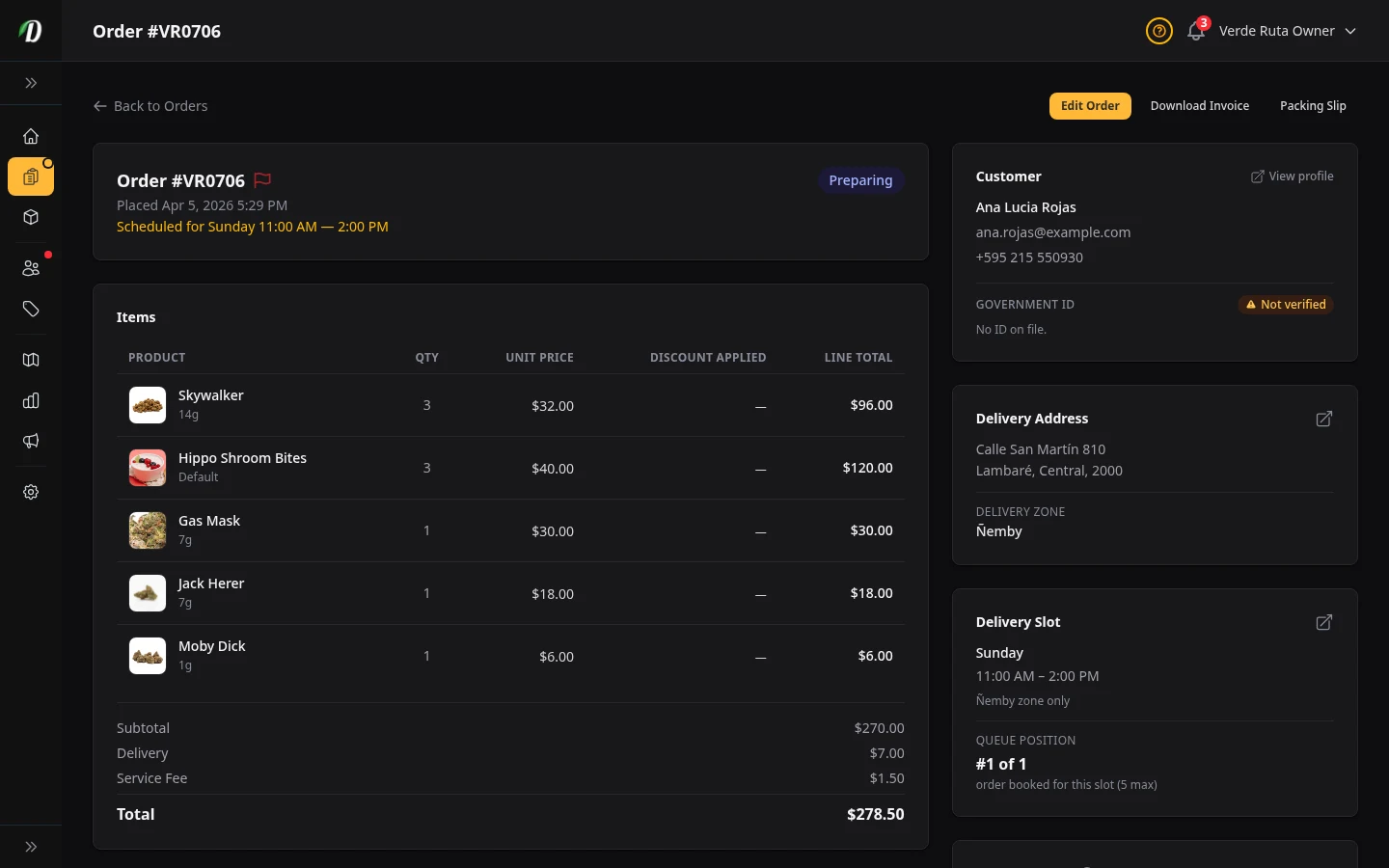
Haz clic en cualquier número de pedido para abrir el detalle completo. Esta página está dividida en una columna principal (artículos y descuentos) y una barra lateral (cliente, dirección, franja horaria de entrega y controles de estado).
- Artículos y Totales
- Lista cada producto pedido con su cantidad, precio unitario, cualquier descuento aplicado (Mezcla y Combinación, cupón o artículo de regalo) y el total de línea. La sección de totales debajo de la tabla muestra el desglose completo del precio: subtotal → descuentos → tarifa de entrega → tarifa de servicio → impuesto → Total. Aparece una barra de ahorro verde cuando hay algún descuento.
- Desglose de Descuentos
-
Cuando se aplicó algún descuento, una tarjeta separada lo desglosa por tipo:
- Mezcla y Combinación — muestra el nombre de cada grupo, el requisito de cantidad y el ahorro por artículo.
- Código Promocional — muestra el código usado, el tipo de descuento y el ahorro por artículo.
- Artículos Gratis — lista cada artículo de regalo con su precio original tachado.
- Puntos de Fidelidad — muestra los puntos canjeados y el valor en dinero acreditado.
- Datos del Cliente
- Nombre, correo electrónico y número de teléfono. Si el cliente tiene una cuenta registrada, un ícono de enlace abre su perfil completo e historial de pedidos. Si el cliente subió una foto de identificación al pagar, aparece aquí un enlace seguro para verla.
- Dirección de Entrega
- La dirección completa que el cliente ingresó al pagar, incluyendo las notas de entrega que dejó. Un ícono de mapa enlaza directamente a Google Maps con esa dirección.
- Franja Horaria de Entrega
- El día y la ventana de tiempo que el cliente eligió (p. ej., martes de 10:00 AM a 2:00 PM). Úsalo para planificar tu ruta de entrega y asignar conductores.
- Actualizar Estado
- El menú desplegable de estado solo muestra los pasos siguientes válidos para el estado actual del pedido, siguiendo el ciclo de vida: Pendiente → Confirmado → Preparando → En Camino → Entregado → Completado. Selecciona un nuevo estado y haz clic en Actualizar Estado. Revertir está disponible desde los estados Confirmado, Preparando, En Camino y Entregado. Cuando seleccionas Revertido, aparecen las opciones de reversión (devolver inventario, puntos de fidelidad) antes de confirmar. Una vez que el pedido ya está Revertido, la tarjeta muestra un resumen de las decisiones que se tomaron.
Factura y Hoja de Empaque
Dos documentos PDF están disponibles desde cada página de detalle de pedido:
- Descargar Factura
- Un documento dirigido al cliente que muestra el logo de tu tienda, el número de pedido, la fecha, los productos detallados, descuentos y totales. Envíaselo al cliente para sus registros o para propósitos de gastos.
- Hoja de Empaque
- Un documento ligero para tu equipo de preparación y entrega de pedidos — muestra el número de pedido, el nombre del cliente, la dirección de entrega y la lista de artículos a seleccionar y empacar. Imprime uno por pedido e inclúyelo en la bolsa.
Crear un Pedido
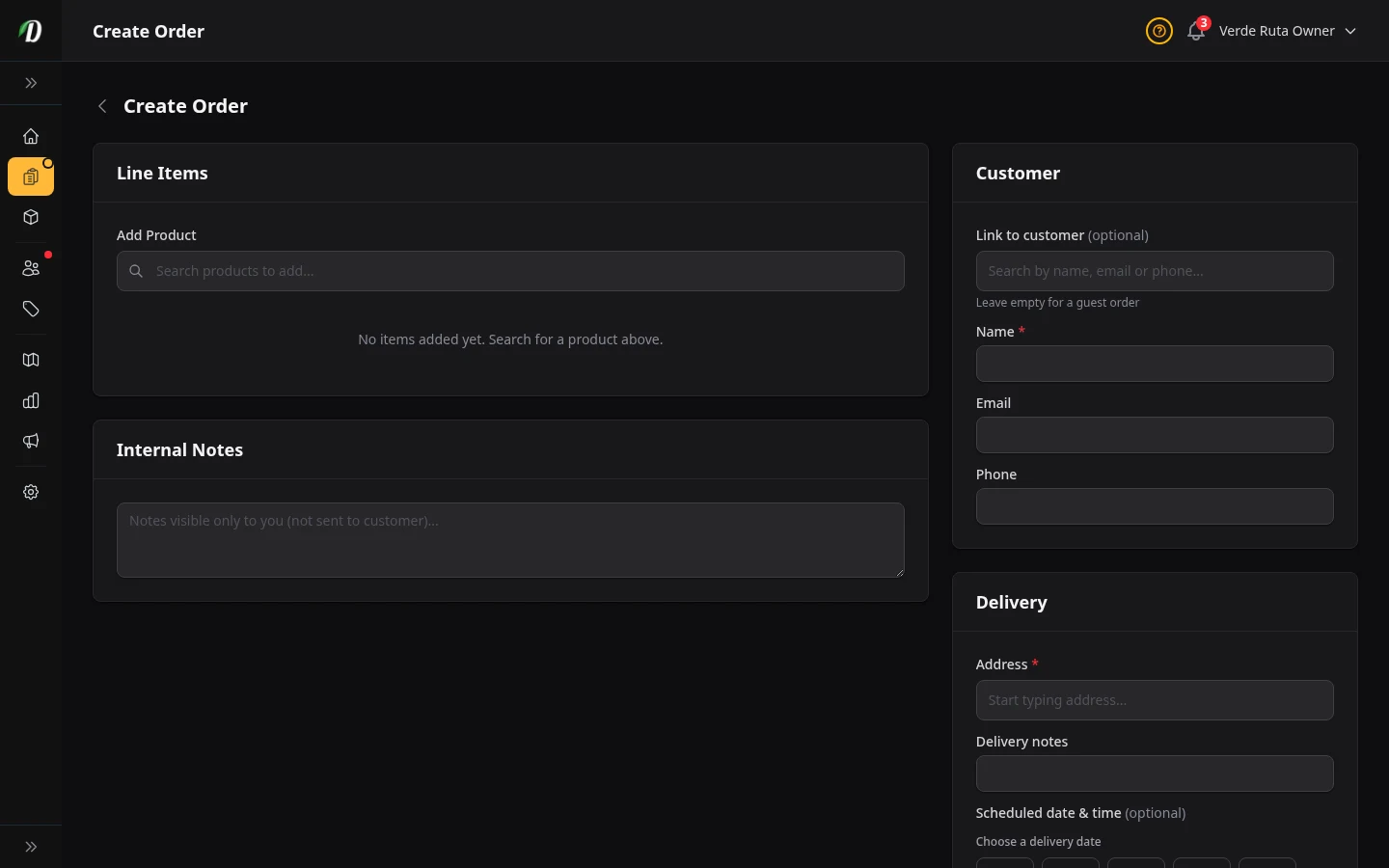
Haz clic en el botón Crear Pedido junto a las insignias de estado en la parte superior de la página de Pedidos. Úsalo para pedidos telefónicos, pedidos en persona o para recrear un pedido cancelado.
Paso 1 — Agregar Productos
Escribe el nombre de un producto en el cuadro de búsqueda Agregar Producto. Los productos que coincidan aparecen con su foto, insignia de tipo de precio y nivel de stock. Los productos con variaciones de peso o unidad (como 1g, 3.5g, 7g) se expanden en línea para que puedas elegir el tamaño exacto. Haz clic en el botón + para agregarlo.
Cada línea de artículo muestra el nombre del producto, la variación, la cantidad, el precio y el total de línea. Puedes cambiar la cantidad o reemplazar el precio directamente en la tabla. Haz clic en × para eliminar un artículo. El subtotal recalcula instantáneamente mientras realizas cambios.
Paso 2 — Configurar el Cliente
En Vincular a cliente, busca un cliente existente por nombre, correo electrónico o teléfono. Al seleccionar uno, DabDash completa automáticamente su nombre, correo electrónico, teléfono y su dirección de entrega más reciente. La etiqueta del cliente muestra su nombre y gasto de por vida.
Deja la búsqueda vacía para un pedido de invitado — escribe manualmente los datos del cliente en los campos Nombre, Correo Electrónico y Teléfono.
Paso 3 — Ingresar la Dirección de Entrega
Comienza a escribir una dirección — el autocompletado de Google sugiere coincidencias mientras escribes. Al seleccionar una sugerencia se completan la ciudad, provincia/estado y código postal, y se verifican las coordenadas. Aparece una insignia verde de Dirección verificada cuando se confirma la ubicación.
DabDash detecta automáticamente la zona de entrega correspondiente a la dirección. La tarifa de entrega y tarifa de servicio de la zona se aplican automáticamente. Puedes reemplazar la zona o las tarifas si es necesario.
Paso 3b — Programar una Hora de Entrega (Opcional)
Si tu tienda tiene franjas horarias de entrega configuradas, aparece un selector de Fecha y hora programada debajo de la dirección de entrega. Selecciona una fecha de los próximos 7 días — las franjas horarias disponibles se cargan automáticamente para ese día.
Cada franja muestra su ventana de tiempo y disponibilidad. Las franjas completamente reservadas aparecen en gris y no pueden ser seleccionadas. Deja la fecha sin seleccionar para crear un pedido sin programar (lo antes posible).
Paso 4 — Revisar Totales y Enviar
La tarjeta de Totales del Pedido muestra: subtotal (de las líneas de artículos), tarifa de entrega, tarifa de servicio, descuento, impuesto y el total final. Todos los campos excepto el subtotal son editables — ajusta la tarifa de entrega para un cliente leal, agrega un descuento manual o establece el monto de impuesto.
Agrega cualquier Nota Interna (visible solo para tu equipo — no se comparte con el cliente). Úsala para indicar el motivo por el que el pedido se creó manualmente, notas de manejo especial o instrucciones para el conductor.
Haz clic en Crear Pedido para guardar. El pedido comienza en estado Pendiente — avánzalo por tu flujo de trabajo normal desde ahí. No se deduce stock hasta que confirmes el pedido.
Editar un Pedido
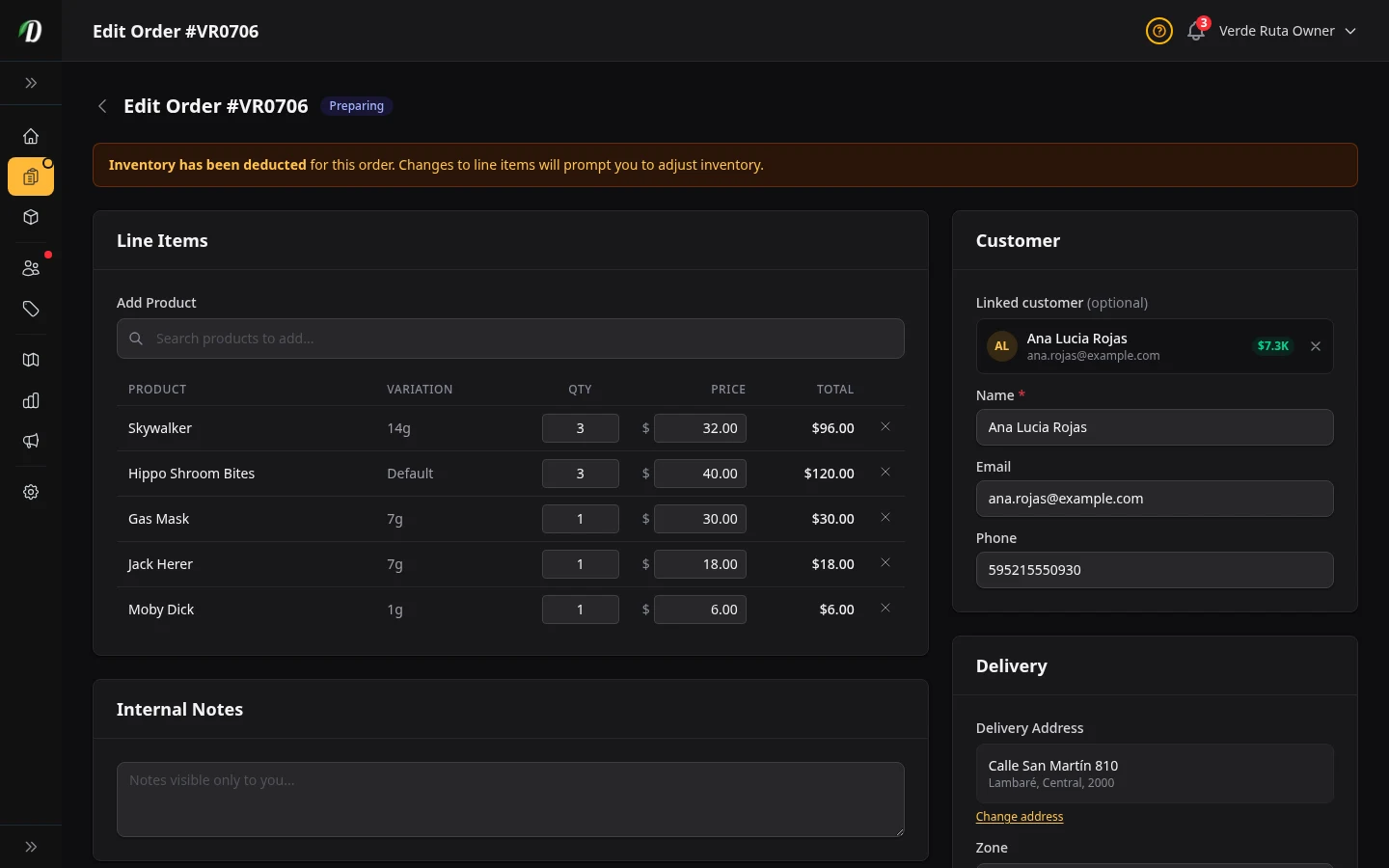
Abre la página de detalle de cualquier pedido y haz clic en Editar Pedido para modificarlo. Puedes cambiar artículos, cantidades, precios e información del cliente mientras un pedido está Pendiente, Confirmado, Preparando, Entregado o Completado — así puedes corregir un pedido entregado o completado después. Mientras un pedido está En Camino, solo se pueden cambiar las notas de entrega (el repartidor ya lo lleva). Los pedidos cancelados y revertidos están bloqueados.
Editar un pedido entregado o completado también corrige tus registros. Cambiar artículos ajusta tu inventario, y el nuevo total corrige automáticamente los puntos de fidelidad ganados por el cliente y los ingresos contados para ese día — así un descuento omitido o un artículo eliminado se concilia en todas partes a la vez.
Qué Puedes Cambiar
- Agregar o quitar productos
- Usa la búsqueda de productos para agregar nuevos artículos, cambiar cantidades en los existentes, o haz clic en × para eliminar una línea. Los artículos de regalo muestran una insignia y no pueden editarse — fueron agregados automáticamente al pagar.
- Actualizar datos del cliente
- Cambia el nombre, correo electrónico o teléfono. También puedes volver a vincular con un cliente diferente o cambiar de un pedido de invitado a un cliente registrado.
- Cambiar la dirección de entrega, zona o franja horaria
- Escribe una nueva dirección o elige entre las direcciones guardadas del cliente. Cambiar la zona actualiza las tarifas de entrega y servicio automáticamente. También puedes reprogramar la entrega eligiendo una nueva fecha y franja horaria — las franjas disponibles se cargan para el día seleccionado, con las franjas completamente reservadas en gris.
- Reemplazar tarifas, descuento o impuesto
- Todos los campos de tarifa actualizan el total en tiempo real.
Ajustes de Stock en Pedidos Confirmados
Si el pedido está Confirmado o Preparando, el stock ya fue deducido. Un banner ámbar en la parte superior de la página te advierte.
Cuando guardas cambios en las líneas de artículos, aparece un diálogo de confirmación que lista cada ajuste de stock. Para cada cambio eliges si aplicarlo:
- Eliminaste un artículo — elige devolver su stock al inventario, o dejarlo deducido (p. ej., el producto ya fue entregado)
- Redujiste la cantidad — elige restaurar la diferencia al stock
- Aumentaste la cantidad o agregaste un artículo nuevo — elige deducir el stock adicional
Notificaciones al Cliente
Cuando guardas cambios importantes (agregar, quitar o cambiar artículos o precios), el cliente recibe un correo electrónico resumiendo los cambios. Las notas internas nunca se comparten con el cliente.
Registro de auditoría: Cada edición queda registrada en el registro de actividad del pedido — quién cambió qué y cuándo. Ve el registro desde la página de detalle del pedido.
Enviar Pedidos por Correo
Si un pedido se envía por correo en lugar de ser entregado por tus propios repartidores, agrega la empresa transportista y el número de seguimiento desde la tarjeta Envío en la página de detalle del pedido. Esta tarjeta está oculta en pedidos cancelados y reembolsados.

Agregar Seguimiento
- Transportista
- Opcional. Escribe el nombre de la empresa de envíos (p. ej., UPS, USPS, FedEx, DHL, Canada Post, Royal Mail, Australia Post, Thailand Post). Cuando el nombre coincide con una de estas transportistas, DabDash muestra un enlace Abrir seguimiento del transportista que va directo a la página de seguimiento de esa transportista.
- Número de seguimiento
- Obligatorio. El número de seguimiento que te dio tu transportista para el paquete.
Haz clic en Guardar y notificar al cliente la primera vez que agregues seguimiento a un pedido. DabDash marca el pedido como enviado y envía de inmediato un correo al cliente con su enlace de seguimiento — el botón cambia a Actualizar seguimiento después de eso, así que las correcciones posteriores (un error de tipeo en el número de seguimiento, una transportista incorrecta) se guardan en silencio sin enviar otro correo.
Consejo: Si usas un webhook para notificar a otro sistema cuando un pedido se envía, el evento order.shipped se dispara en ese mismo momento — consulta Webhooks para ver el payload completo.
Los pedidos en una zona de envío son el caso más común para el seguimiento, pero puedes agregar transportista y número de seguimiento a cualquier pedido — útil si ocasionalmente envías un pedido por correo fuera de tu área de entrega normal.
Preguntas Frecuentes
¿Cómo creo un pedido manual en DabDash?
Haz clic en Crear pedido en la página de Pedidos, busca un cliente existente o introduce nuevos datos del cliente, añade productos y cantidades, selecciona una zona de entrega y franja horaria, y confirma. Los pedidos manuales son útiles para pedidos por teléfono, en tienda o para recrear un pedido cancelado.
¿Cómo cambio el estado de un pedido en DabDash?
Abre la página de detalle del pedido y haz clic en el botón del siguiente estado del flujo de trabajo: Pendiente → Confirmado → En preparación → En camino → Entregado. El stock se deduce automáticamente del inventario cuando mueves un pedido a estado Confirmado.
¿Cuándo se deduce el stock del inventario en DabDash?
El stock se deduce cuando un pedido pasa al estado Confirmado. Si el pedido se cancela o reembolsa posteriormente, el stock se devuelve automáticamente al inventario. Los pedidos en estado Pendiente no reservan stock.
¿Cómo exporto pedidos de DabDash?
En la página de Pedidos, aplica los filtros que necesites (rango de fechas, estado, zona, búsqueda) y haz clic en Exportar CSV. La descarga incluye todos los pedidos que coinciden con el filtro actual con todos los detalles del pedido, información del cliente y líneas de artículos.
¿Cómo proceso un reembolso o cancelación en DabDash?
Abre la página de detalle del pedido y haz clic en Reembolsar o Cancelar. Puedes elegir si devolver el stock al inventario y si restaurar los puntos de fidelidad del cliente. El estado del reembolso aparece en el historial del pedido. DabDash es pago contra reembolso, por lo que no se necesita reversión de tarjeta.
¿Cómo agrego seguimiento a un pedido enviado en DabDash?
Abre la página de detalle del pedido y usa la tarjeta Envío. Ingresa el nombre de la transportista (opcional) y el número de seguimiento (obligatorio), luego haz clic en Guardar y notificar al cliente. El primer guardado marca el pedido como enviado y envía al cliente su enlace de seguimiento por correo; los guardados posteriores solo actualizan los detalles.
¿Cuándo envía DabDash el correo de que el pedido se envió?
La primera vez que guardas un número de seguimiento en un pedido, DabDash lo marca como enviado, envía al cliente una notificación de envío por correo con su enlace de seguimiento, y dispara un webhook order.shipped si tienes uno configurado. Editar la transportista o el número de seguimiento de nuevo después no envía otro correo.