Gestión de Inventario
Controla el stock por zona, audita cambios y evita las ventas en exceso.
Resumen
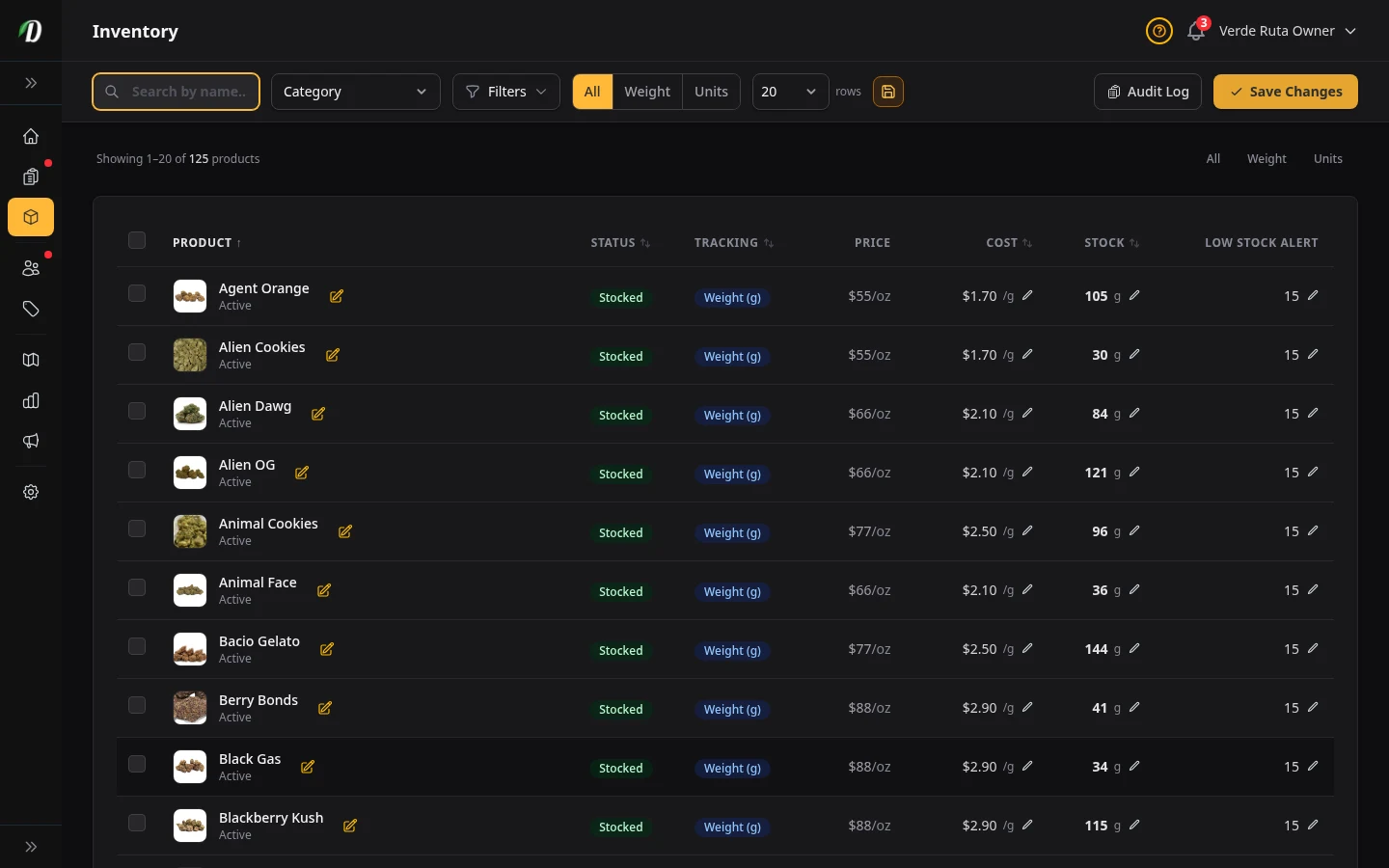
La página de Inventario es donde actualizas y monitoreas los niveles de stock de cada producto y variación en tu menú. Puedes editar cantidades directamente en la tabla, aplicar ajustes masivos en múltiples artículos a la vez y establecer umbrales de alerta de stock bajo para recibir notificaciones antes de quedarte sin existencias.
El stock se rastrea a nivel de producto o variación, no por zona de entrega. Cada zona activa toma del mismo pool de stock.
Tipos de Seguimiento
Usa las pestañas en la parte superior de la página para filtrar según cómo se miden los productos.
| Pestaña | Qué muestra |
|---|---|
| Todo | Cada producto y variación independientemente del tipo de seguimiento. |
| Peso | Artículos vendidos en gramos u onzas (flor, concentrados). El stock se mide en gramos. |
| Unidades | Artículos vendidos como piezas individuales (pre-rolls, comestibles, cápsulas). El stock es un recuento de números enteros. |
Búsqueda y Filtros
La barra de filtros fija en la parte superior de la página te permite reducir la lista sin perder tu pestaña de tipo de seguimiento.
- Búsqueda
- Escribe cualquier parte del nombre de un producto o variación para filtrar la lista al instante.
- Categoría
- Filtra a una categoría de productos para que puedas enfocarte en un solo tipo de producto.
- Estado del Stock
- Filtra a En Stock, Stock Bajo (por debajo del umbral de alerta) o Sin Stock para encontrar rápidamente artículos que necesitan reabastecimiento.
Columnas de la Tabla
Cada fila de producto en la tabla de inventario muestra varias columnas. Los encabezados de columna ordenables te permiten reorganizar la tabla.
- Producto
- Imagen del producto, nombre y SKU. Haz clic en la flecha de expansión para revelar las variaciones individuales.
- Precio
- Precio de referencia de solo lectura. Para productos de peso, muestra el nivel más alto (p. ej., el precio de 1 oz). Para productos de unidad, muestra el precio o un rango si las variaciones difieren. Los productos en oferta muestran el precio original tachado. Las subfilas de variación muestran sus precios individuales.
- Costo
- Haz clic en cualquier celda de costo para editarla en línea. El costo es por gramo para artículos rastreados por peso o por unidad para artículos rastreados por unidades. Guardar actualiza los cálculos de COGS en los análisis.
- Stock y Nueva Cant.
- Nivel de stock actual y un campo editable para la nueva cantidad. Las filas cambiadas se resaltan en azul.
- Alerta de Stock Bajo
- El umbral de reorden. Cuando el stock cae a o por debajo de este número, el artículo se marca como "Stock Bajo".
Productos Matriz — Vista Agrupada
Los productos que usan una estructura de precios Matriz (Variación × Peso o Variación × Unidad) muestran un diseño agrupado cuando se expanden. Las variaciones se agrupan por su etiqueta (p. ej., sabor o nombre de cepa), con una fila de encabezado para cada grupo.
Las filas de encabezado de grupo son editables — establece el costo, la cantidad de stock y el umbral de stock bajo a nivel de grupo. Las subfilas de tamaño individuales dentro de cada grupo son de solo lectura y heredan del grupo.
Las casillas de verificación de tres niveles hacen que la selección masiva sea intuitiva: una casilla de "Seleccionar Todo" de nivel superior controla todo el producto, las casillas de nivel de producto controlan todos los grupos dentro de ese producto, y las casillas de nivel de grupo controlan variaciones individuales dentro de un grupo. Los grupos parcialmente seleccionados muestran un estado indeterminado (guion).
Actualizar Cantidades de Stock
Para actualizar el stock, escribe un nuevo valor en la columna Nueva Cant. junto a cualquier producto o variación. Puedes editar tantas filas como necesites — los cambios se resaltan en azul para que puedas ver qué está pendiente. Cuando estés listo, haz clic en Guardar Cambios en la parte superior de la página para aplicar todas las ediciones a la vez.
Para artículos rastreados por peso, las cantidades están en gramos. Para artículos rastreados por unidades, las cantidades son números enteros.
Los productos con múltiples variaciones (como 1g, 3.5g, 7g) muestran un botón de colapso — haz clic en la fila para expandir y editar cada variación individualmente. Los productos Matriz agrupan variaciones por etiqueta — ver Productos Matriz arriba.
Umbrales de Alerta de Stock Bajo
La columna Alerta de Stock Bajo te permite establecer un punto de reorden para cada producto o variación. Cuando el stock actual cae a o por debajo de este número, el artículo se marca como "Stock Bajo" en la tabla y en tus notificaciones.
Establece el umbral en 0 o déjalo en blanco para desactivar la alerta para ese artículo.
Ajustes Masivos de Stock
Cuando necesitas actualizar muchos artículos a la vez — por ejemplo, después de una entrega grande — usa el ajuste masivo en lugar de editar cada fila individualmente.
- Marca la casilla junto a cada producto o variación que quieras ajustar. Usa la casilla superior para seleccionar todos los artículos de la página actual.
- La barra de acción flotante aparece en la parte inferior de la pantalla una vez que se seleccionan los artículos.
- Elige una acción: Establecer (reemplazar la cantidad actual), Agregar (agregar a la cantidad actual) o Restar (reducir en una cantidad fija).
- Ingresa la cantidad y haz clic en Aplicar. Aparece un diálogo de confirmación mostrando un resumen del ajuste antes de aplicarlo.
No puedes ajustar masivamente una mezcla de artículos rastreados por peso y por unidades al mismo tiempo. Usa las pestañas de tipo de seguimiento para filtrar a un solo tipo antes de seleccionar.
Ver el Historial Completo de Cambios
Cada movimiento de stock se registra automáticamente — ediciones manuales, ajustes masivos, confirmaciones de pedidos y reembolsos. Haz clic en Cambios de Inventario en la esquina superior derecha de la página de Inventario para abrir el informe dedicado.
El informe de Cambios de Inventario tiene sus propios gráficos de tendencias, tarjetas de estadísticas que muestran los cambios netos de peso y unidades, y un registro de cambios filtrable con rango de fechas, búsqueda de productos y filtros de tipo de acción. Las filas vinculadas a pedidos enlazan directamente al pedido de origen.
Detalles completos: Leer el artículo del Informe de Cambios de Inventario →
Preguntas Frecuentes
¿Cómo ajusto los niveles de stock en DabDash?
En la página de Inventario, haz clic en el campo de cantidad de stock junto a cualquier producto, escribe la nueva cantidad y pulsa Intro o Tabulador para guardar. Para un ajuste registrado con una nota de motivo (por ejemplo, mercancía recibida, merma), usa el botón Ajustar en la fila del producto.
¿Cómo veo el historial completo de cambios de stock en DabDash?
Haz clic en Cambios de inventario en la esquina superior derecha de la página de Inventario. El informe de Cambios de inventario muestra todos los movimientos de stock — ventas, ajustes manuales, confirmaciones de pedidos, devoluciones y reposiciones — con gráficos de tendencia, tarjetas de estadísticas y un registro de cambios filtrable.
¿Cómo establezco un umbral de alerta de stock bajo en DabDash?
Edita el campo de umbral en la página de Inventario de cualquier producto. Cuando el stock baja a ese número o por debajo, DabDash envía una alerta por correo electrónico a tu cuenta. También puedes ver todos los productos con stock bajo en la sección Notificaciones de reposición.
¿Cómo rastrea DabDash el inventario de productos de cannabis por peso?
Los productos basados en peso (vendidos por gramo) rastrean el inventario en gramos. Cuando un cliente pide una unidad de 3,5g, se deducen exactamente 3,5g del pool. Los productos por unidad (comestibles, cápsulas, pre-rolls) rastrean recuentos de unidades enteras.