Zonas de Reparto
Dibuja o importa zonas de reparto, busca por cliente, verifica la cobertura de direcciones y controla dónde entregas.
Resumen
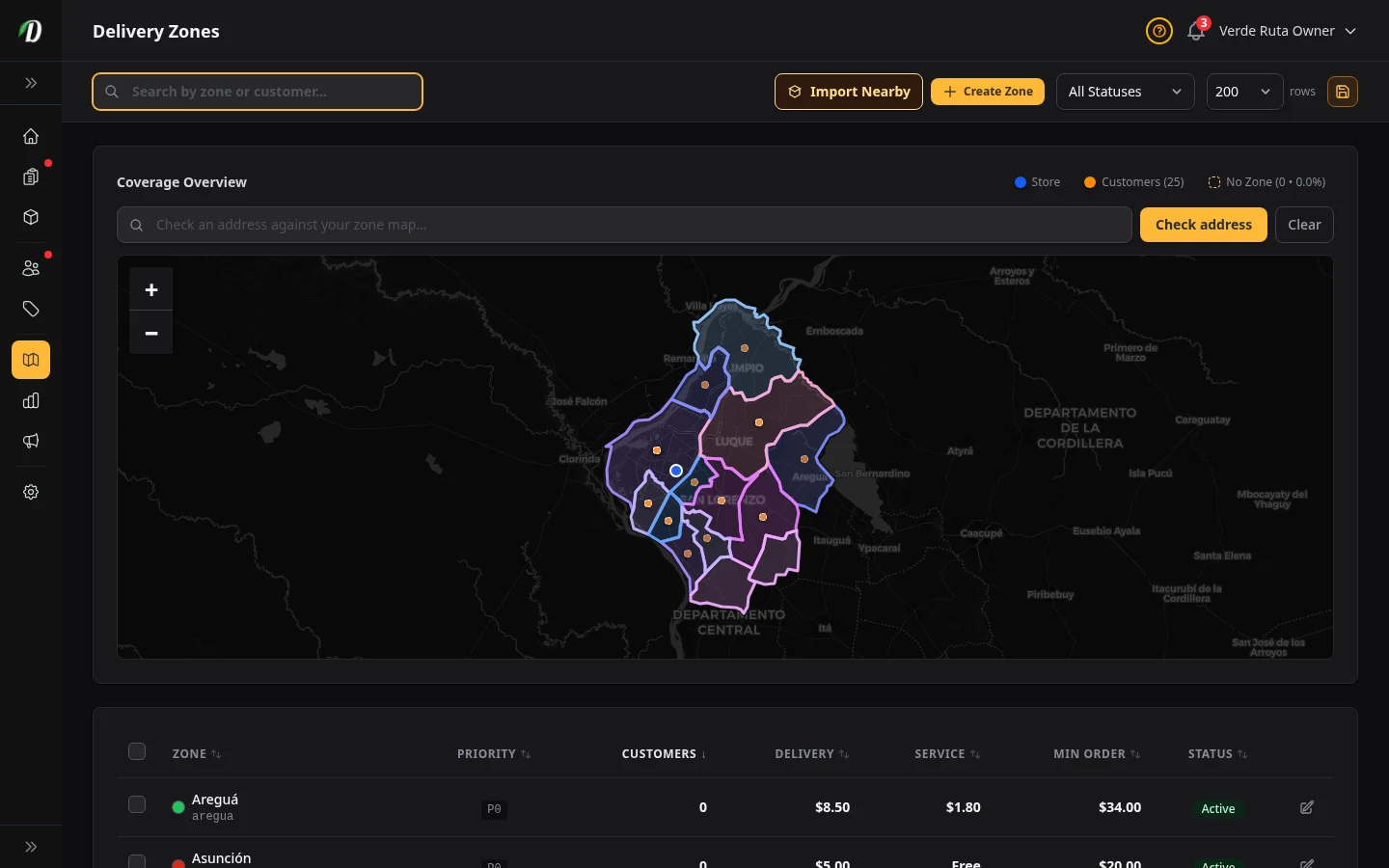
Las zonas de entrega definen las áreas geográficas donde entrega tu tienda. Cada zona se dibuja como un límite en el mapa y tiene su propia tarifa de entrega, tarifa de servicio, monto mínimo de pedido y prioridad. Los clientes son asignados automáticamente a la zona correcta en función de su dirección de entrega al pagar.
La página también te ayuda a decidir dónde deben ir esos límites. Puedes buscar clientes para resaltar sus direcciones guardadas, usar el verificador de cobertura de direcciones para probar ubicaciones individuales y revisar la capa "Sin Zona" para detectar demanda que actualmente está fuera de tu mapa.
Necesitas al menos una zona activa antes de que los clientes puedan realizar pedidos. Si la dirección de un cliente no cae dentro de ninguna zona activa, no podrán completar el pago.
Opciones de Inicio Rápido
Hay dos formas de activar la cobertura:
- Crear zonas desde cero
- Usa Crear Zona para dibujar el límite tú mismo y establecer las tarifas exactas y los valores mínimos de pedido que deseas.
- Importar zonas cercanas con un clic
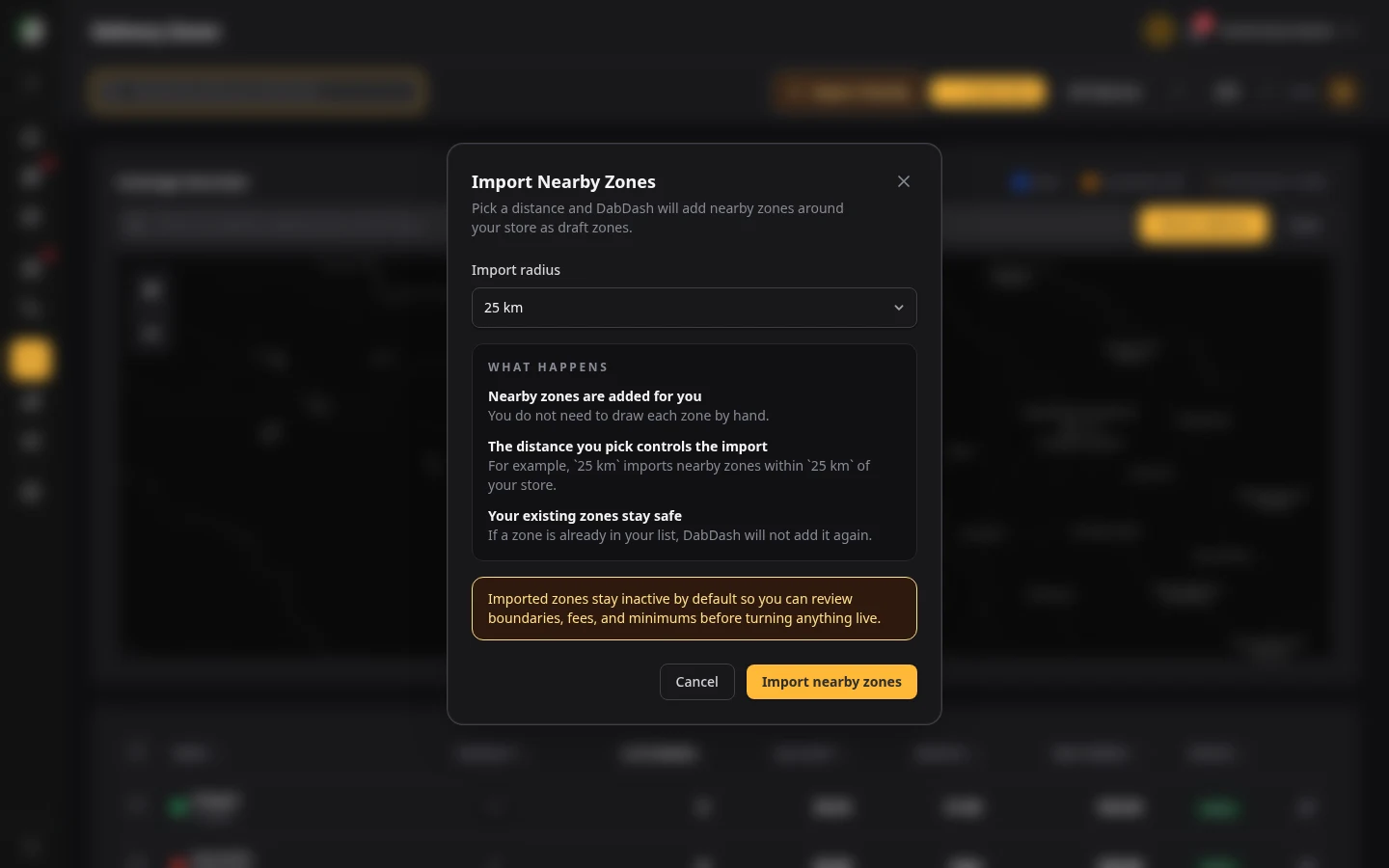
- Usa Importar Cercanas para obtener límites de región en vivo alrededor de tu tienda usando un radio de 5 km, 15 km, 25 km, 50 km o 100 km. Las zonas importadas comienzan inactivas para que puedas revisar los límites y precios antes de activar cualquier cosa.
Mapa de Cobertura
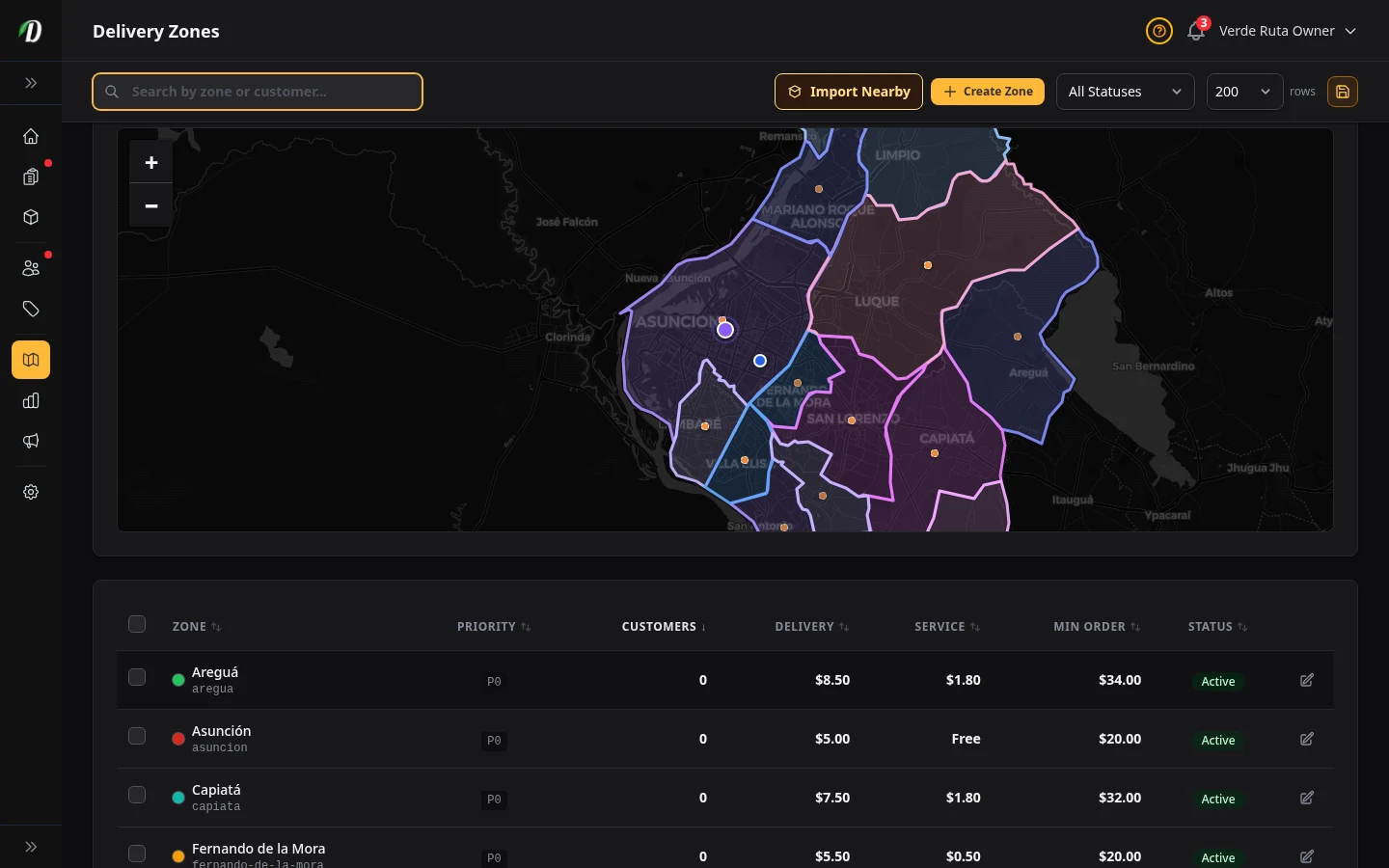
El mapa en la parte superior de la página muestra todas tus zonas como límites de colores. Pasa el cursor sobre cualquier límite para ver su nombre y prioridad. Las zonas inactivas aparecen más transparentes que las activas. Los puntos de clientes y la capa "Sin Zona" te ayudan a comparar tu mapa actual con la demanda real.
- Punto azul
- La ubicación de tu tienda — configurada en Ajustes → General. Pasa el cursor para ver la dirección.
- Puntos naranjas
- Direcciones de entrega de pedidos anteriores. Estos te ayudan a ver dónde viven realmente tus clientes para que puedas dibujar zonas que coincidan con tu área de entrega real.
Buscar por Zona o Cliente
La barra de búsqueda sobre la página filtra más que solo zonas. Comienza a escribir el nombre de una zona para ir directamente a editarla, o selecciona un cliente para resaltar sus direcciones guardadas en el mapa.
Esto es especialmente útil cuando el soporte pregunta si un cliente específico tiene cobertura, o cuando deseas redibujar los límites alrededor de las áreas que tus compradores habituales realmente utilizan.
Verificador de Cobertura de Direcciones
Sobre el mapa también hay una herramienta Verificar dirección. Ingresa una dirección y DabDash la geocodificará, colocará un marcador en el mapa y listará cada zona coincidente con insignias de prioridad.
Si no hay coincidencias, el resultado te indica que la dirección actualmente está fuera de todas las zonas de entrega dibujadas. Esto facilita responder preguntas de chat en vivo y decidir si ampliar la cobertura.
Crear una Zona
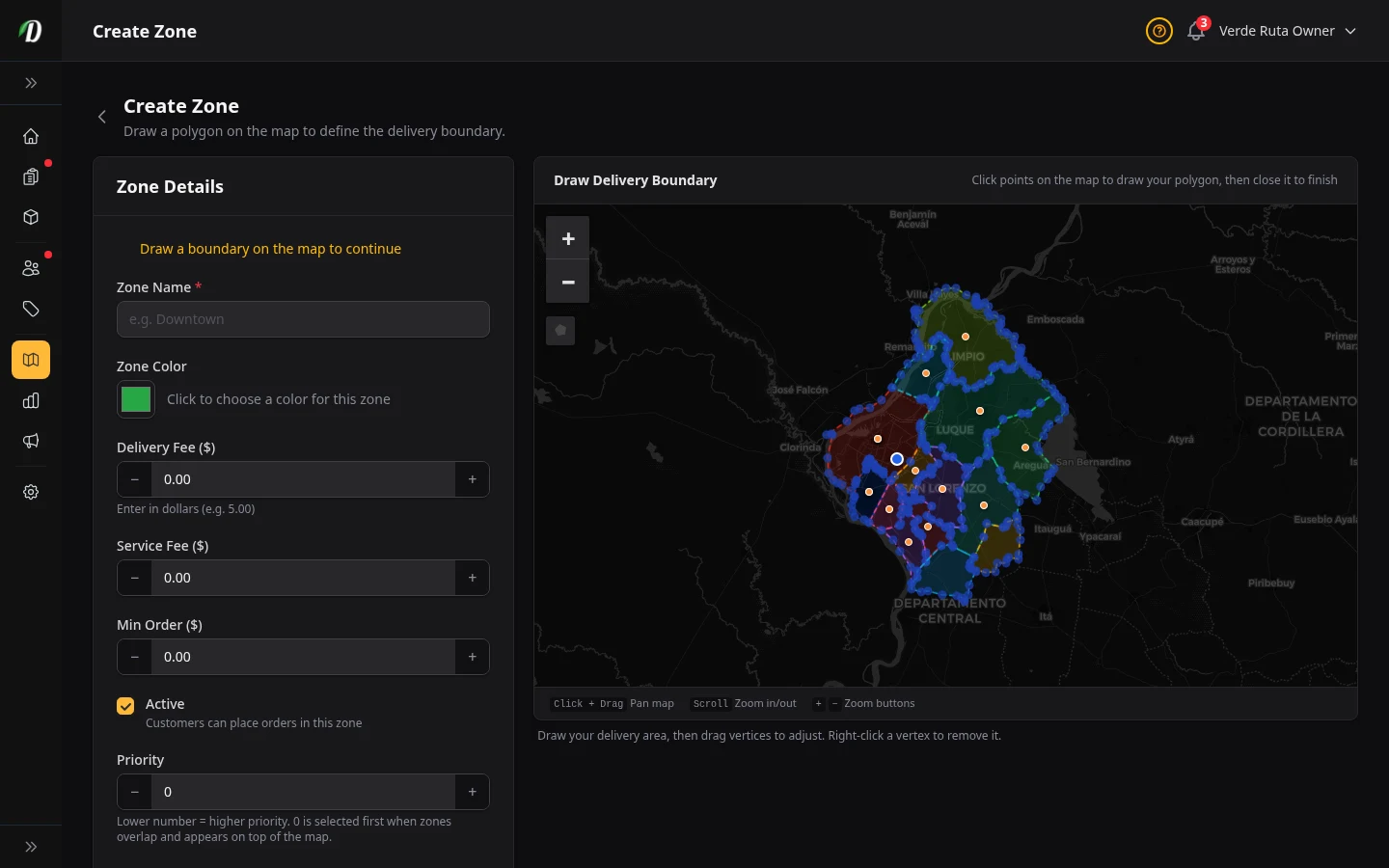
Haz clic en Crear Zona para abrir el editor de zonas. Serás llevado a un mapa de pantalla completa donde puedes dibujar el límite de tu nueva zona. Un indicador de estado del polígono muestra si ya se dibujó un límite o si aún se necesita uno.
- 1
Detalles de la Zona
En el panel de detalles, dale a la zona un Nombre que los clientes reconozcan al pagar (p. ej., "Centro" o "Norte"). Establece el número de Prioridad — si las zonas se superponen, la zona con mayor prioridad gana para esa dirección.
- 2
Color de la Zona
Elige un color para el límite en el mapa de cobertura. Cuando tienes varias zonas, los colores distintos facilitan distinguir las áreas de un vistazo.
- 3
Interruptor Activo
Activa Activo antes de guardar para que los clientes en esta área puedan realizar pedidos de inmediato. Déjalo desactivado para crear la zona sin hacerla disponible — útil cuando quieres configurar las tarifas antes de lanzarla.
- 4
Dibujar el Límite
Haz clic en la Herramienta de Dibujo (ícono de pentágono) en la barra de herramientas superior izquierda del mapa. Haz clic alrededor del borde del área que quieres cubrir — agrega tantos puntos como necesites para trazar el límite con precisión. Haz clic en el primer punto nuevamente o haz doble clic para cerrar el límite. Después de dibujar, arrastra cualquier punto de esquina para redefinir el límite, o haz clic derecho en un punto de esquina para eliminarlo (mínimo 3 puntos). Para limpiar el límite y empezar de nuevo, haz clic en el botón rojo de papelera. Luego establece la Tarifa de Entrega, la Tarifa de Servicio y el Pedido Mínimo en el panel de detalles y haz clic en Crear Zona.
Consejo: Los puntos naranjas en el mapa muestran direcciones de entrega de pedidos anteriores. Úsalos como guía al dibujar los límites de zona para que tu cobertura coincida con donde realmente viven tus clientes.
Cómo Llegan los Pedidos a los Clientes
Cada zona tiene una opción Cómo llegan los pedidos de esta zona a los clientes en los formularios de creación y edición. Controla si la zona necesita un límite dibujado en el mapa y cómo el pago trata las tarifas de entrega y los horarios de entrega.

| Tipo | Cómo funciona | En el pago |
|---|---|---|
| Entrega | La opción por defecto. Un repartidor lleva el pedido — dibuja un límite en el mapa como se describe arriba. | Se aplica la tarifa de entrega. El cliente elige un horario de entrega (si usas horarios). |
| Envío | Envías el pedido por correo. Sin límite en el mapa — en su lugar, listas los países (y opcionalmente provincias/estados) a los que envías. | Se aplica la tarifa de entrega, pero no hay horario de entrega para elegir. |
| Recogida | El cliente recoge el pedido en persona — dibuja un límite en el mapa igual que en una zona de entrega. | No se cobra tarifa de entrega, y no hay horario de entrega para elegir. |
Configurar una Zona de Envío
Elige Envío — tú envías el pedido en el menú desplegable. Las herramientas de límite en el mapa desaparecen y aparecen dos campos en su lugar:
- Países a los que envías
-
Obligatorio para que una zona de envío coincida con cualquier dirección. Ingresa los códigos de
país de dos letras separados por comas o saltos de línea (p. ej.,
US, CA). Una zona de envío sin países listados nunca coincidirá con una dirección de pago. - Limitar a provincias/estados específicos
- Opcional. Déjalo en blanco para enviar a cualquier parte de los países anteriores. Ingresa nombres de provincias o estados separados por comas o saltos de línea para reducir la cobertura — útil cuando solo puedes enviar a parte de un país.
Una vez que la dirección de envío de un cliente coincide con un país (y una provincia/estado, si configuraste uno), se aplican la tarifa de entrega, la tarifa de servicio y el pedido mínimo de esa zona de la misma manera que en una zona de entrega. Cuando despaches el pedido, agrega la transportista y el número de seguimiento desde la tarjeta Envío del pedido — tu cliente recibe un correo con su enlace de seguimiento la primera vez que lo guardes.
Usar el Mapa
El editor de zonas usa un mapa interactivo. Aquí están todos los controles e interacciones disponibles.
Navegación
- Desplazar (mover el mapa)
- Haz clic, mantén presionado y arrastra en cualquier parte del mapa para moverlo. En pantalla táctil, usa un dedo para arrastrar. El mapa no se mueve con un solo clic — debes mantener presionado y arrastrar.
- Acercar / alejar
- Usa los botones + y − en la esquina superior izquierda, desplaza la rueda del ratón o pellizca en una pantalla táctil. El doble clic también acerca.
Herramientas de Dibujo y Edición
La barra de herramientas aparece en la parte superior izquierda del mapa, debajo de los botones de zoom. Cambia dependiendo de si se ha dibujado un límite.
- Herramienta de Dibujo (ícono de pentágono)
- Se muestra cuando no existe ningún límite. Haz clic para activarla, luego haz clic en el mapa para colocar cada punto de esquina de tu área de entrega. Haz clic en el primer punto nuevamente o haz doble clic para cerrar la forma. Mientras dibujas, desplaza el mapa arrastrando desde un área alejada de tus puntos.
- Edición de puntos de esquina (arrastrar y clic derecho)
- Después de dibujar, el límite entra en modo de edición automáticamente. Arrastra cualquier punto de esquina (los controles cuadrados en cada esquina) para redefinir el límite. Haz clic derecho en un punto de esquina para eliminarlo — el límite debe mantener al menos 3 puntos. Los cambios se sincronizan con el formulario en tiempo real.
- Limpiar límite (botón rojo de papelera)
- Se muestra cuando existe un límite. Haz clic para borrar todo el límite después de un diálogo de confirmación. La Herramienta de Dibujo reaparece para que puedas empezar de nuevo. Puedes limpiar y redibujar tantas veces como necesites antes de guardar.
Marcadores del Mapa
- Punto azul — Tu tienda
- Muestra la ubicación de tu tienda según la configuración en Ajustes → General. Pasa el cursor para ver la dirección. Esto te ayuda a centrar tus zonas alrededor de tu base de operaciones.
- Puntos naranjas — Direcciones de clientes
- Direcciones de entrega de pedidos anteriores. Pasa el cursor sobre cualquier punto para ver el nombre y la dirección del cliente. Úsalos como guía — dibuja los límites de tu zona para cubrir los grupos donde realmente viven tus clientes.
- Contornos discontinuos — Zonas existentes
- Otras zonas que ya has creado aparecen como límites discontinuos y semitransparentes. Pasa el cursor para ver el nombre de la zona. Estos te ayudan a evitar brechas o superposiciones no deseadas entre zonas.
- Puntos azules de esquina — Puntos de ajuste
- Pequeños puntos azules en las esquinas de las zonas existentes. Son guías visuales que te ayudan a alinear los bordes de nuevas zonas con las existentes para una cobertura sin interrupciones.
Consejos y Solución de Problemas
- "No puedo mover el mapa"
- El mapa requiere clic + mantener + arrastrar para desplazarse — un solo clic coloca un punto de esquina cuando la Herramienta de Dibujo está activa. Si estás en modo de dibujo, arrastra desde un área vacía del mapa (alejada de tus puntos) para moverlo.
- El límite no se cierra
- Necesitas al menos 3 puntos. Haz clic en el primer punto nuevamente, o haz doble clic para terminar. El cursor cambia a una cruz con un pequeño ícono verde cuando pasas el cursor sobre el punto de inicio.
- Mosaicos del mapa oscuros / claros
- El mapa cambia automáticamente entre mosaicos claros y oscuros para coincidir con el tema de tu panel. Si cambias de tema, el mapa se actualiza al instante.
Editar una Zona
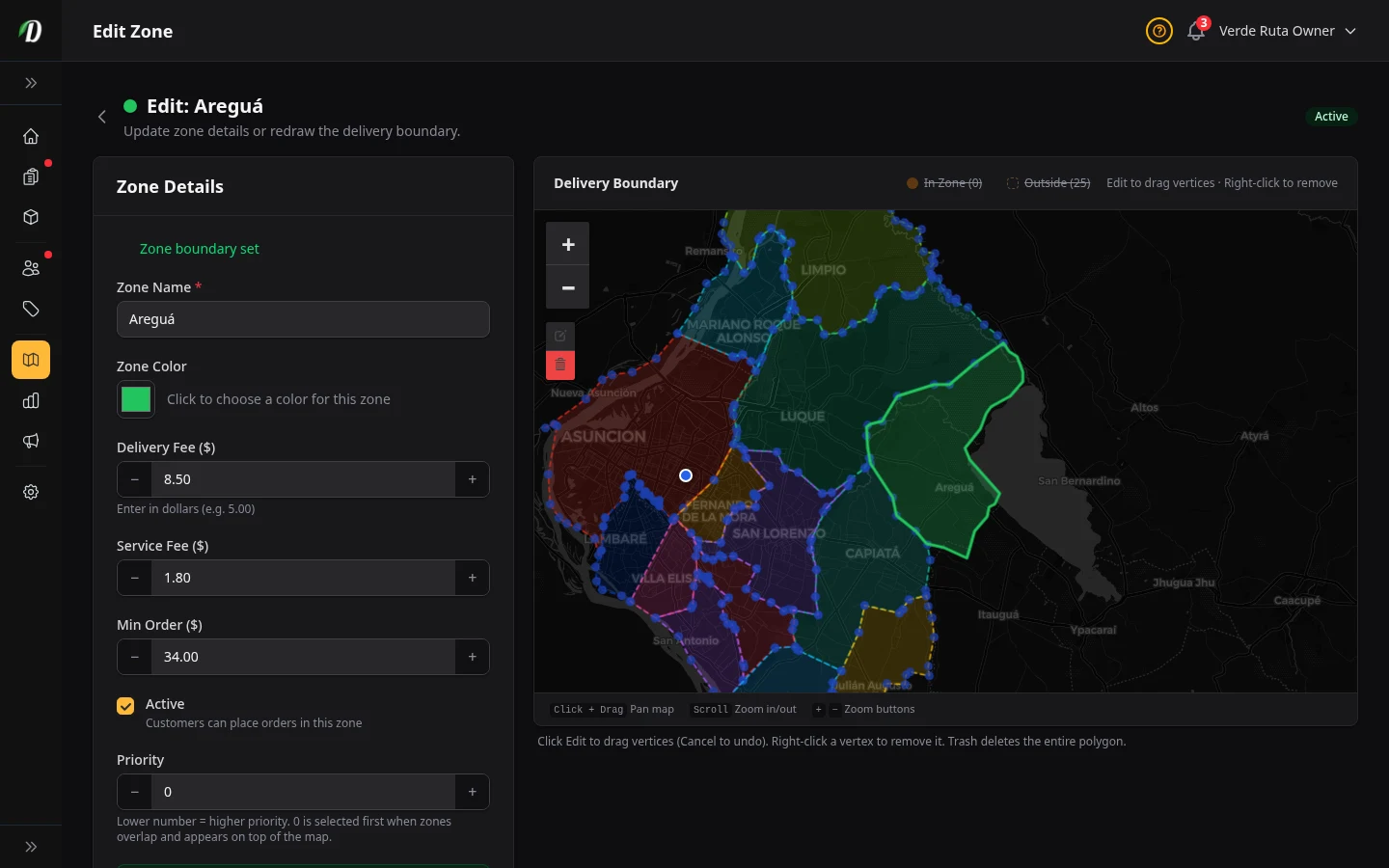
Para editar una zona existente, haz clic en el botón Editar en su fila en la lista de zonas. El editor de zonas se abre con el límite existente ya dibujado en el mapa y todos los campos precargados. Un indicador de estado del límite confirma que el límite está cargado.
- Para ajustar el límite, arrastra cualquier punto de esquina en el mapa para redefinirlo. Haz clic derecho en un punto de esquina para eliminarlo (mínimo 3 puntos).
- Para empezar completamente de nuevo, haz clic en el botón rojo de papelera para limpiar el límite, luego dibuja uno nuevo.
- Para actualizar solo las tarifas o el nombre, cambia los campos y haz clic en Guardar Zona — no necesitas tocar el mapa.
- Desactivar el interruptor Activo desde el formulario de edición pausa las entregas a esa área sin eliminar la zona.
Eliminar una Zona
En la parte inferior del formulario de edición hay un botón Eliminar Zona. Eliminar una zona es permanente — los clientes cuyas direcciones solo caen dentro de esa zona ya no podrán realizar pedidos. Usa el interruptor Activo si deseas pausar temporalmente las entregas a esa área.
Configuración de la Zona
- Nombre
- Una etiqueta descriptiva que se muestra a los clientes al pagar (p. ej., "Centro", "Norte"). Mantenla corta y reconocible.
- Color
- Cómo aparece el límite en el mapa de cobertura. Elige un color distinto cuando tienes varias zonas para que sean fáciles de distinguir.
- Prioridad
- Cuando la dirección de un cliente cae dentro de dos zonas superpuestas, la zona con el número de prioridad más alto gana. Usa la prioridad para manejar casos límite entre zonas con diferentes estructuras de tarifas.
- Tarifa de Entrega
- La tarifa fija cobrada al cliente por la entrega. Establécela en $0.00 para entrega gratuita en esa zona.
- Tarifa de Servicio
- Una tarifa adicional opcional (p. ej., una tarifa de manejo o conveniencia) que se muestra por separado al pagar.
- Pedido Mínimo
- El subtotal mínimo del carrito requerido para realizar un pedido en esta zona. El proceso de pago bloqueará al cliente si su carrito está por debajo de este monto.
- Activo / Inactivo
- Solo las zonas activas están disponibles para los clientes al pagar. Desactiva una zona para detener temporalmente las entregas a esa área sin eliminarla.
Acciones Masivas de Zonas
Selecciona una o más zonas usando las casillas de verificación y usa la barra de acción flotante en la parte inferior de la pantalla para aplicar cambios en todas las zonas seleccionadas a la vez:
- Activar / Desactivar
- Habilita o deshabilita varias zonas simultáneamente — útil al expandir o pausar un área de entrega.
- Establecer Tarifa de Entrega / Tarifa de Servicio / Pedido Mínimo
- Aplica una tarifa uniforme o un pedido mínimo a varias zonas a la vez. Ingresa el monto en el campo que aparece después de seleccionar esa acción.
- Eliminar
- Elimina permanentemente las zonas seleccionadas. Los clientes en esas áreas ya no podrán realizar pedidos. Esta acción requiere confirmación y no se puede deshacer.
Preguntas Frecuentes
¿Cómo creo una zona de entrega en DabDash?
Abre Zonas de entrega desde la barra lateral y haz clic en Crear zona. Dibuja el límite de tu zona en el mapa haciendo clic para colocar puntos del polígono, o usa Importar cercanas para obtener los límites regionales disponibles. Establece tu tarifa de entrega, pedido mínimo y prioridad, luego guarda y activa la zona.
¿Cómo configuro zonas de entrega rápidamente en DabDash?
Abre Zonas de entrega y haz clic en Crear zona para dibujar un polígono manualmente o usa Importar cercanas para obtener los límites regionales disponibles alrededor de tu tienda en un radio de 5 km, 15 km, 25 km, 50 km o 100 km. Luego revisa el mapa, ajusta las tarifas y mínimos, y activa las zonas que deseas cubrir.
¿Puedo comprobar si una dirección de cliente está dentro de mis zonas de entrega?
Sí. La página de Zonas de entrega incluye un verificador de cobertura de dirección encima del mapa. Introduce una dirección y DabDash la geolocaliza, coloca un marcador en el mapa y muestra todas las zonas coincidentes con su prioridad para que puedas confirmar la cobertura antes de que el cliente haga el pedido.
¿Puedo buscar zonas de entrega por cliente en DabDash?
Sí. La barra de búsqueda en la página de Zonas de entrega busca tanto nombres de zona como clientes. Al seleccionar un cliente, se resaltan sus direcciones guardadas en el mapa para que puedas ver en qué zonas se encuentran y ajustar la cobertura sin salir de la página.
¿Puedo cobrar tarifas de entrega diferentes por zona en DabDash?
Sí — cada zona tiene su propia tarifa de entrega, tarifa de servicio y pedido mínimo. Puedes ofrecer entrega gratuita en una zona cercana, cobrar más en una zona más lejana o requerir un carrito mínimo más alto para entregas de larga distancia.
¿Qué ocurre cuando las zonas de entrega se solapan en DabDash?
Cuando una dirección cae dentro de varias zonas solapadas, DabDash aplica la zona con el número de prioridad más alto. Establece la prioridad al crear o editar una zona para que la estructura de tarifas correcta prevalezca en las áreas de solapamiento.
¿Qué es una zona de envío en DabDash?
Una zona de envío es una zona configurada como "Envío — tú envías el pedido" en lugar de Entrega o Recogida. En vez de un límite en el mapa, coincide con clientes según los países (y opcionalmente provincias/estados) que listes. Su tarifa de entrega, tarifa de servicio y pedido mínimo siguen aplicando, pero el pago omite el selector de horario de entrega.
¿Qué es una zona de recogida en DabDash?
Una zona de recogida está configurada como "Recogida — el cliente lo recoge". Usa un límite dibujado en el mapa igual que una zona de entrega, pero nunca cobra la tarifa de entrega y omite el selector de horario de entrega al pagar.