Media Library
Upload an image once and reuse it everywhere, then manage your library: crop, edit alt text for SEO, re-crop, download, and safely delete images.
Resumen
La Biblioteca de Medios es el único lugar para cada imagen que usas en tu tienda. Sube una foto una vez y reúsala en cualquier parte — en un producto, una categoría, tu logo o banner principal, un widget de la tienda, una entrada del blog o un correo. Se acabó subir la misma imagen cinco veces.
Ábrela desde Biblioteca de Medios en la barra lateral. Cada imagen que hayas subido alguna vez — desde la biblioteca o desde cualquiera de esas otras páginas — aparece aquí en una sola cuadrícula, donde puedes editar sus detalles, recortarla de nuevo, descargarla o eliminarla.
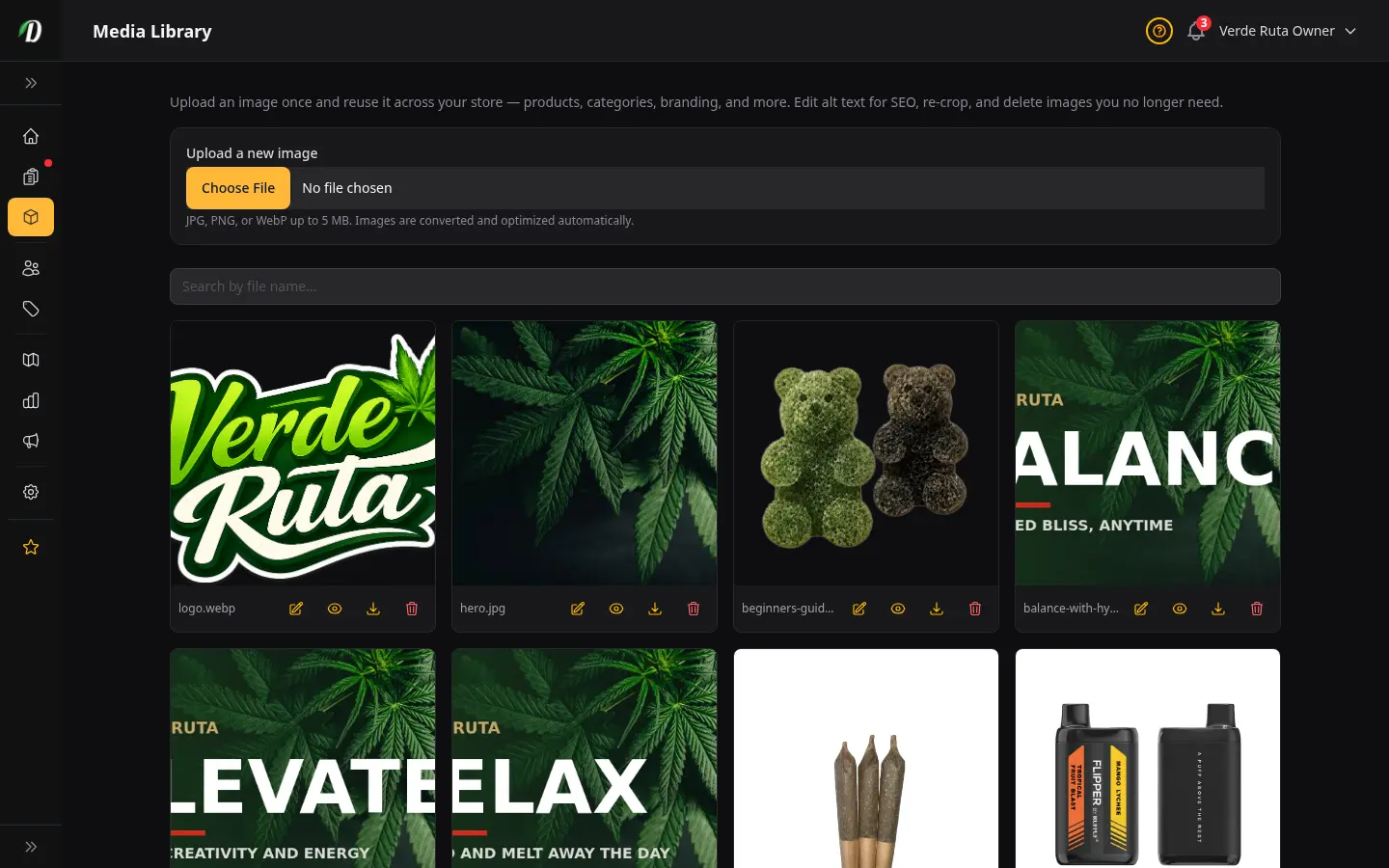
Agregar una imagen nueva
Usa el panel Subir una imagen nueva en la parte superior de la página. Haz clic en Elegir archivo y selecciona un JPG, PNG o WebP (hasta 5 MB). DabDash lo convierte y optimiza automáticamente, y lo agrega a tu cuadrícula para que esté listo para reutilizar en todas partes.
En cuanto eliges un archivo, aparece una herramienta de recorte para encuadrarlo antes de guardar (ver más abajo).
La herramienta de recorte integrada
Después de elegir un archivo para subir, aparece una herramienta de recorte para encuadrar la imagen antes de guardarla. Arrastra las esquinas del cuadro para elegir la parte que quieres conservar.
Los botones de proporción fijan el cuadro de recorte a una forma adecuada para donde se usará la imagen — Cuadrado (1:1) para imágenes de productos y categorías, 16:9 para banners principales y portadas de blog, 4:3 o 3:2 para fotos estándar, o Libre para recortar a cualquier forma.
- Recortar y guardar
- Guarda solo el área dentro del cuadro como una imagen nueva. Tu original queda intacto, así que puedes recortar la misma foto de otra forma para otro lugar más adelante.
- Usar imagen completa
- Omite el recorte y guarda la foto completa tal cual.
Encontrar una imagen
Cuando tu biblioteca crece, dos herramientas te ayudan a encontrar la foto correcta rápido:
- Búsqueda
- Escribe parte de un nombre de archivo en el cuadro Buscar por nombre de archivo para reducir la cuadrícula mientras escribes.
- Filtrar por carpeta
- Si organizas las imágenes en carpetas, elige una en el menú de carpetas para mostrar solo esa carpeta. Elige Todas las carpetas para ver todo de nuevo.
Editar los detalles de una imagen (texto alternativo para SEO)
Haz clic en el icono de editar (lápiz) en cualquier imagen para abrir su panel de detalles. Aquí puedes definir:
- Texto alternativo
- Una frase corta que describe la imagen. Los buscadores la leen para entender la foto, y los lectores de pantalla la leen en voz alta — así que un buen texto alternativo ayuda al SEO de tu tienda y la hace usable para todos. Describe lo que aparece en la imagen, por ejemplo "Flor Purple Punch en un frasco de vidrio".
- Carpeta
- Agrupa imágenes relacionadas bajo un nombre (por ejemplo "Marca" o "Productos") para poder filtrarlas después.
- Nombre de archivo
- Un nombre amigable que se muestra en la cuadrícula para reconocer la imagen de un vistazo.
Haz clic en Guardar para aplicar los cambios.
Recortar de nuevo una imagen existente
¿Necesitas la misma foto en otra forma? Haz clic en el icono de recortar en cualquier imagen. La herramienta de recorte se abre sobre la imagen guardada — elige una proporción, encuadra el área que quieres y haz clic en Recortar y guardar copia.
Esto crea una imagen nueva a partir del recorte y conserva el original, así puedes tener una versión Cuadrada para una tarjeta de producto y una versión 16:9 para un banner desde la misma fuente.
Descargar una imagen
Haz clic en el icono de descargar para guardar una copia de cualquier imagen de la biblioteca en tu computadora — útil cuando necesitas el archivo optimizado para un folleto, una publicación en redes o impresión.
Eliminar una imagen (de forma segura)
Haz clic en el icono de eliminar (papelera) para quitar una imagen que ya no necesitas. DabDash te protege de romper tu tienda: si la imagen todavía se usa en algún lugar — un producto, una categoría, tu logo o banner, o una entrada del blog — la eliminación se bloquea y verás exactamente dónde se usa.
Bueno saberlo: Una imagen solo se puede eliminar cuando no se usa en ningún lado. Reemplázala en esas páginas primero y luego elimínala — así nunca terminas con un producto o una categoría mostrando una imagen faltante.
Dónde puedes reutilizar imágenes de la biblioteca
En cualquier lugar donde definas una imagen, busca el botón Elegir de la biblioteca junto al campo de subida. Abre un selector con esta misma biblioteca para tomar una imagen que ya tienes en lugar de subirla otra vez. Lo encontrarás en:
- Productos — imagen destacada e imágenes de galería.
- Categorías — la imagen de la categoría.
- Apariencia — el logo y el banner principal de tu tienda.
- Blog de la tienda — la imagen destacada de una entrada.
- Widgets promocionales — la imagen del banner del widget.
- Campañas de correo — imágenes insertadas en el cuerpo del mensaje.
- Código QR de pago — tu imagen QR privada (se mantiene privada, nunca se muestra públicamente).
Si subes la misma imagen dos veces, DabDash la reconoce y conserva una sola copia en lugar de llenar la cuadrícula con duplicados.
Preguntas Frecuentes
¿Qué es la Biblioteca de Medios en DabDash?
La Biblioteca de Medios es un único lugar para cada imagen que usas en tu tienda. Sube una imagen una vez y reutilízala en productos, categorías, tu logo y banner principal, entradas del blog, widgets de la tienda, campañas de correo y tu código QR de pago — sin volver a subir el mismo archivo. Ábrela desde Biblioteca de Medios en la barra lateral.
¿Cómo reutilizo una imagen que ya subí en DabDash?
En cualquier lugar donde establezcas una imagen, haz clic en "Choose from library" junto al campo de subida. Abre tu Biblioteca de Medios para que elijas una imagen existente en vez de subir una nueva. Cada imagen que hayas subido alguna vez — desde la biblioteca o cualquier otra página — aparece en la cuadrícula.
¿Cómo funciona la herramienta de recorte en DabDash?
Después de elegir un archivo para subir, aparece una herramienta de recorte. Arrastra las esquinas para encuadrar la imagen, elige una proporción (Cuadrado 1:1 para productos y categorías, 16:9 para banners y portadas de blog, o Libre), y haz clic en "Crop & save" para guardar solo esa área como una imagen nueva — o "Use full image" para conservar la imagen completa. Tu original nunca cambia, así que puedes recortarla de otra forma en otro lugar más adelante.
Si quito una imagen de un producto, ¿desaparece de mi biblioteca en DabDash?
No. Quitar una imagen de un producto, categoría o página solo la desvincula ahí — la copia compartida permanece en tu Biblioteca de Medios y en cualquier otro lugar que la use. DabDash también reconoce las subidas duplicadas y mantiene una sola copia, así tu biblioteca se mantiene ordenada.
¿Cómo edito el texto alternativo de una imagen para SEO en DabDash?
En la Biblioteca de Medios, haz clic en el icono de editar (lápiz) en cualquier imagen para abrir su panel de detalles. Escribe el texto alternativo — una frase corta que describe la imagen — y haz clic en Guardar. El texto alternativo ayuda a los buscadores a entender la foto y los lectores de pantalla lo leen en voz alta, así que mejora el SEO y la accesibilidad de tu tienda. Aquí también puedes definir una carpeta y un nombre de archivo amigable.
¿Puedo recortar de nuevo una imagen que ya está en mi biblioteca de DabDash?
Sí. Haz clic en el icono de recortar en cualquier imagen, encuadra la nueva área, elige una proporción y haz clic en Recortar y guardar copia. Esto crea una imagen nueva a partir del recorte y conserva el original — así puedes tener una versión Cuadrada para una tarjeta de producto y una versión 16:9 para un banner desde la misma fuente.
¿Por qué no puedo eliminar una imagen en mi Biblioteca de Medios de DabDash?
DabDash bloquea la eliminación de una imagen que todavía se usa en algún lugar — un producto, una categoría, tu logo o banner, o una entrada del blog — y te muestra exactamente dónde se usa. Esto evita que una página quede con una imagen faltante. Reemplaza la imagen en esas páginas primero y luego elimínala. Las imágenes que no se usan en ningún lado se eliminan de inmediato.