Widgets Promocionales
Crea tarjetas promocionales en la página de inicio que dirijan a los compradores a productos, categorías y colecciones destacadas.
Resumen
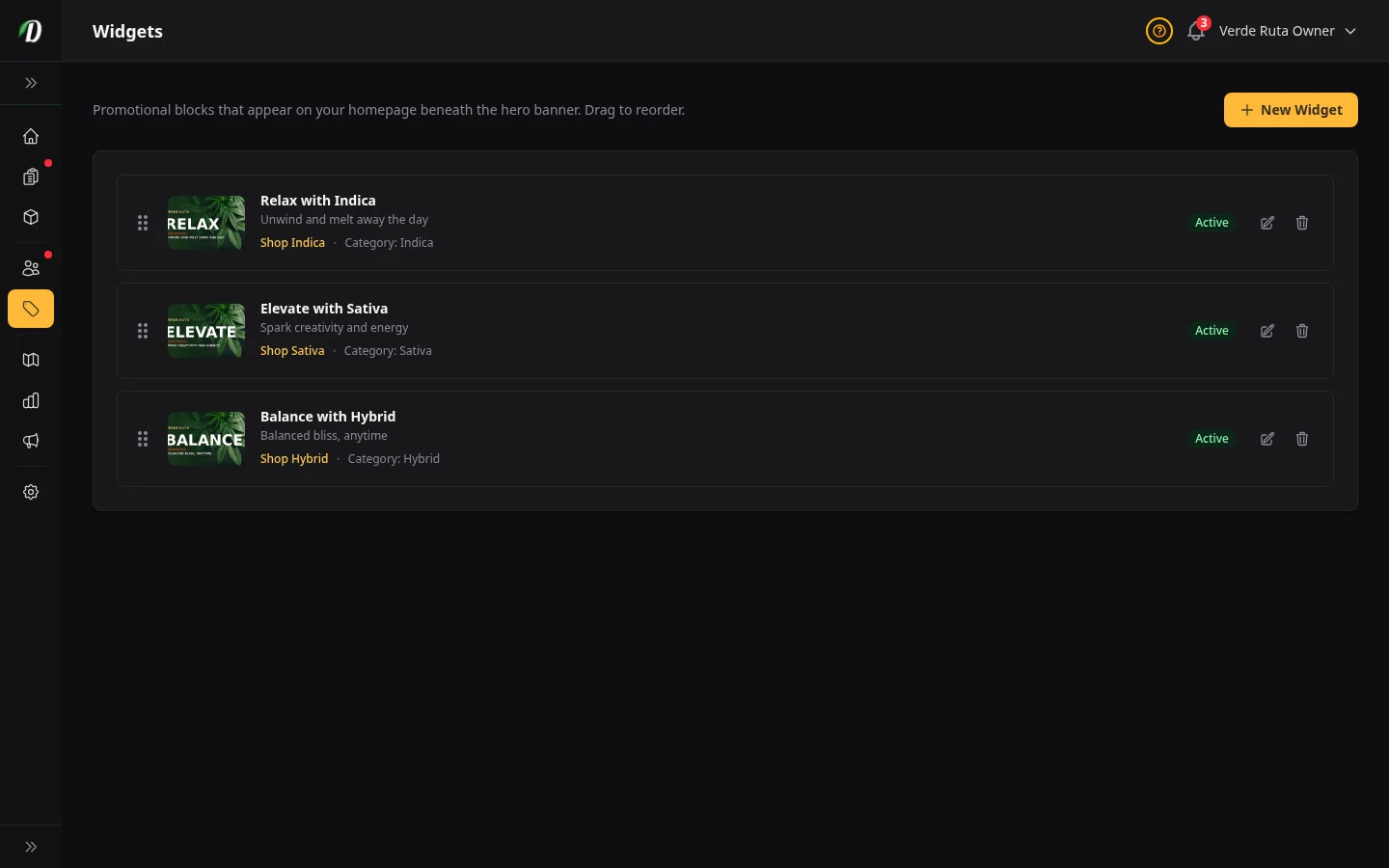
Los widgets son tarjetas de promoción en la página de inicio que aparecen debajo del banner principal de tu tienda. Son una manera simple de dirigir a los compradores hacia ofertas de temporada, categorías destacadas o un producto específico sin editar código ni rediseñar la página.
Cada widget puede tener su propia imagen, título, subtítulo, texto del botón y destino. Puedes activarlos o desactivarlos según cambien las campañas, y arrastrarlos al orden que desees.
Lectura de la Lista de Widgets
- Vista previa de imagen: te permite identificar rápidamente la promoción correcta.
- Título y subtítulo: muestra el mensaje que los clientes verán en la página de inicio.
- Texto del botón: confirma la llamada a la acción de la promoción.
- Destino: te indica si el widget enlaza a un producto, una categoría, productos destacados o un grupo de Oferta en Paquete.
- Insignia activo: muestra si el widget está activo en la tienda ahora mismo.
- Asa de arrastre: te permite reordenar los widgets para controlar la prioridad en la página de inicio.
Editar un Widget
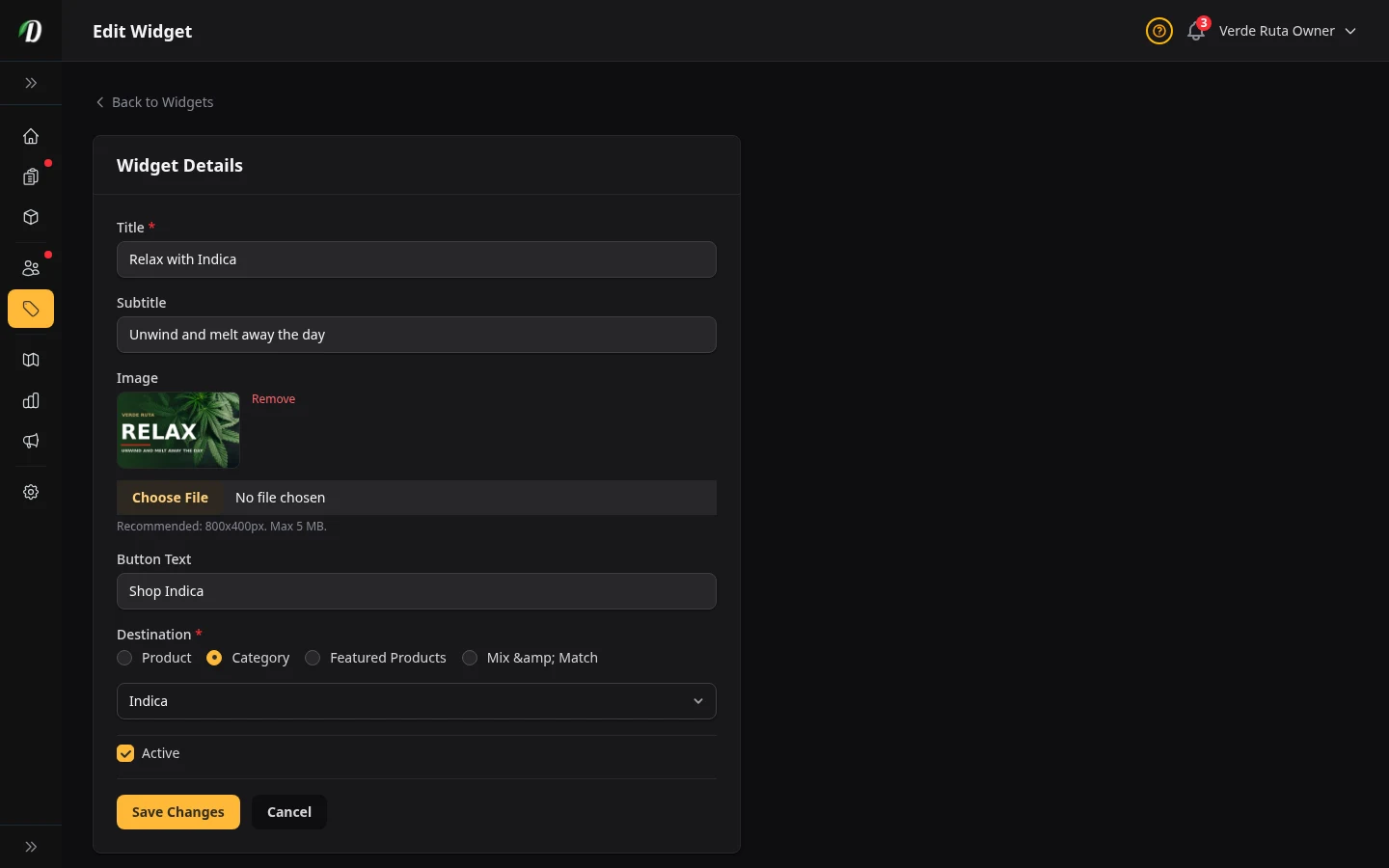
Abre cualquier widget para actualizar el texto de la promoción, cambiar la imagen, modificar la etiqueta del botón o apuntar la tarjeta a un nuevo destino.
- Título y Subtítulo
- Usa texto de promoción corto y claro. El buen texto de widget es fácil de leer en móvil.
- Imagen
- Usa una imagen de promoción fuerte que coincida con la oferta. Cámbiala siempre que cambie la campaña.
- Texto del Botón
- Mantenlo orientado a la acción: "Ver Flores", "Ver Ofertas" o "Explorar Gomitas".
- Destino
- Envía a los compradores a un producto, una página de categoría, la lista de productos destacados o un grupo de Oferta en Paquete según la campaña. La opción Oferta en Paquete muestra un menú desplegable con tus etiquetas configuradas.
- Activo
- Desactiva el widget cuando termine la promoción en lugar de eliminarlo. Eso hace que la reutilización de temporada sea mucho más rápida después.
Flujo de Trabajo Recomendado
- Comienza con la campaña de la página de inicio que quieres impulsar esta semana.
- Crea o actualiza el título e imagen del widget para que coincidan con esa campaña.
- Apunta el widget a la página exacta donde quieres que aterricen los compradores.
- Actívalo y arrástralo a la posición superior si es tu oferta principal.
- Desactiva los widgets antiguos para que la página de inicio se mantenga enfocada en lugar de saturada.
Consejos
- Usa widgets para campañas de tiempo limitado como promociones de día de pago, lanzamientos de temporada o impulsos de cepas destacadas.
- Mantén el título del widget corto para que se vea bien en las tarjetas móviles.
- Haz coincidir la imagen con el destino. Una imagen de flores debe llevar a flores, no a una página genérica.
- Revisa la página de inicio después de reordenar los widgets para que las primeras tres tarjetas cuenten una historia clara en conjunto.
Preguntas Frecuentes
¿Cómo añado un widget de promoción en la página de inicio en DabDash?
Ve a Widgets, haz clic en Nuevo widget, añade un titular, un subtítulo opcional, sube una imagen, elige el texto del botón y selecciona si el widget enlaza a un producto, una categoría o tu lista de productos destacados. Guarda para publicarlo en la página de inicio de la tienda.
¿Puedo reordenar los widgets de la página de inicio en DabDash?
Sí — en la página de Widgets, arrastra y suelta las tarjetas en el orden que desees. DabDash guarda el nuevo orden para que tus promociones de la página de inicio aparezcan en esa misma secuencia para los compradores.
¿Puedo desactivar un widget sin eliminarlo en DabDash?
Sí — abre el widget, desactiva el interruptor Activo y guarda. El widget se oculta de la tienda pero se conserva en tu panel para que puedas recuperarlo más tarde para otra promoción.