Cupones y Descuentos
Crea códigos de descuento porcentuales o de importe fijo con límites de uso y fechas de vencimiento.
Resumen
Los cupones te permiten realizar promociones dando a los clientes un código de descuento que ingresan al finalizar la compra. DabDash admite tres tipos de descuento: un porcentaje del total del pedido, una cantidad fija en dólares, o entrega gratuita. Puedes establecer límites de uso, requisitos de pedido mínimo, y fechas de inicio y vencimiento opcionales.
Los clientes ingresan un código de cupón en la página del carrito. Si el código es válido y está activo, el descuento se aplica inmediatamente antes de proceder al pago.
Crear un Cupón
Haz clic en Nuevo Cupón en la esquina superior derecha para abrir el formulario.
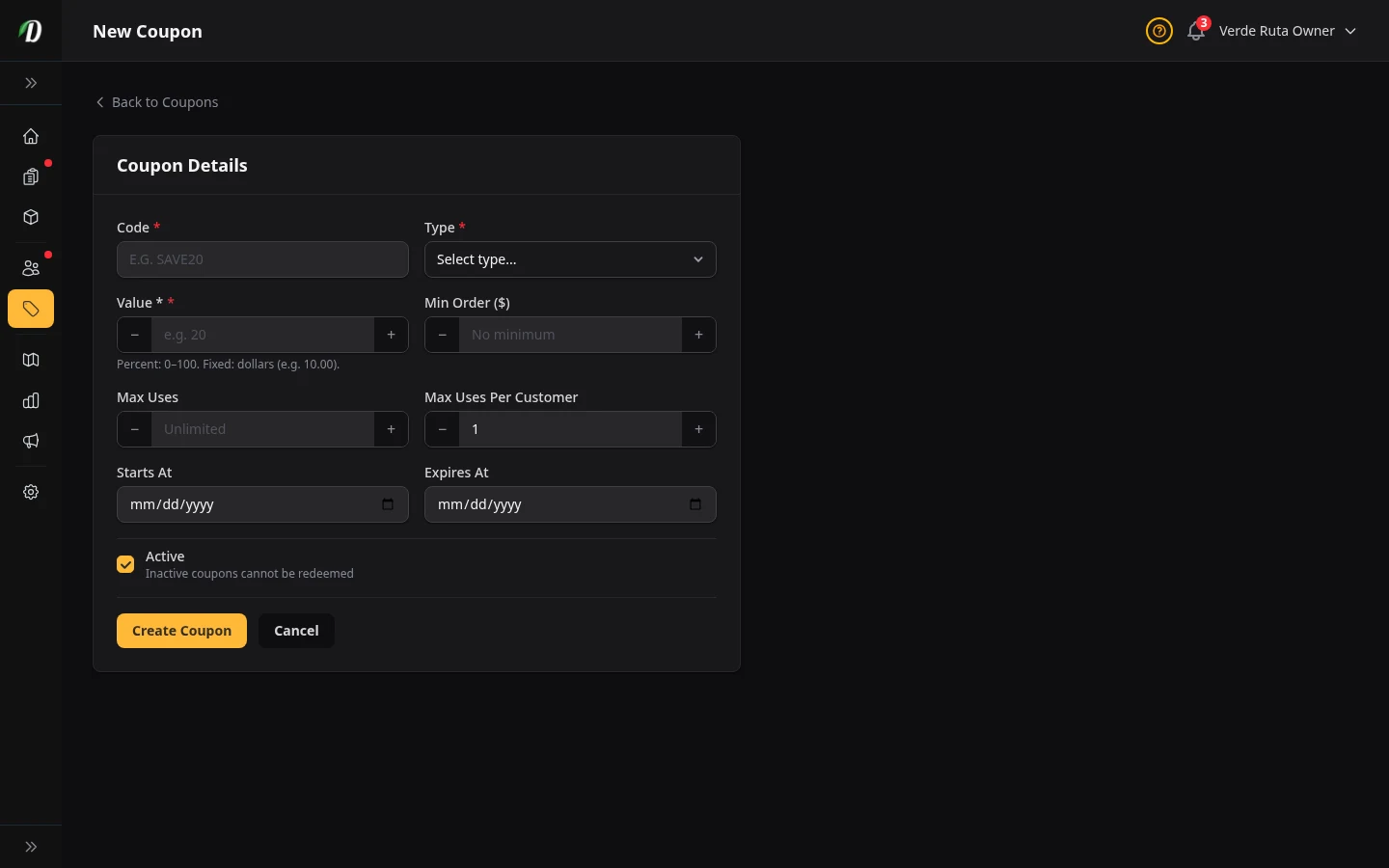
Completa los detalles del cupón:
- Código
- El texto que los clientes escriben al finalizar la compra — por ejemplo,
BIENVENIDO20. Los códigos se almacenan en mayúsculas; los clientes pueden ingresarlos en cualquier formato. Mantén los códigos cortos y fáciles de recordar. - Tipo
-
Elige uno de tres tipos de descuento:
- Porcentaje (%) — Descuenta un porcentaje del subtotal. Por ejemplo, 20% de descuento en un pedido de $100 = $20 de descuento.
- Fijo ($) — Resta una cantidad fija en dólares del subtotal sin importar el tamaño del pedido.
- Entrega Gratuita — Exime el cargo de entrega por completo. No requiere campo de valor.
- Valor
- La cantidad de descuento. Para cupones de porcentaje, ingresa el porcentaje (p. ej.,
20para 20% de descuento). Para cupones fijos, ingresa la cantidad en dólares (p. ej.,10.00). No aplica para cupones de entrega gratuita. - Pedido Mínimo ($)
- El subtotal mínimo del carrito requerido antes de que el cupón pueda aplicarse. Deja en blanco o ingresa 0 para sin mínimo. Útil para evitar pérdidas en pedidos pequeños — por ejemplo, requiere un mínimo de $40 para un código de entrega gratuita.
- Usos Máximos
- El número total de veces que este cupón puede ser canjeado entre todos los clientes. Deja en blanco para usos ilimitados. Una vez alcanzado el límite, el código deja de funcionar automáticamente.
- Por Cliente
- Cuántas veces puede usar este cupón un mismo cliente. El valor predeterminado es 1. Aumenta para permitir el uso repetido por el mismo cliente.
- Válido Desde / Válido Hasta
- Rango de fechas opcional que controla cuándo el cupón es válido. Los clientes no pueden aplicar el código antes de la fecha de inicio ni después de la fecha de vencimiento. Deja ambos en blanco para un cupón siempre válido.
- Activo
- Interruptor para habilitar o deshabilitar el cupón inmediatamente. Un cupón inactivo no puede ser canjeado aunque el código y las fechas sean válidos.
Haz clic en Guardar para crear el cupón.
Editar un Cupón en Línea
Haz clic en el ícono de lápiz en la columna de Acciones de cualquier fila de cupón. La fila se expande en un formulario de edición directamente en la tabla — no se necesita una página separada. Cambia los campos que necesites y haz clic en Guardar Cambios, o haz clic en Cancelar para descartar.
Este editor en línea admite todos los mismos campos que el formulario de creación: código, tipo, valor, pedido mínimo, límites de uso, fechas de inicio y vencimiento, y estado activo.
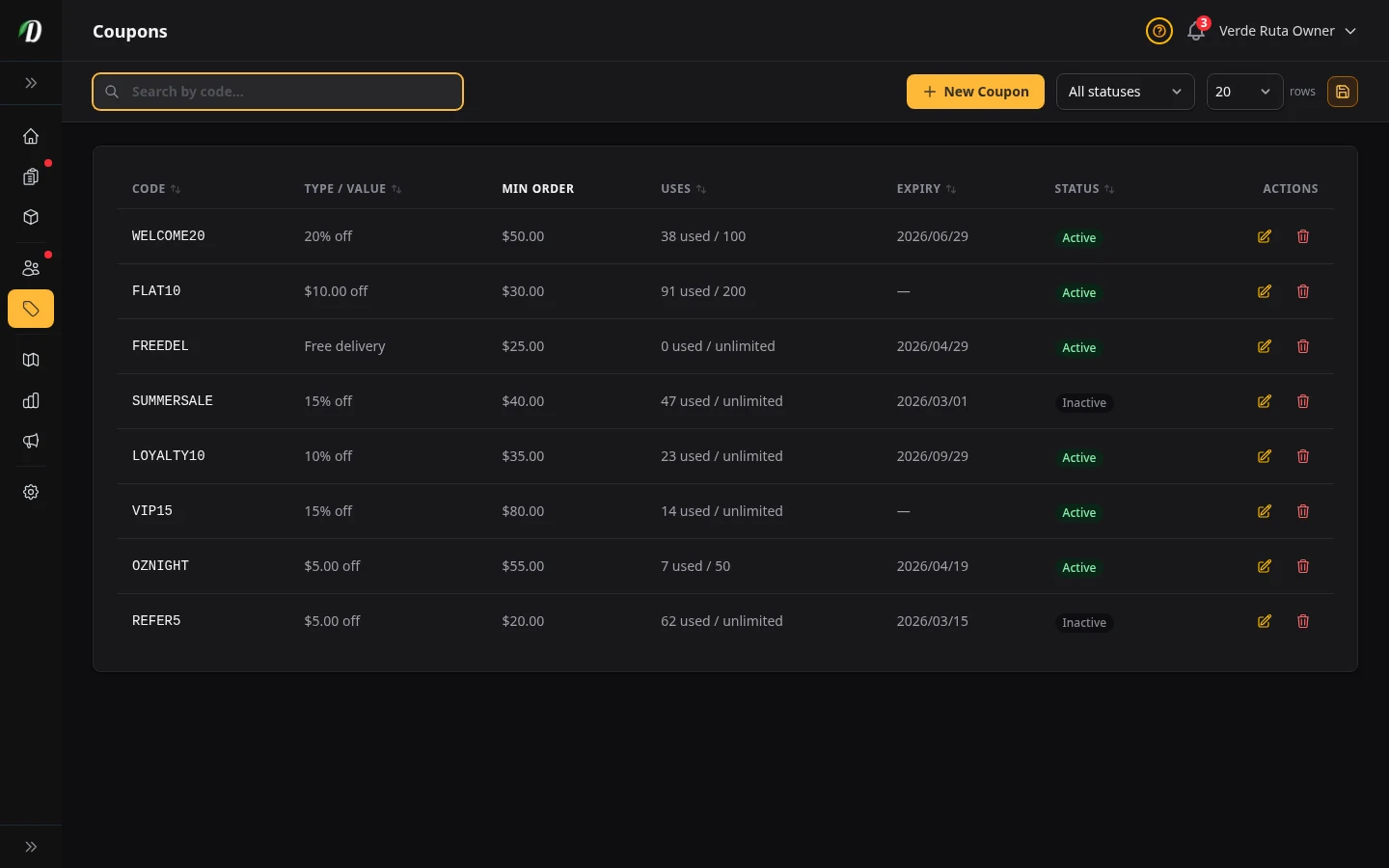
Lectura de la Tabla de Cupones
- Código
- El código del cupón en fuente monoespaciada — exactamente como los clientes deben escribirlo.
- Tipo / Valor
- Muestra el descuento en lenguaje simple — "20% de descuento", "$10.00 de descuento" o "Entrega gratuita".
- Pedido Mínimo
- El valor mínimo del carrito requerido. Muestra un guión (—) si no hay mínimo.
- Usos
- Muestra "usados / máximo" — por ejemplo "12 usados / 50". Muestra "X usados / ilimitado" cuando no hay límite de usos máximos. Monitorea esto para saber cuándo una campaña está llegando a su límite.
- Vencimiento
- Muestra la fecha de vencimiento en términos relativos — "en 3 días", "hace 2 meses". Los cupones vencidos ya no pueden canjearse. Muestra un guión (—) para cupones sin vencimiento.
- Estado
- Insignia verde "Activo" o gris "Inactivo".
Consejos
- Usa un pedido mínimo en los códigos de entrega gratuita para proteger tus márgenes — por ejemplo,
ENVIGRATIScon un mínimo de $35 asegura que solo los clientes con compras mayores califiquen. - Establece una fecha de vencimiento en los códigos promocionales para crear urgencia. "FLASH25" que vence mañana convierte mejor que un descuento indefinido.
- Establece Usos Máximos para evitar promociones desbordadas. Un código de "20% de descuento" sin límite puede compartirse viralmente y costarte significativamente.
- Usa el límite de 1 Por Cliente para códigos de bienvenida/referido para que cada cliente se beneficie solo una vez.
- Desactiva (no elimines) los cupones vencidos para poder revisar datos históricos de campañas más adelante.
Preguntas Frecuentes
¿Cómo creo un código de cupón de descuento en DabDash?
Ve a Cupones, haz clic en Crear cupón, introduce un código de cupón (por ejemplo, BIENVENIDO10), elige el tipo de descuento (porcentaje de descuento, cantidad fija de descuento o entrega gratuita), establece límites de uso opcionales y fechas de vencimiento, y actívalo. Los clientes pueden usar el código al finalizar la compra.
¿Puedo limitar cuántas veces se puede usar un cupón en DabDash?
Sí — establece un recuento máximo de uso total y un límite por cliente al crear el cupón. El cupón se desactiva automáticamente una vez que se alcanza el límite de uso total, aunque la fecha de vencimiento no haya pasado todavía.
¿Puedo establecer un monto mínimo de pedido para un cupón en DabDash?
Sí — introduce un monto mínimo de pedido al crear o editar un cupón. Si un cliente aplica el código con un subtotal del carrito por debajo de ese umbral, verá un mensaje de error que explica el mínimo requerido. El descuento no se aplica hasta que se alcance el umbral.