Resumen del Panel
Comprende las métricas del panel, los gráficos de ingresos y los pedidos recientes de un vistazo.
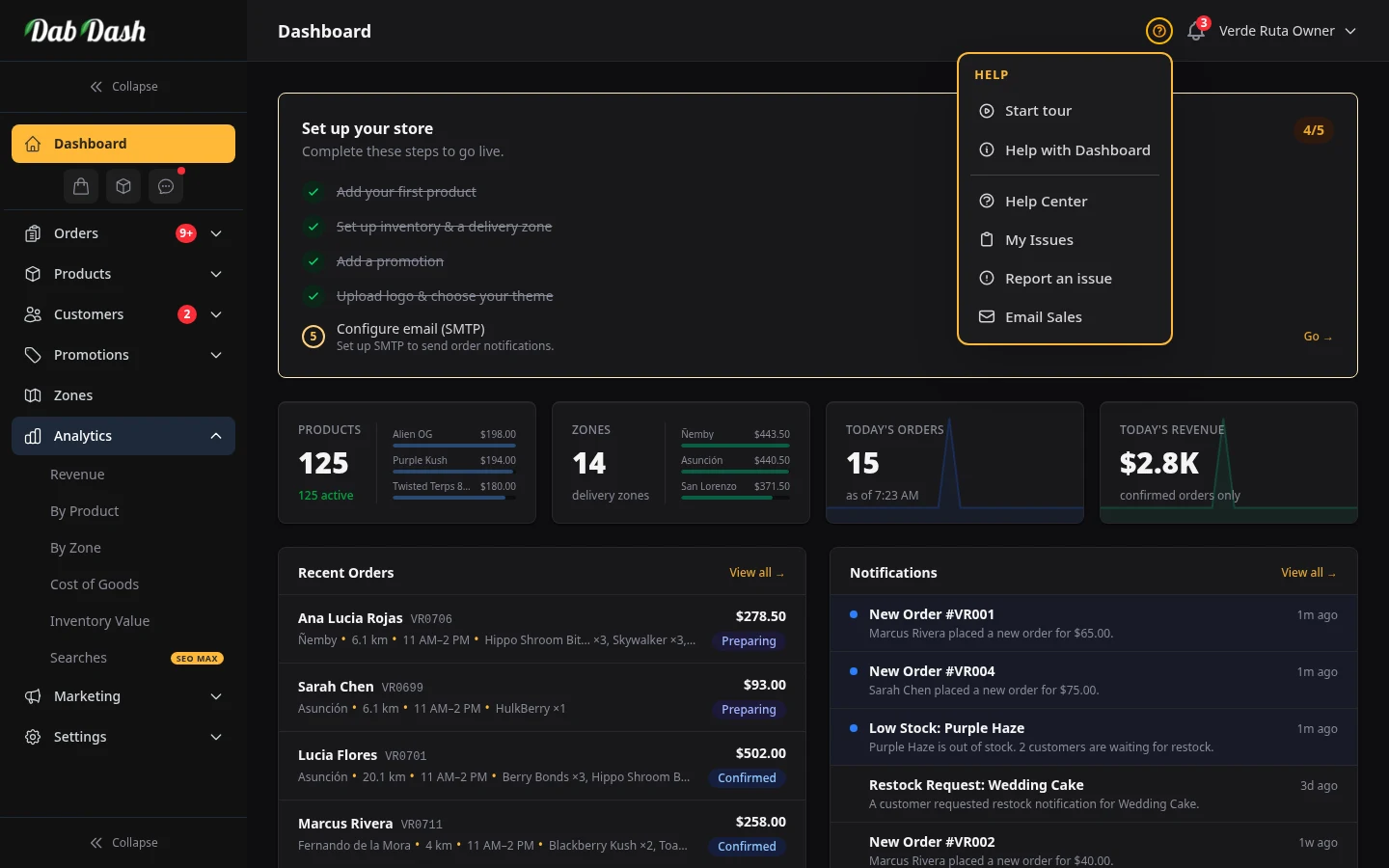
Resumen
El Panel es la primera página que ves al iniciar sesión. Piensa en él como el mostrador de tu tienda en línea: puedes ver rápidamente cuán activo está el día, qué necesita atención y a dónde ir a continuación.
Si recargas esta página, los números también se actualizan. Está pensado para revisiones diarias rápidas, como al abrir o cerrar turno.
Banner de Datos de Ejemplo
Algunas tiendas ven un mensaje amarillo en la parte superior que indica que están viendo datos de ejemplo. Se trata de datos de práctica (productos, pedidos y clientes de muestra) para que puedas aprender a usar el panel sin riesgo.
Cuando estés listo para gestionar tu tienda real, ve a Configuración → Herramientas para borrar los datos de ejemplo. El banner incluye un enlace Gestionar en Configuración → Herramientas que te lleva directamente allí. Al borrarlos se eliminan todos los elementos de muestra y solo se conserva tu configuración real.
Importante: borrar los datos de ejemplo no se puede deshacer. Hazlo solo cuando tu equipo esté listo.
Lista de Configuración

Las tiendas nuevas ven una lista de verificación Configura tu tienda. Cada línea tiene un enlace Ir → que abre la página correcta.
El indicador en la esquina superior derecha (por ejemplo, 3/5) muestra tu progreso. Los pasos completados tienen una marca verde.
| Paso | Qué hace |
|---|---|
| Añade tu primer producto | Añade al menos un artículo con opciones de tamaño y precio para que los compradores puedan hacer un pedido real. |
| Configura inventario y una zona de reparto | Establece tus cantidades de stock y dibuja tu área de entrega para que el proceso de compra pueda decirles a los clientes si los atiendes. |
| Añade una promoción | Crea un cupón o regalo gratuito para ayudar a convertir a los compradores nuevos. |
| Sube tu logo y elige tu tema | Añade tu logo y elige el aspecto de tu tienda para que coincida con tu marca real. |
| Configura los correos de la tienda | Conecta el envío de correo de tu tienda para que los clientes reciban actualizaciones y confirmaciones de sus pedidos. |
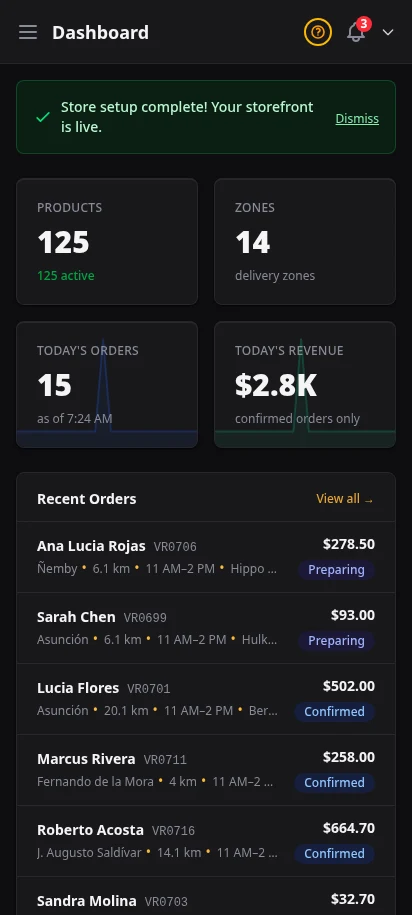
Cuando todos los pasos estén completados, la lista se reemplaza por un banner verde de éxito indicando que tu tienda está activa.
Puedes hacer clic en Cerrar en ese banner si prefieres un panel más limpio.
Estadísticas de un Vistazo
Cuatro tarjetas de cifras aparecen debajo de la lista de verificación. Te ayudan a responder rápidamente: "¿Cómo va la tienda hoy?" Cada tarjeta es clicable y te lleva directamente a la página correspondiente.
- Productos
- Muestra el total de productos y cuántos están activos en este momento. Los artículos activos son visibles para los compradores. Los inactivos o archivados no lo son.
- Zonas
- Muestra cuántas zonas de reparto tienes. Si no tienes ninguna, esta tarjeta te da un enlace Crear primera zona.
- Pedidos de hoy
- Muestra el recuento de pedidos de hoy e incluye una hora "a las" para que sepas cuándo se actualizó ese número por última vez.
- Ingresos de hoy
- Muestra el dinero de los pedidos confirmados hoy. Los números grandes se acortan (por ejemplo, $1,1K significa $1.100).
Alerta de stock bajo: si los artículos caen por debajo de tu límite de stock bajo, aparece una advertencia roja con un enlace directo a Ver inventario.
Pedidos Recientes
La tarjeta Pedidos Recientes muestra tus últimos 10 pedidos. Esto te ayuda a detectar qué necesita acción ahora mismo.
| Estado | Qué significa |
|---|---|
| Pendiente | Pago recibido. Esperando tu confirmación. |
| Confirmado | Has aceptado el pedido. Está en tu cola. |
| Preparando | Se está empaquetando y preparando para el repartidor. |
| En Reparto | En camino hacia el cliente. |
| Entregado | El pedido llegó a la dirección del cliente. |
| Completado | El pedido está totalmente cerrado en tu lado. |
| Cancelado | El pedido fue detenido antes de la entrega. |
| Revertido | El pedido fue revertido — inventario y puntos restaurados según lo elegido. |
Usa la página completa de Pedidos cuando necesites gestión completa: actualizaciones de estado, impresión de facturas, albaranes, reversiones y exportaciones.
Acciones Rápidas
Son atajos rápidos para las tareas que la mayoría de las tiendas realizan a diario.
- Añadir Producto
- Crea un nuevo artículo rápidamente cuando llega una nueva variedad o línea de producto.
- Crear Zona
- Dibuja una nueva área de entrega y establece la tarifa de envío y el pedido mínimo.
- Actualizar Stock
- Ajusta las cantidades de stock cuando recibes inventario, vendes existencias o corriges un error de conteo.
- Establecer Precios
- Configura tus escalas de precios (por ejemplo, 1g, 3,5g, 7g) para mantener la coherencia de los precios de los productos.
Navegación
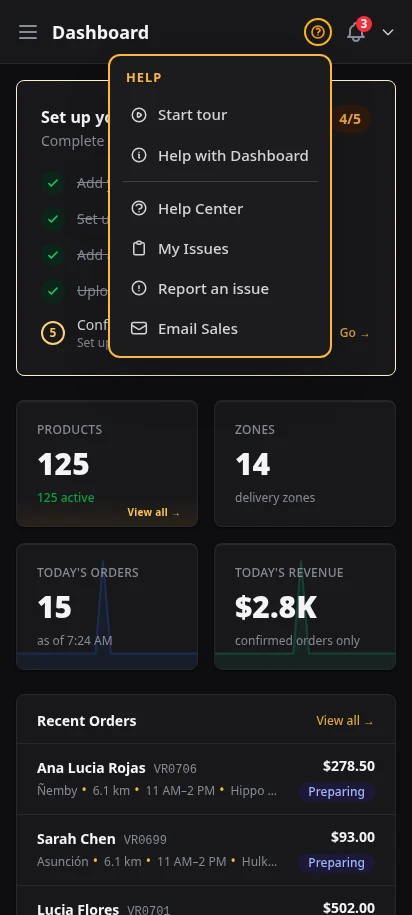
La barra lateral izquierda es el menú principal de todo el panel de administración. En móvil, toca el botón ☰ para abrirlo.
| Sección | Qué hay aquí |
|---|---|
| Panel | Resumen de hoy: progreso de configuración, cifras, pedidos recientes y acciones rápidas. |
| Pedidos (grupo) | Pedidos más Franjas de Entrega para programación. Aparecen insignias cuando los pedidos necesitan atención. |
| Productos (grupo) | Productos, Categorías, Inventario, Precios y Alertas de Reposición. |
| Clientes (grupo) | Clientes y Bandeja de entrada. La bandeja puede mostrar insignias con el recuento no leído. |
| Promociones (grupo) | Cupones y Regalos para impulsar ventas recurrentes. |
| Zonas | Límites de reparto, tarifas y reglas de pedido mínimo. |
| Analíticas (grupo) | Ingresos, por producto, por zona, rentabilidad y vistas de valoración del inventario. |
| Marketing (grupo) | Blog y páginas SEO para que tu tienda sea encontrada y de confianza. |
| Facturación | Detalles del plan y la suscripción de tu cuenta de tienda. |
| Configuración | Perfil de tienda, tema, mensajes, notificaciones y controles de cuenta. |
Controles de la Barra Superior
La barra superior de cada página del panel te da acceso rápido a la ayuda, las alertas y el menú de tu cuenta.
| Control | Qué hace |
|---|---|
| ☰ Botón de menú (móvil) | Abre y cierra la barra lateral en teléfonos y tabletas pequeñas. |
| Botón de ayuda (?) | Abre opciones de ayuda de la página: tour, artículo y centro de ayuda completo. |
| Campana de notificaciones | Abre tu página de notificaciones. Una insignia roja indica alertas no leídas. |
| Menú de cuenta | Abre enlaces de perfil, acceso rápido a configuración y cierre de sesión. |
Filtros Guardados
La mayoría de las páginas de listas (Pedidos, Productos, Inventario, Zonas, Categorías, Clientes, Cupones, Regalos, Franjas de Entrega y Blog) tienen un botón de guardar filtros — un pequeño ícono de embudo junto al selector de elementos por página.
- Guardar filtros
- Haz clic en el ícono de embudo y elige Guardar. Tu combinación de filtros actual se almacena en tu navegador y se restaura la próxima vez que visites esa página.
- Borrar filtros guardados
- Haz clic en el ícono de embudo y elige Borrar para restablecer el estado sin filtros predeterminado.
- Indicadores visuales
- Un embudo verde significa que los filtros coinciden con una configuración guardada. Un embudo amarillo significa que hay cambios sin guardar. Sin color significa que no hay filtros activos.
Ayuda y Tours
El botón ? en la esquina superior derecha de cada página del panel abre un menú de ayuda con tres opciones:
- Iniciar tour
- Ejecuta una guía interactiva para la página en la que te encuentras. Presiona Escape para detenerlo en cualquier momento.
- Aprender sobre [Nombre de la Página]
- Abre el artículo de ayuda correspondiente en una nueva pestaña.
- Centro de Ayuda
- Va a la página de inicio del Centro de Ayuda para explorar todos los artículos por tema.
Preguntas Frecuentes
¿Qué muestra el panel de DabDash?
El panel muestra los ingresos del día, el recuento de pedidos, nuevos clientes y pedidos recientes de un vistazo. También incluye cuatro tarjetas de estadísticas, un gráfico de tendencia de ingresos, una lista de verificación de configuración y botones de acceso rápido para tareas frecuentes como agregar un producto o actualizar el stock.
¿Cómo borro los datos de ejemplo en DabDash?
Ve a Configuración → Herramientas y haz clic en Borrar datos de ejemplo. Se eliminan todos los productos, pedidos y clientes de muestra mientras se mantiene la configuración de tu tienda, zonas y precios. La acción no se puede deshacer.
¿Cómo accedo a la ayuda y los recorridos interactivos en DabDash?
Haz clic en el botón ? en la esquina superior derecha de cualquier página de administración para abrir el menú de ayuda. Desde allí puedes iniciar recorridos interactivos que destacan cada función paso a paso, abrir artículos de ayuda o contactar al soporte.