Importar tus Datos
Importa tus productos, niveles de stock y clientes desde Wix usando archivos CSV.
Qué hace esta página
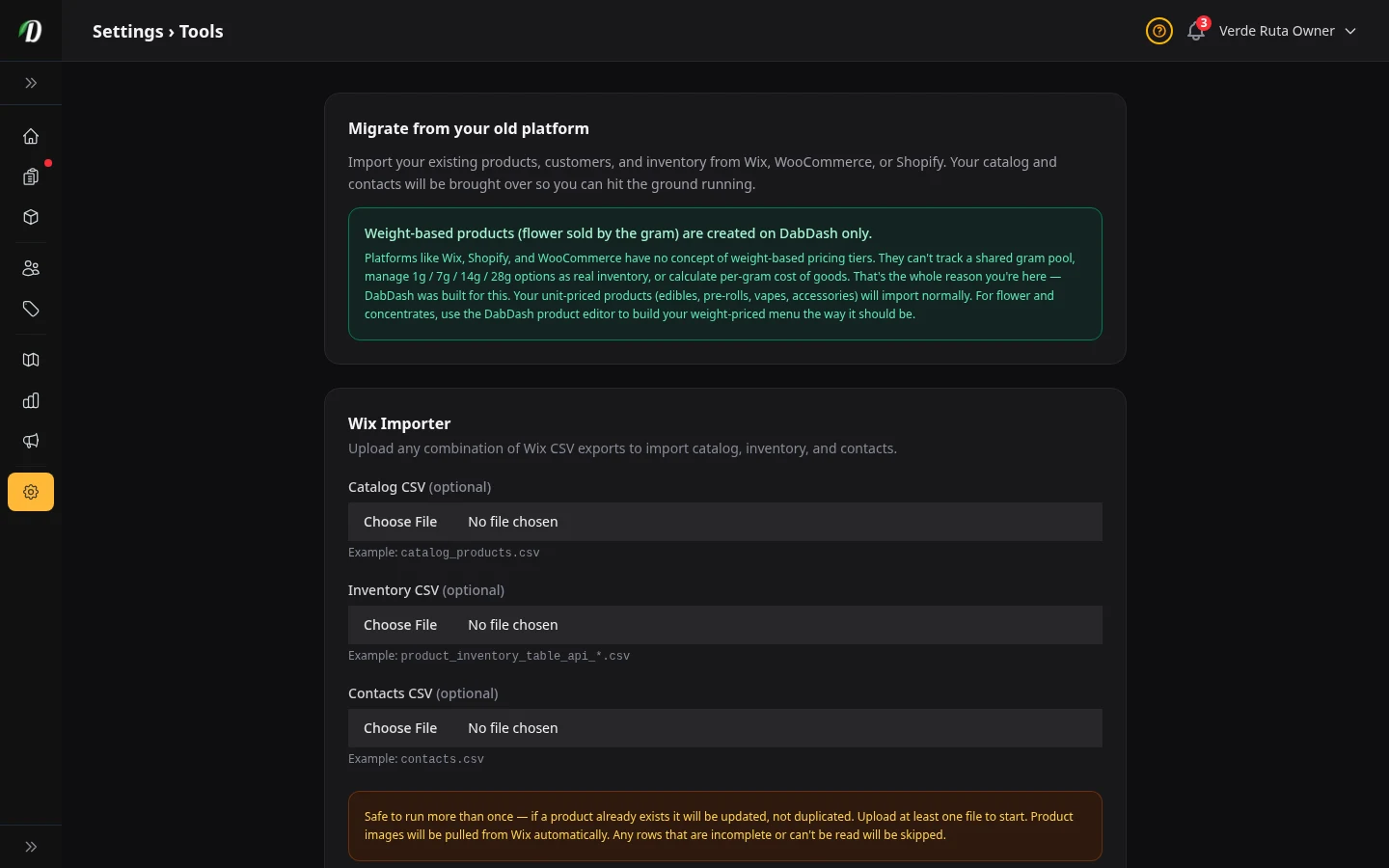
Si estás migrando de una tienda Wix a DabDash, esta página te permite traer tus datos. Exportas archivos desde Wix, los subes aquí y DabDash crea tus productos, establece tus niveles de stock e importa tu lista de clientes. Sin necesidad de escribir nada a mano.
Qué puedes importar
- CSV de Catálogo
- Tus productos, tallas, categorías e imágenes. Expórtalo desde tu panel de Wix como
catalog_products.csv. Las fotos de los productos se descargan desde Wix y se guardan en DabDash — no se romperán más adelante. - CSV de Inventario
- Cantidades de stock para cada talla de producto. Expórtalo desde Wix como
product_inventory_table_api_*.csv. DabDash relaciona cada fila con el producto correcto usando el ID de producto de Wix. - CSV de Contactos
- Nombres, correos y direcciones de clientes. Expórtalo desde Contactos de Wix como
contacts.csv. Si ya existe un cliente con el mismo correo en DabDash, se actualiza en lugar de crear un duplicado.
Cómo ejecutar una importación
- Ve a tu panel de Wix y exporta los archivos CSV que necesitas.
- Ven a esta página y sube uno, dos o los tres archivos. Necesitas al menos uno.
- Haz clic en Ejecutar importación de Wix. Se ejecuta en segundo plano — puedes salir de la página y volver. Se actualiza cuando termina.
- Revisa el resumen para ver cuántos productos, clientes y direcciones fueron creados o actualizados.
¿Puedo ejecutarlo de nuevo?
Sí. Ejecutar la importación por segunda vez con los mismos archivos es seguro. Actualiza los productos que ya existen y omite crear copias. Esto es útil si realizaste cambios en Wix después de tu primera importación.
Consejos
- Importa primero el catálogo, luego el inventario, luego los contactos. Así los niveles de stock coinciden con los productos correctos.
- Después de importar, ve a tu página de Productos y verifica algunos para asegurarte de que los nombres, precios e imágenes se vean correctamente.
- Si la importación falla, el mensaje de error te indica qué salió mal. Generalmente es un problema de formato en el CSV — vuelve a exportar desde Wix e inténtalo de nuevo.
Preguntas Frecuentes
¿Cómo importo productos de Wix a DabDash?
Ve a Configuración → Herramientas, sube tu CSV del catálogo de productos de Wix y opcionalmente los CSV de inventario y contactos, luego haz clic en Ejecutar importación de Wix. DabDash procesa la importación en segundo plano y muestra un resumen de productos creados, stock actualizado y clientes importados.
¿Cómo elimino todos los datos de ejemplo en DabDash?
Ve a Configuración → Herramientas y haz clic en Borrar datos de ejemplo. Se eliminan de forma permanente todos los productos, pedidos, clientes y zonas de ejemplo. Tu configuración real de tienda (estructuras de precios, configuración) se conserva. Esta acción no se puede deshacer.