Directorio de Clientes
Consulta perfiles de clientes, historial de pedidos, puntos de fidelidad y direcciones guardadas.
Resumen
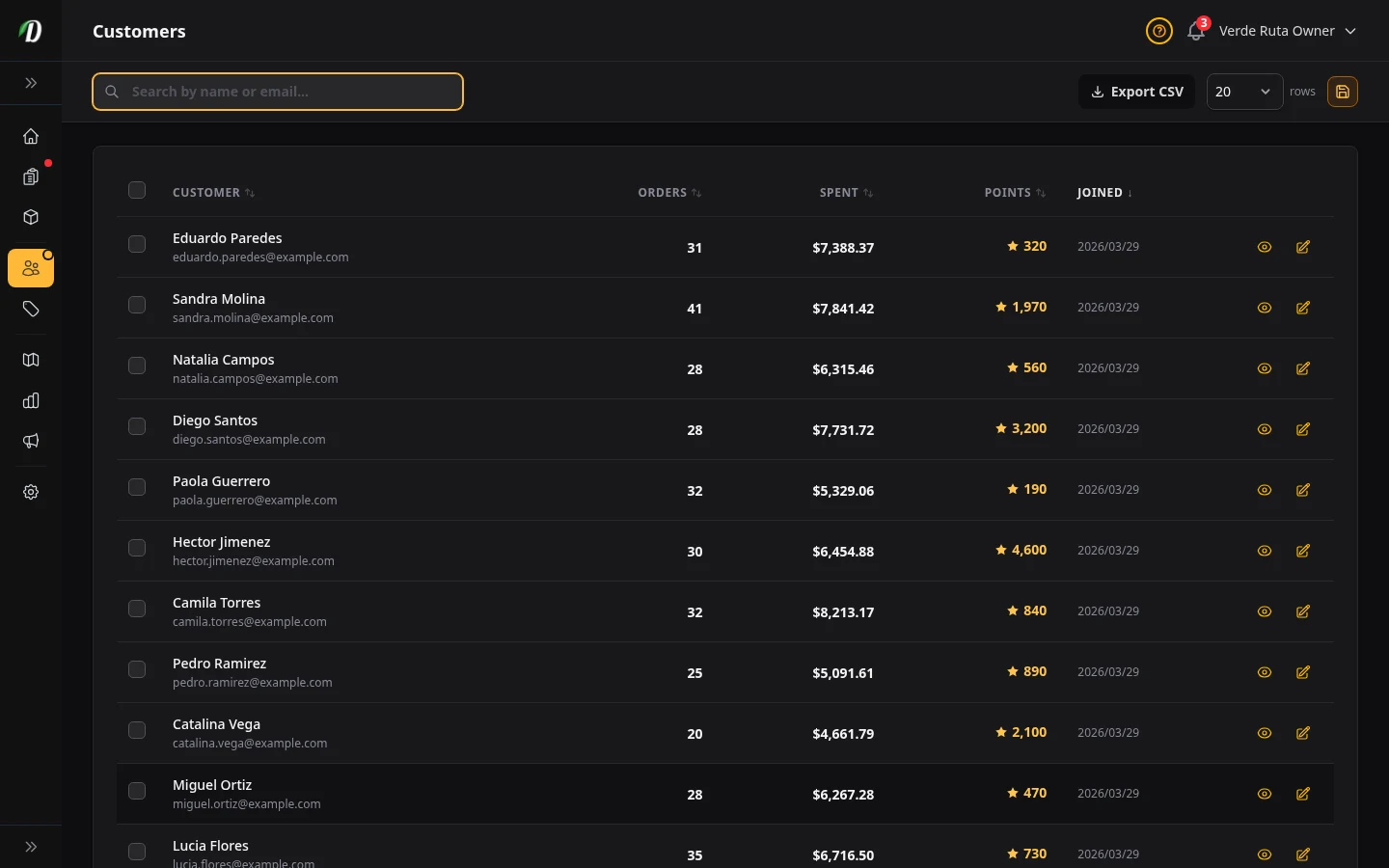
El Directorio de Clientes muestra los clientes que han realizado al menos un pedido en tu tienda. Desde aquí puedes buscar, ordenar, abrir perfiles, exportar y ejecutar acciones masivas.
Los clientes aparecen aquí automáticamente cuando crean una cuenta en tu tienda — no necesitas agregarlos manualmente. Los compradores como invitados no aparecen en esta lista.
Búsqueda y Ordenamiento
Usa el cuadro de búsqueda en la parte superior para encontrar un cliente por nombre o correo electrónico. Los resultados se reducen a medida que escribes.
Haz clic en cualquier encabezado de columna subrayado para ordenar por esa columna. Haz clic de nuevo para invertir la dirección. Puedes ordenar por:
| Columna | Qué muestra |
|---|---|
| Cliente | Nombre (alfabético) y correo electrónico. |
| Pedidos | Número total de pedidos completados. Útil para identificar a tus compradores más frecuentes. |
| Gastado | Total gastado hasta ahora en todos los pedidos. Ordena de mayor a menor para encontrar a los mayores gastadores. |
| Puntos | Saldo actual de puntos de fidelidad. Solo visible cuando la fidelidad está activa. |
| Registro | Cuándo el cliente creó su cuenta. Ordena de forma ascendente para ver primero a tus clientes más antiguos. |
Perfil del Cliente
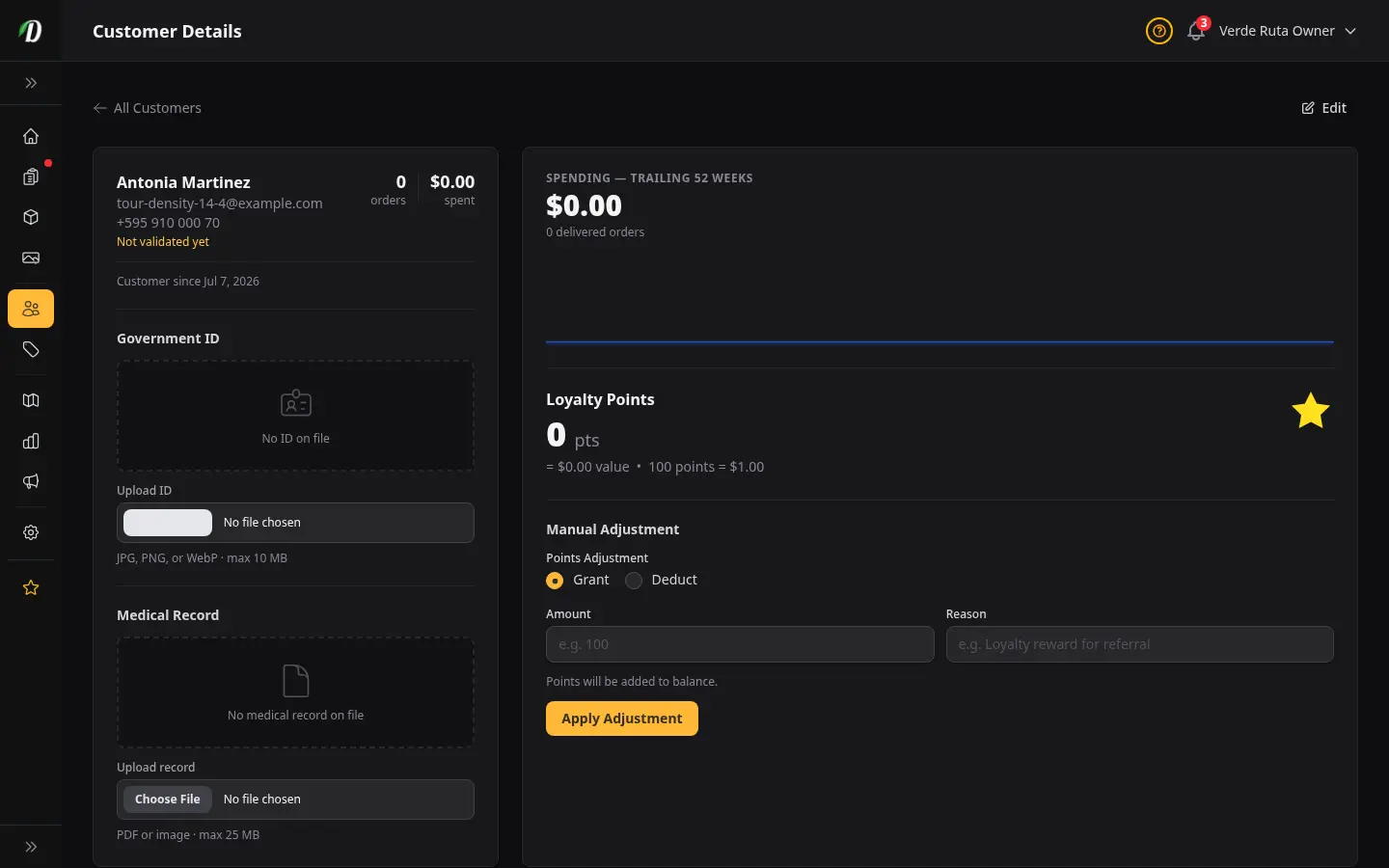
Haz clic en el nombre de cualquier cliente para abrir su perfil completo.
- Datos de contacto
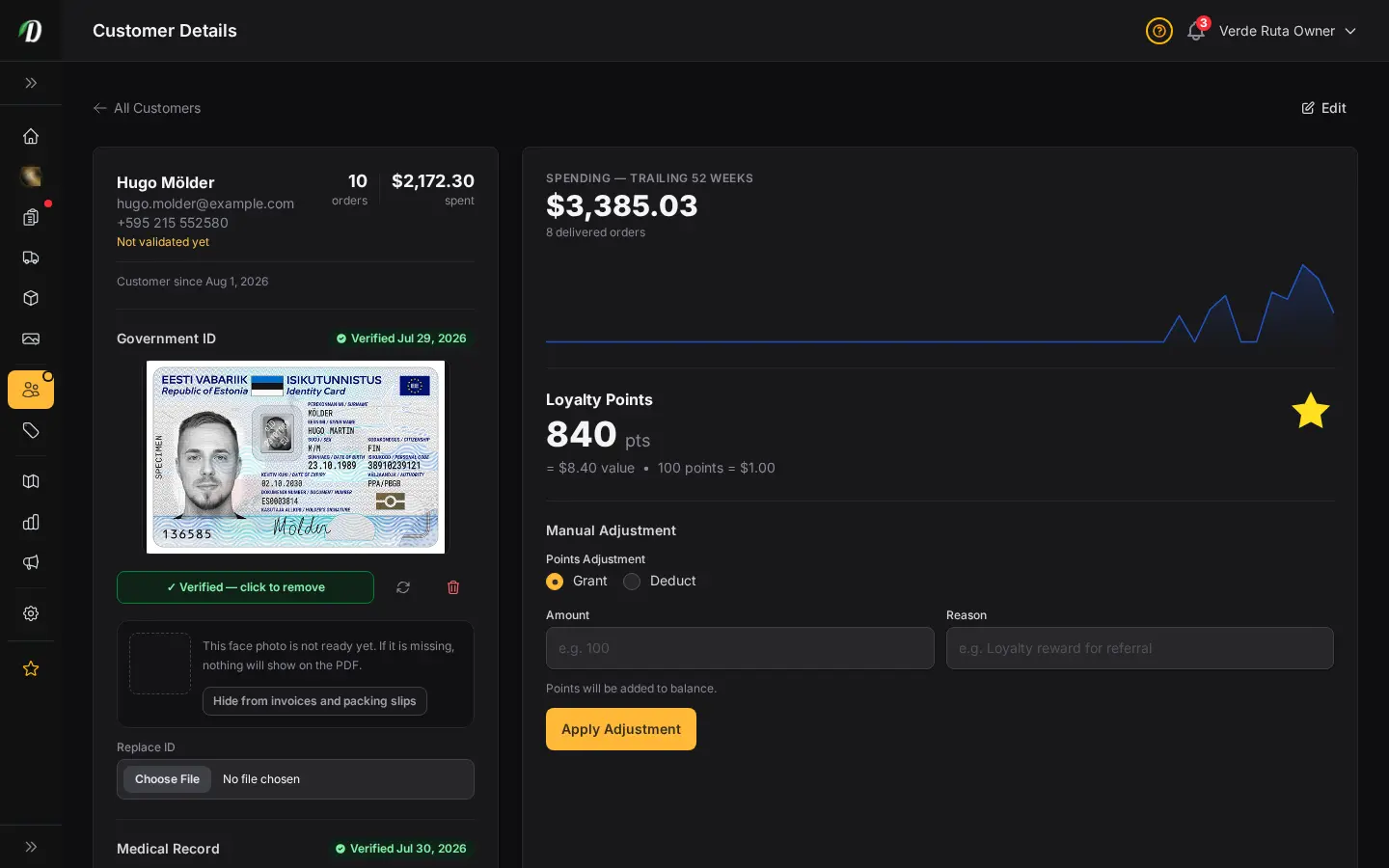
- Nombre, correo electrónico y número de teléfono. Se muestran en la parte superior del perfil junto a la fecha de registro del cliente.
- Estadísticas de por vida
- Número total de pedidos realizados y gasto acumulado — útil para identificar a tus clientes más valiosos.
- Puntos de Fidelidad
- El saldo de puntos actual y su equivalente en dinero. Puedes ajustar el saldo manualmente aquí — selecciona Otorgar o Deducir, ingresa el número de puntos, agrega una razón para tus registros y haz clic en Aplicar Ajuste. Úsalo para corregir errores o recompensar a los clientes fuera del flujo de compra normal.
- Pedidos Recientes
- Una lista cronológica de todos los pedidos realizados por este cliente. Cada fila muestra el número de pedido, la fecha, el total y el estado. Haz clic en un número de pedido para abrir el detalle completo del pedido.
- Identificación Oficial
- Si tu tienda requiere verificación de ID al momento de pagar (configurado en Ajustes → Cumplimiento), las fotos de ID subidas aparecen aquí. Una insignia verde de Verificado muestra la fecha en que aprobaste el ID. Usa Marcar como Verificado para aprobar un ID, haz clic en la insignia de nuevo para quitar la aprobación, usa el botón de rotación para corregir la orientación, o usa el botón de eliminar para borrar la imagen por completo.
- Direcciones Guardadas
- Cada dirección de entrega que el cliente ha guardado en su cuenta — etiquetada como Casa, Oficina o un nombre personalizado. Útil para verificar zonas de entrega o resolver consultas de direcciones.
Exportar la Lista de Clientes
Haz clic en Exportar CSV para descargar una hoja de cálculo de la lista actual. Si hay un filtro de búsqueda activo, solo se incluyen los clientes que coincidan.
El CSV incluye: nombre, correo electrónico, teléfono, total de pedidos, gasto total, saldo de puntos de fidelidad y fecha de registro. Borra la búsqueda primero si quieres exportar todos los clientes.
Acciones Masivas
Selecciona uno o más clientes usando las casillas de verificación a la izquierda de cada fila — o marca la casilla del encabezado para seleccionar a todos en la página actual. Una vez que se seleccionan los clientes, una barra de acción oscura sube desde la parte inferior de la pantalla con dos opciones:
- Restablecer Puntos
- Pone a cero el saldo de puntos de fidelidad de todos los clientes seleccionados. Útil después de un restablecimiento del programa o un cambio de política. Esta acción requiere confirmación.
- Eliminar
- Elimina permanentemente las cuentas de clientes seleccionadas. El historial de pedidos se conserva para registros, pero esos clientes ya no pueden iniciar sesión. Esta acción no se puede deshacer.
Preguntas Frecuentes
¿Cómo veo el historial de pedidos de un cliente en DabDash?
Ve a Clientes, encuentra al cliente por nombre o correo electrónico y haz clic en su fila. El perfil del cliente muestra todos los pedidos pasados con estados, fechas y totales, además del saldo de puntos de fidelidad, direcciones guardadas y fecha de creación de la cuenta.
¿Cómo funciona el sistema de puntos de fidelidad de clientes en DabDash?
Los clientes ganan puntos en cada pedido completado según la tasa de acumulación que hayas configurado en Configuración → Tienda. Los puntos aparecen en la cuenta del cliente y se pueden canjear en el proceso de compra por un descuento según tu tasa de canje.
¿Puedo exportar mi lista de clientes de DabDash?
Sí — haz clic en Exportar CSV en la página de Clientes para descargar tu directorio completo de clientes en una hoja de cálculo. La exportación incluye nombres, correos electrónicos, teléfonos, recuentos de pedidos, total gastado y saldo de puntos de fidelidad.