Guía de Configuración de Cloudflare
Guía paso a paso para conectar Cloudflare, aplicar la configuración HTTPS y vincular tu dominio personalizado.
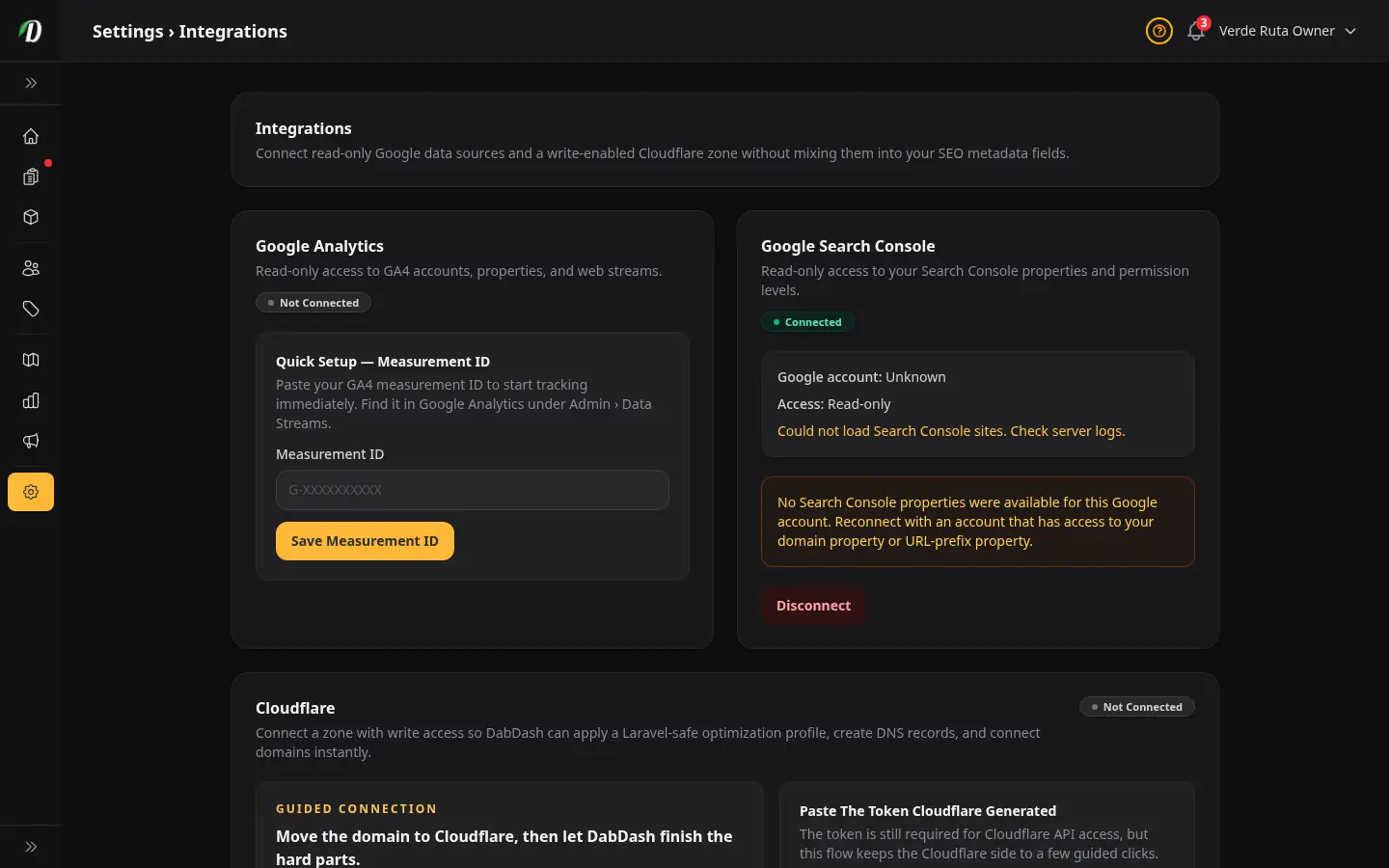
Resumen
Cuando conectas Cloudflare, DabDash aplica automáticamente un conjunto de configuraciones de rendimiento y HTTPS a tu zona. Si la aplicación automática falla — por ejemplo, porque una configuración de zona está bloqueada en tu plan de Cloudflare — puedes aplicar cada configuración manualmente en pocos minutos.
Ve a Configuración → Integraciones y desplázate hasta la tarjeta de Cloudflare para seguir esta guía.
Antes de comenzar: Asegúrate de que los nameservers de tu dominio ya apunten a Cloudflare y que la zona aparezca como Activa en tu panel de Cloudflare.
Paso 1 — Mueve los nameservers a Cloudflare
Tu dominio debe ser gestionado por Cloudflare antes de que DabDash pueda configurar cualquier cosa. Si ya está allí, pasa al Paso 2.
- Inicia sesión en Cloudflare y haz clic en Añadir un dominio.
- Escribe el nombre de tu dominio y elige el plan Gratuito (o superior).
- Cloudflare escanea tus registros DNS existentes — revísalos y haz clic en Continuar.
- Copia los dos nameservers que Cloudflare te proporciona.
- Inicia sesión en tu registrador de dominio y reemplaza los nameservers existentes con los dos de Cloudflare.
- Regresa a Cloudflare y haz clic en Listo, verificar nameservers. La propagación suele tardar unos minutos pero puede demorar hasta 24 horas.
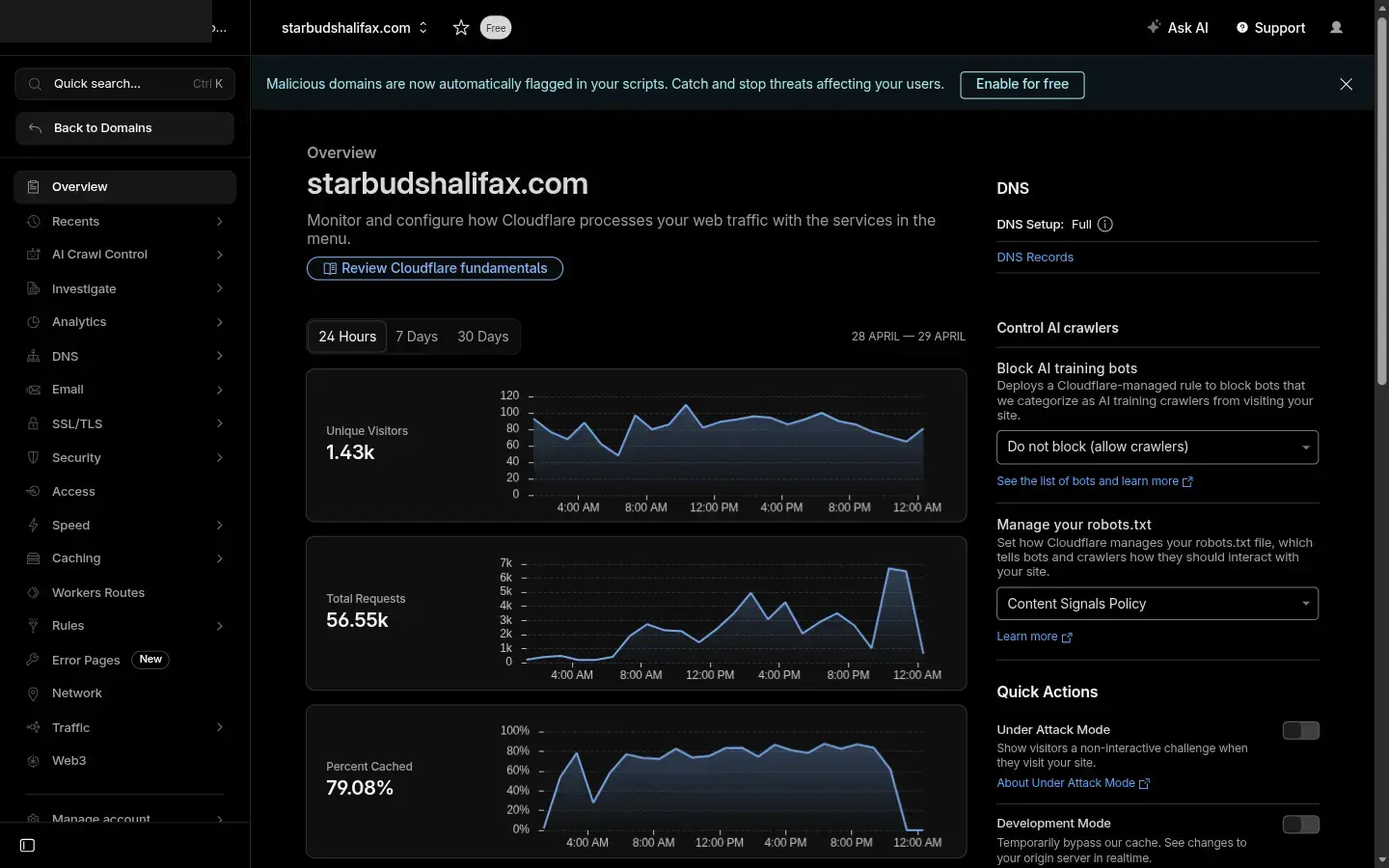
Una vez que el estado de la zona muestre Activo en Cloudflare, continúa con el Paso 2.
Paso 2 — Crea y pega el token de API
DabDash necesita un token de API con permisos específicos para gestionar tu zona. El botón Abrir Cloudflare crea una plantilla con esos permisos ya seleccionados.
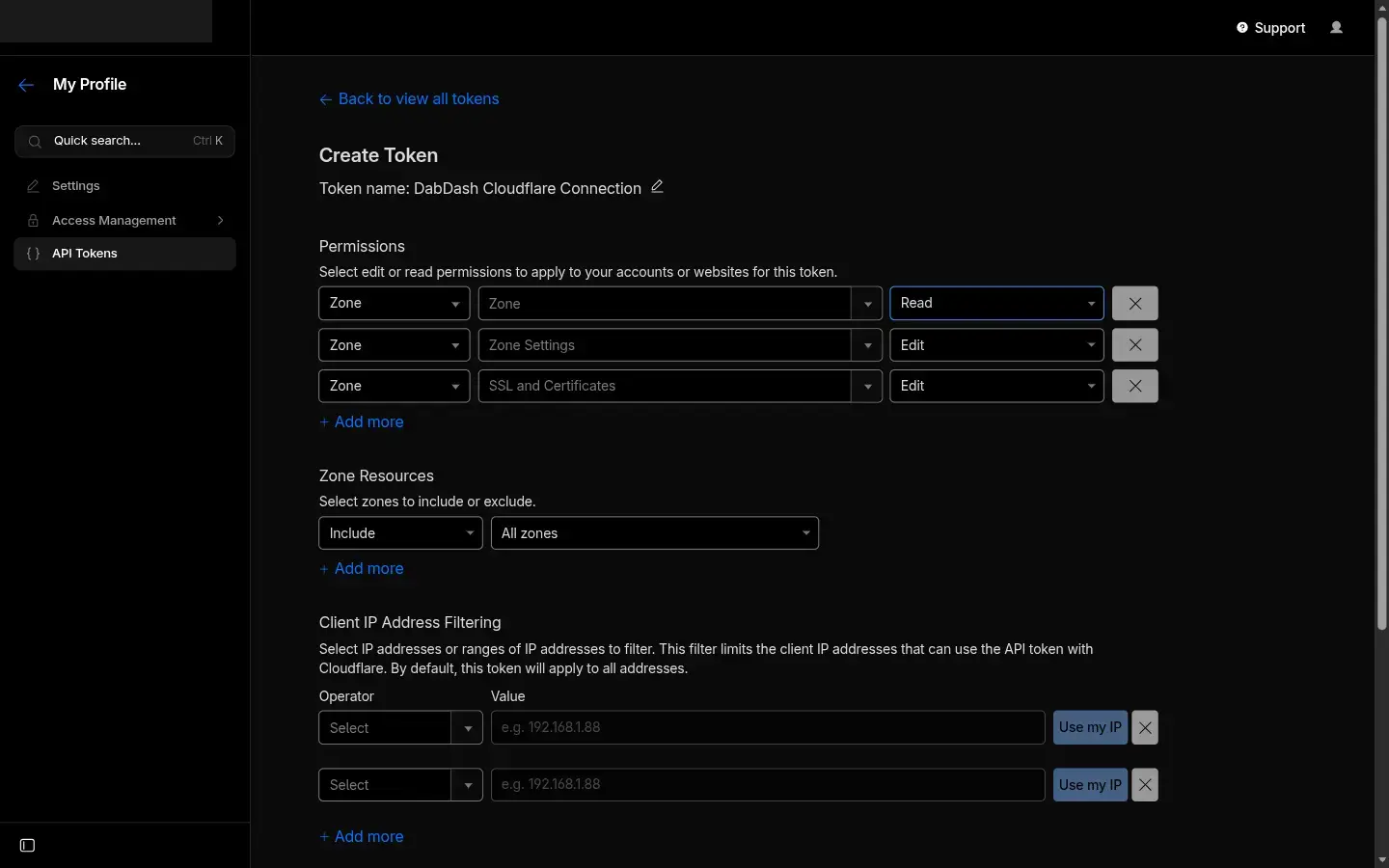
- En la página de Integraciones, haz clic en Abrir Cloudflare — se abre Cloudflare con los 6 permisos necesarios ya marcados.
- En Cloudflare, desplázate hacia abajo y haz clic en Continuar al resumen, luego en Crear token.
- Copia el token que Cloudflare te muestra. Solo se muestra una vez — cópialo antes de cerrar esa página.
- De vuelta en DabDash, pega el token en el campo Token de acceso de Cloudflare.
- Haz clic en Validar acceso de Cloudflare. DabDash confirma que el token es válido y carga tus zonas.
Paso 3 — Elige tu zona y aprueba la optimización
- Selecciona tu dominio en el menú desplegable Zona — debe mostrar el dominio con estado Activo.
- Revisa la lista DabDash gestionará.
- Marca la casilla Quiero que DabDash optimice esta zona de Cloudflare.
- Haz clic en Conectar y optimizar Cloudflare.
Paso 4 — Conecta tu dominio personalizado
- Escribe tu dominio personalizado en el campo Dominio personalizado.
- Haz clic en Conectar dominio con Cloudflare.
- DabDash crea el registro A, el CNAME de www y el registro TXT necesarios, y marca el dominio como verificado de inmediato.
Si la aplicación automática falla — aplica la configuración manualmente
Si la tarjeta de mantenimiento de zona muestra Necesita sincronización, aplica esta configuración manualmente en tu panel de Cloudflare:
SSL/TLS → Resumen
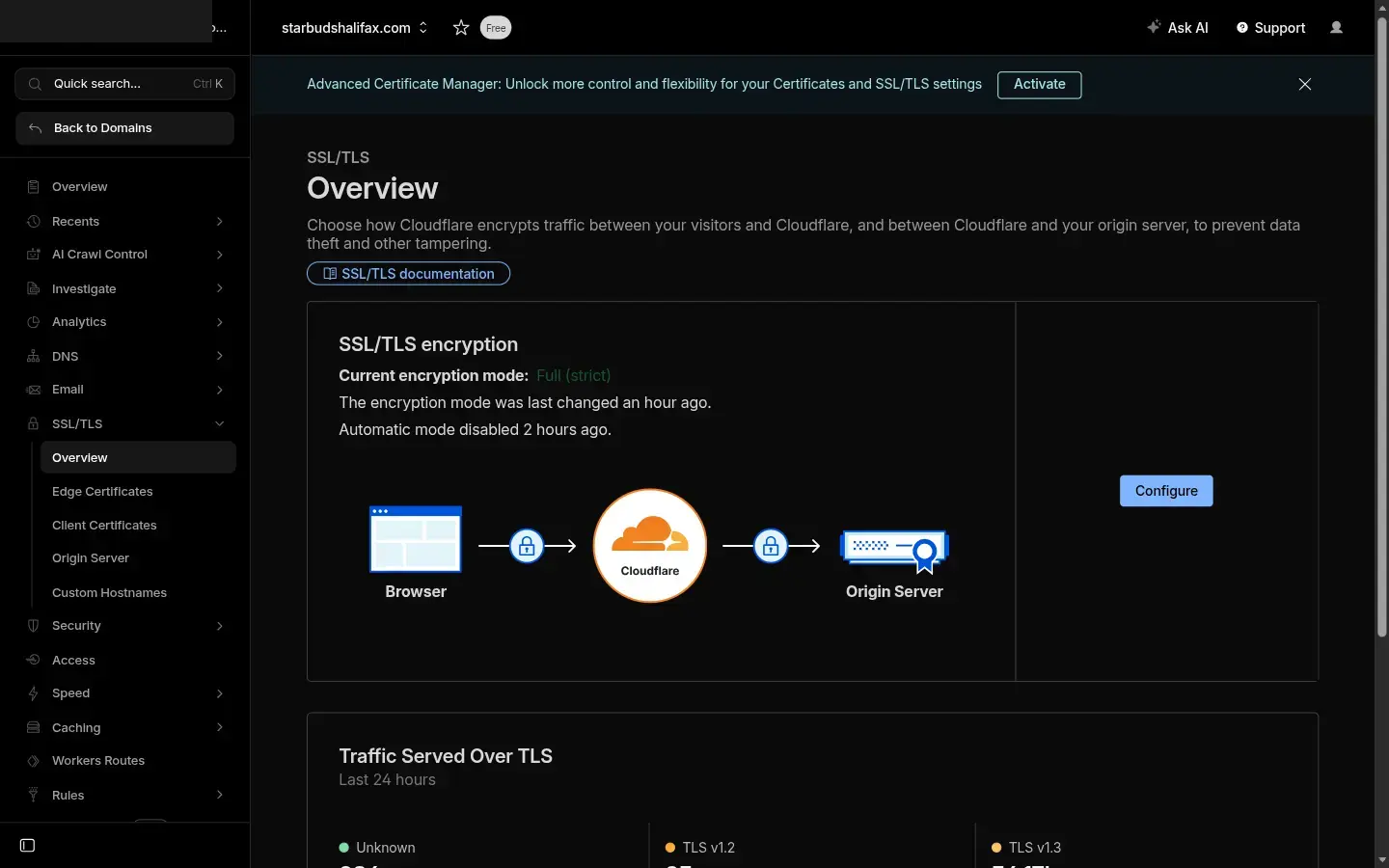
| Configuración | Valor |
|---|---|
| Modo SSL/TLS | Full (strict) |
SSL/TLS → Certificados Edge
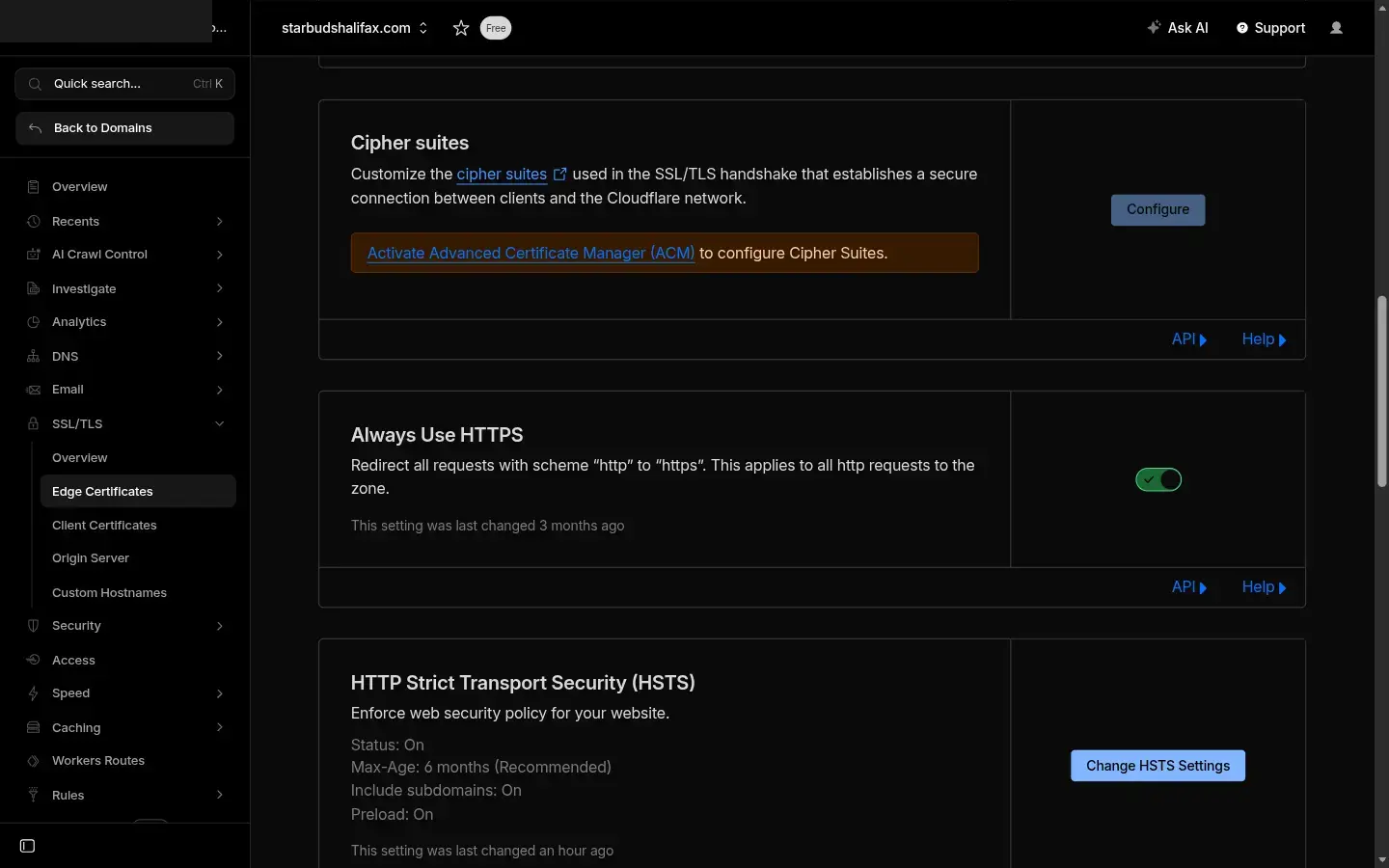
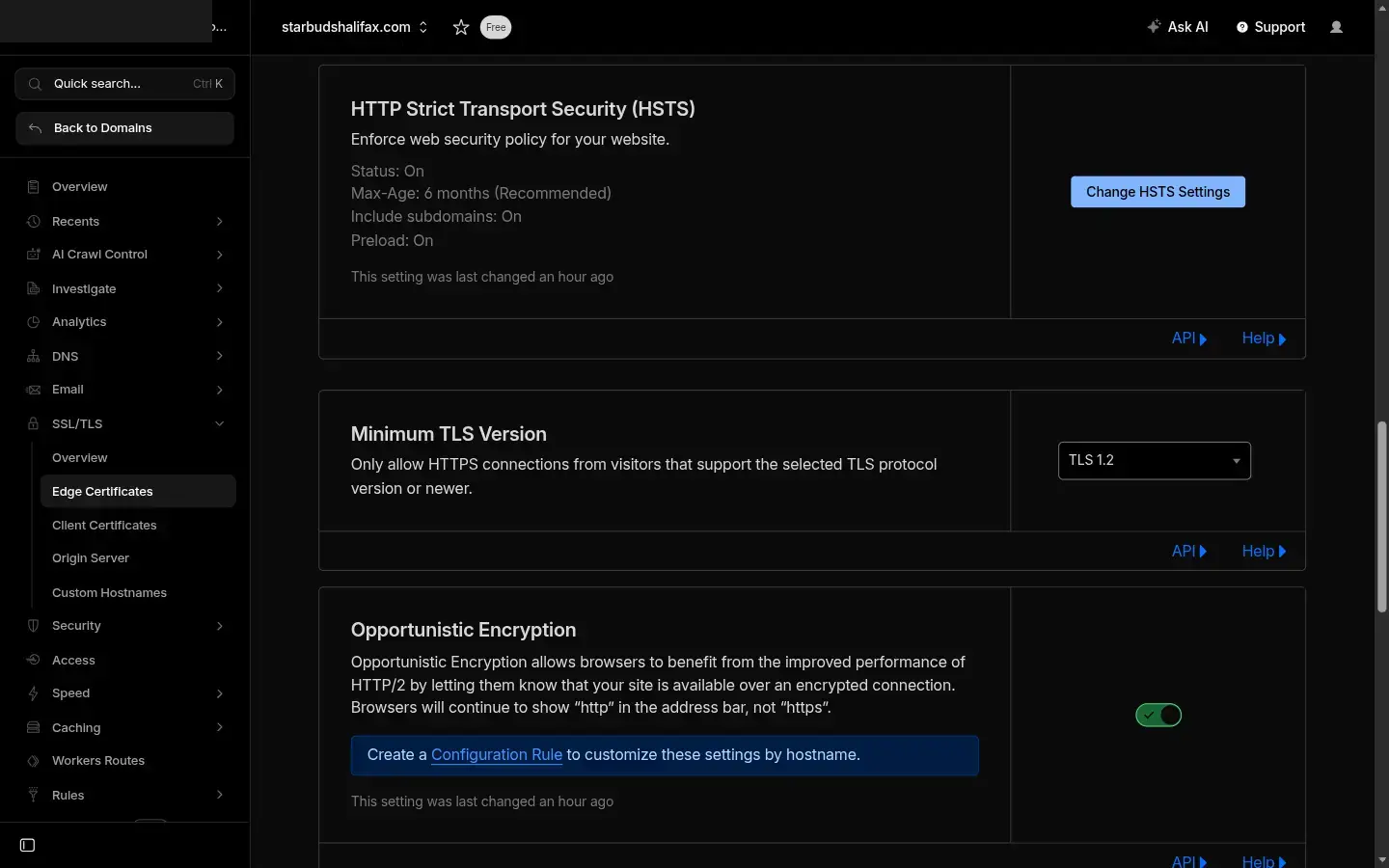
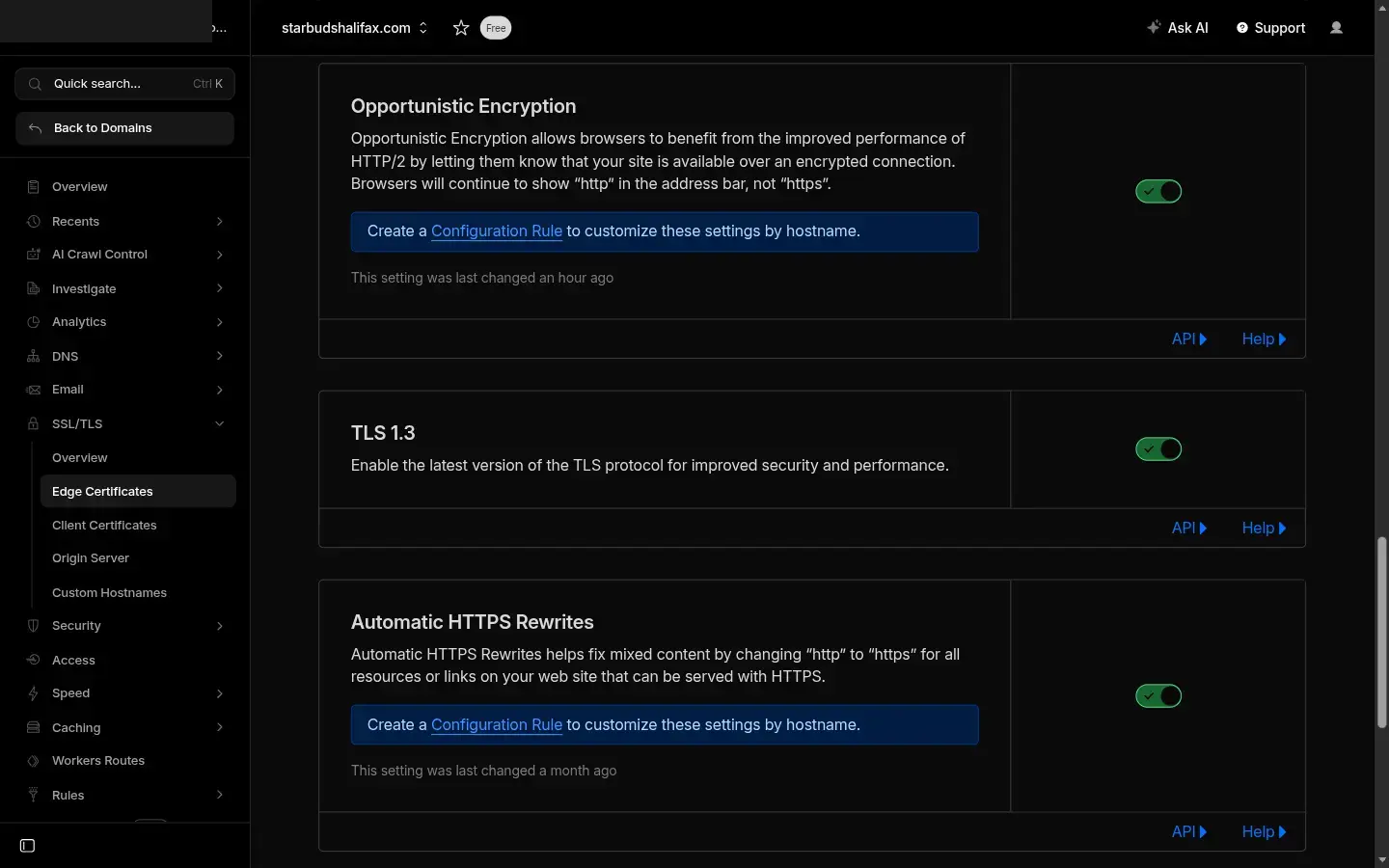
| Configuración | Valor |
|---|---|
| Siempre usar HTTPS | Activado |
| Reescrituras HTTPS automáticas | Activado |
| Cifrado oportunista | Activado |
| Versión TLS mínima | TLS 1.2 |
| TLS 1.3 | Activado |
Velocidad → Configuración → Optimización de protocolo
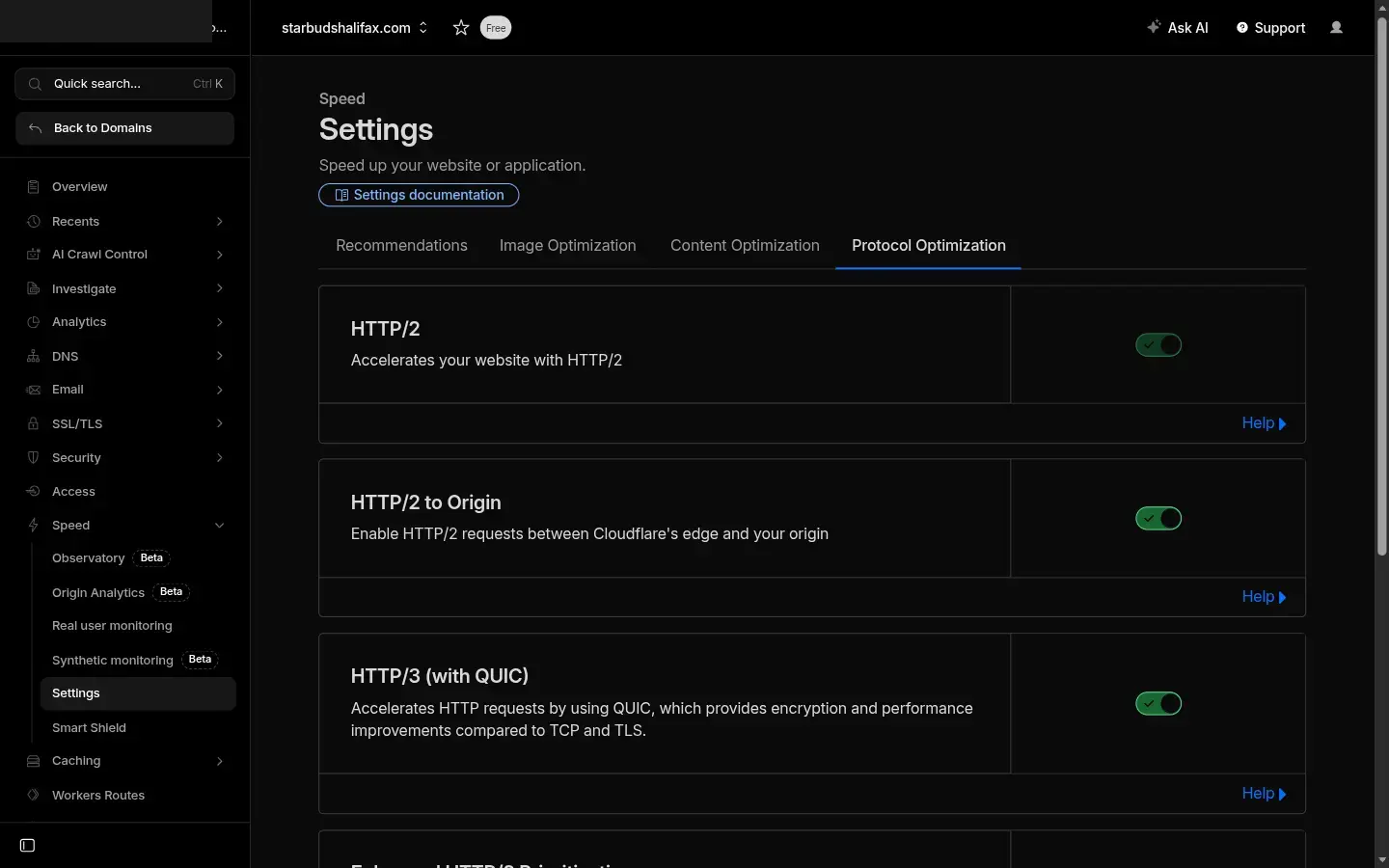
| Configuración | Valor |
|---|---|
| HTTP/2 | Activado |
| HTTP/3 (QUIC) | Activado |
Red
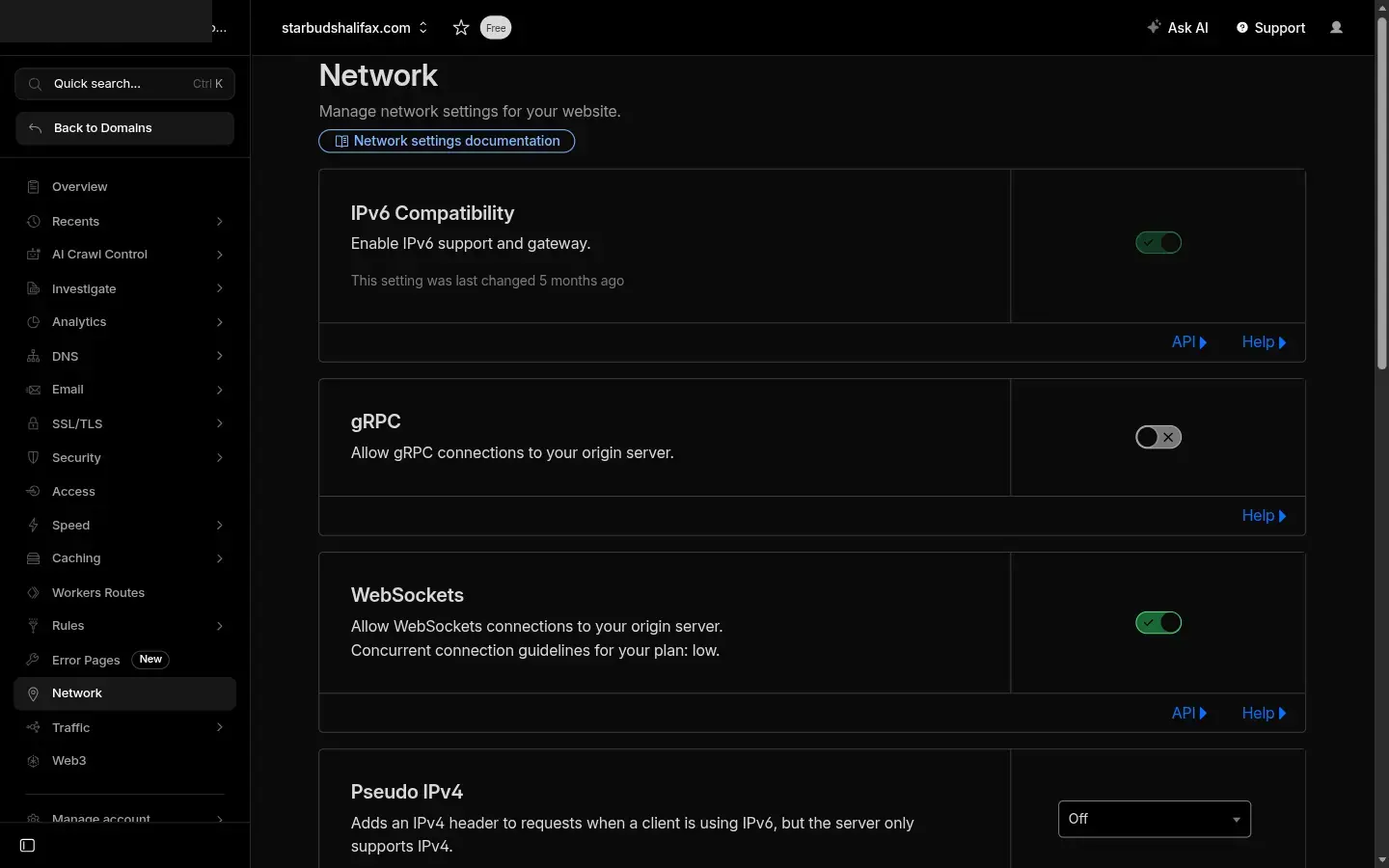
| Configuración | Valor |
|---|---|
| Compatibilidad IPv6 | Activado |
Después de aplicar la configuración, regresa a Configuración → Integraciones y haz clic en Resincronizar configuración óptima.
Preguntas Frecuentes
¿Qué configura DabDash en Cloudflare automáticamente?
DabDash aplica Siempre usar HTTPS, Reescrituras HTTPS automáticas, Cifrado oportunista, TLS 1.3, TLS mínimo 1.2, compresión Brotli, HTTP/2, HTTP/3, IPv6 y establece el modo SSL en Full (strict). También crea el registro A y el registro TXT necesarios para tu dominio personalizado.
¿Qué es el modo SSL Full (strict) y por qué lo usa DabDash?
El modo Full (strict) significa que Cloudflare se conecta al servidor de origen de DabDash a través de HTTPS y verifica el certificado SSL. DabDash ya no acepta conexiones HTTP en el puerto 80, por lo que todo el tráfico debe llegar a través de HTTPS. Full (strict) aplica esto de extremo a extremo.
¿Qué hago si falla la aplicación automática de Cloudflare?
Ve a tu panel de Cloudflare y aplica la configuración manualmente: establece el modo SSL en Full (strict) en SSL/TLS → Resumen, activa Siempre usar HTTPS en Certificados Edge, habilita Brotli y HTTP/2/HTTP/3 en Velocidad, y activa IPv6 en Red. Luego haz clic en Resincronizar configuración óptima en DabDash.
¿Qué registros DNS crea DabDash para un dominio personalizado?
DabDash crea tres registros: un registro A con proxy para tu dominio apuntando a 93.95.229.147, un CNAME con proxy para www apuntando a tu dominio, y un registro TXT de verificación en _dabdash-verify.tu-dominio.com.
¿Qué permisos de token necesita DabDash para Cloudflare?
El token necesita escritura DNS, lectura de zona, escritura de configuración de zona, escritura de SSL y certificados, escritura de redirecciones de URL dinámicas y acceso de purga de caché. El botón Abrir Cloudflare prerrellena estos seis permisos en la plantilla de token de Cloudflare.