Informe de Cambios de Inventario
Audita cada movimiento de stock — ventas, reposiciones, ajustes manuales y reembolsos — con gráficos de tendencias, tarjetas de estadísticas y filtrado completo.
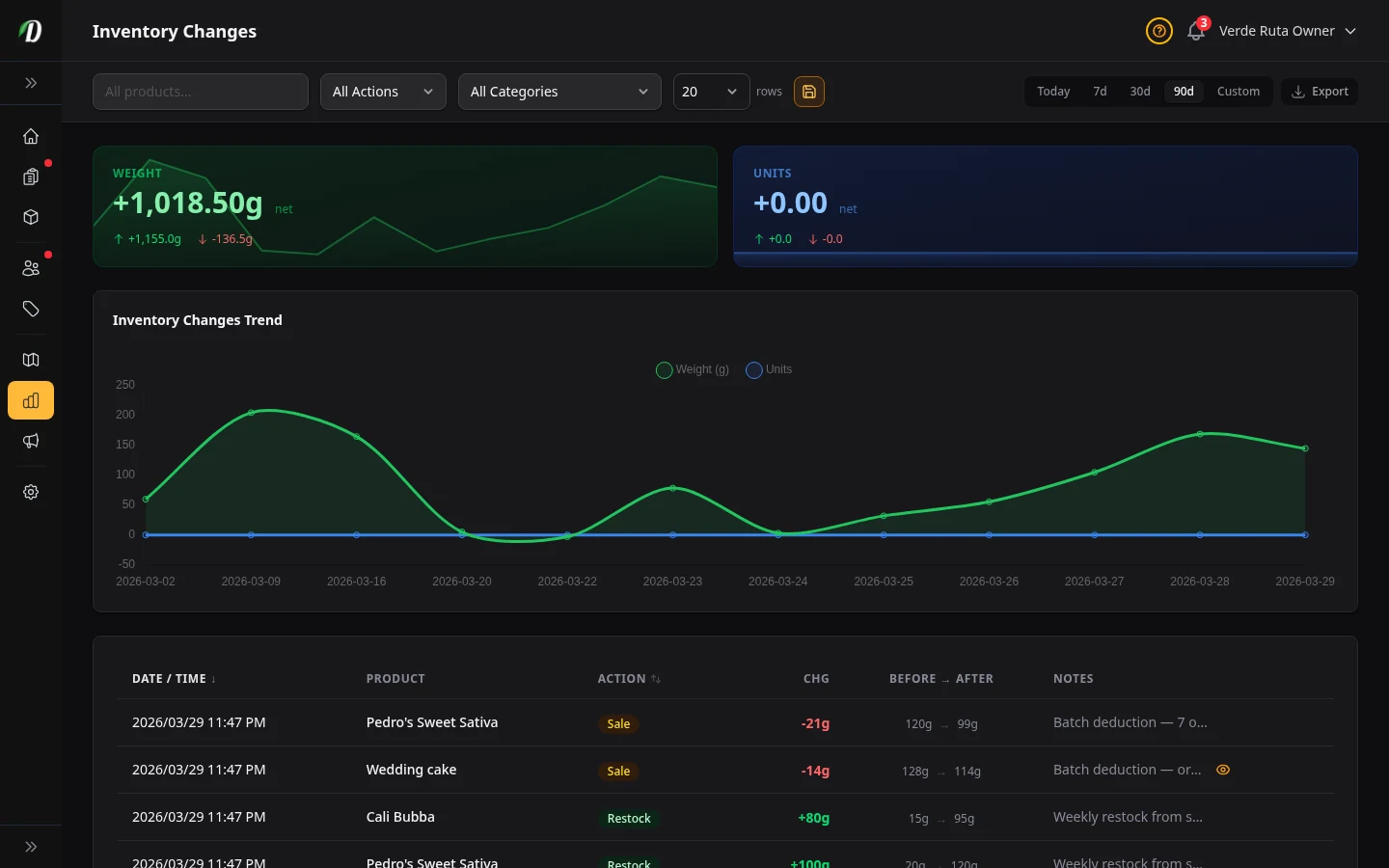
Resumen
El informe de Cambios de Inventario es un registro de auditoría completo de cada movimiento de stock en tu tienda. Cada venta, reembolso, ajuste manual, reabastecimiento y cambio masivo queda registrado con una marca de tiempo exacta, una instantánea de la cantidad antes/después y un enlace al pedido de origen.
Usa este informe para reconciliar discrepancias, investigar caídas inesperadas de stock, verificar que los reabastecimientos se aplicaron correctamente, o revisar cómo fluyó el inventario durante un período de alta actividad.
Consejo: Este informe es independiente de la pestaña de Valoración de Inventario. Valoración muestra el valor actual de tu stock; Cambios de Inventario muestra el historial de cómo se movió ese stock.
Filtros
La barra de filtros en la parte superior te permite acotar el informe exactamente a los movimientos que necesitas.
- Rango de Fechas
- Usa los preajustes de 7 días, 30 días o 90 días, o elige un rango personalizado de inicio/fin. Todas las tarjetas de estadísticas, el gráfico de tendencia y la tabla del registro de cambios se actualizan al instante.
- Producto
- Escribe el nombre de un producto en el cuadro de búsqueda. Un menú desplegable de autocompletado muestra los productos coincidentes. Selecciona uno para filtrar todos los elementos de la página a ese producto únicamente. Haz clic en ✕ para limpiar y volver a todos los productos.
- Acción
- Filtra por tipo de movimiento: Agregar, Deducir, Establecer, Pedido, Reembolso, Reabastecimiento, Venta o Ajuste. Útil cuando quieres ver solo las deducciones generadas por pedidos o solo los reabastecimientos manuales.
- Categoría
- Filtra a productos de una categoría específica. Combínalo con el filtro de acción para acotar más — por ejemplo, todas las deducciones de Pedido en la categoría Flores.
Tarjetas de Estadísticas
Aparecen dos tarjetas de resumen en la parte superior del informe — una para cada familia de inventario. Reflejan el filtro y el rango de fechas actuales.
- Peso (tarjeta verde)
- Cambio neto en gramos en todos los productos con seguimiento por peso (flores, hachís, concentrados). Un número positivo significa que se agregaron más gramos de los que se retiraron. La minigráfica muestra la tendencia de movimiento de los últimos 14 días. Debajo del número neto: total de gramos agregados y total de gramos deducidos.
- Unidades (tarjeta azul)
- Cambio neto en unidades en todos los productos con seguimiento por unidades (comestibles, pre-armados, cápsulas, accesorios). Mismo diseño que la tarjeta de peso. Una tarjeta solo aparece cuando el filtro actual incluye productos de esa familia.
Convención de colores: Verde = familia de peso (precios por peso + matriz). Azul = familia de unidades (simple, unidad, matriz de unidades). Esto coincide con el esquema de colores en toda la analítica de DabDash.
Gráfico de Tendencia de Cambios de Inventario
El gráfico de líneas muestra el cambio neto diario de inventario durante el rango de fechas seleccionado. Cada día muestra cuánto stock se movió para los productos con seguimiento por peso y por unidades por separado.
- Serie Peso (g) — línea verde
- Gramos netos movidos por día. Picos hacia arriba en días de reabastecimiento, caídas hacia abajo en días de alto volumen de ventas.
- Serie Unidades — línea azul
- Conteo neto de unidades movidas por día. Misma convención de dirección que la serie de peso.
Pasa el cursor sobre cualquier punto para ver el valor exacto de ese día. El gráfico solo aparece cuando hay al menos un punto de datos en el rango seleccionado.
Tabla del Registro de Cambios
La tabla paginada muestra cada movimiento de stock en orden cronológico inverso. Haz clic en los encabezados de columna Fecha / Hora o Acción para cambiar el orden de clasificación.
| Columna | Qué muestra |
|---|---|
| Fecha / Hora | Marca de tiempo del cambio en la zona horaria de tu tienda. Oculto en pantallas pequeñas. |
| Producto | Nombre del producto cuyo stock cambió. |
| Acción | Insignia de color que muestra el tipo de movimiento. Oculto en pantallas pequeñas — ver referencia de insignias de acción a continuación. |
| Cambio | Cambio de cantidad con signo. Verde = stock aumentó. Rojo = stock disminuyó. Los productos por peso añaden g. |
| Antes → Después | Cantidad de stock inmediatamente antes y después del movimiento. Oculto en pantallas pequeñas. |
| Notas | Nota de texto libre agregada en el momento del ajuste. Las filas vinculadas a pedidos muestran un ícono de vista — haz clic para abrir el pedido relacionado. Oculto en pantallas pequeñas. |
Referencia de Insignias de Acción
| Insignia | Cuándo aparece | Efecto en stock |
|---|---|---|
| Agregar | Stock aumentado manualmente | Positivo |
| Deducir | Stock disminuido manualmente | Negativo |
| Establecer | Stock establecido a un número exacto | Puede ser positivo o negativo |
| Pedido | Pedido confirmado, stock deducido | Negativo — enlaza al pedido |
| Reembolso | Pedido cancelado o revertido, stock devuelto | Positivo — enlaza al pedido |
| Reabastecimiento | Evento de reabastecimiento masivo aplicado | Positivo |
| Venta | Deducción masiva de pedidos (múltiples pedidos procesados juntos) | Negativo |
| Ajuste | Corrección personalizada con nota | Puede ser positivo o negativo |
Consejos
- Filtra por acción Pedido para ver una lista limpia de todas las deducciones de stock generadas por clientes durante el período.
- Filtra por un producto y establece un rango de fechas amplio para ver su historial completo de stock desde que comenzó el seguimiento.
- Una entrada grande de Establecer que restablece el stock a cero puede indicar una actualización masiva accidental — revisa la columna de Notas para obtener contexto.
- Usa las entradas de Reembolso para verificar que el stock se devolvió correctamente cuando se cancelaron o revirtieron los pedidos.
- Exporta el informe como CSV antes de fin de mes para la reconciliación con tus registros de compra.
Preguntas Frecuentes
¿Qué muestra el informe de Cambios de inventario de DabDash?
El informe de Cambios de inventario muestra todos los movimientos de stock de tu tienda — pedidos, devoluciones, ajustes manuales, reposiciones y ventas — como una lista ordenada por tiempo. Dos tarjetas de estadísticas muestran el cambio neto de peso (gramos) y el cambio neto de unidades para el período seleccionado, con un gráfico de tendencia que traza el movimiento diario.
¿Cómo filtro el informe de Cambios de inventario de DabDash por producto?
Usa el cuadro de búsqueda de producto en la parte superior de la página de Cambios de inventario. Empieza a escribir el nombre de un producto y selecciona en el menú desplegable de autocompletado. Las tarjetas de estadísticas, el gráfico y la tabla se filtran para mostrar solo el historial de ese producto. Haz clic en la ✕ para borrar el filtro y mostrar todos los productos.
¿Qué significan las insignias de acción en los cambios de inventario de DabDash?
Cada fila muestra una insignia de colores para el tipo de movimiento de stock: Añadir (verde) cuando el stock aumenta manualmente, Deducir (rojo) cuando disminuye manualmente, Establecer (gris) cuando el stock se ajusta a un número exacto, Pedido (ámbar) cuando un pedido deduce stock, Devolución (verde) cuando un pedido cancelado devuelve stock, y Reposición (verde) para eventos de reposición masiva.
¿Cómo veo qué pedido causó un cambio de stock en DabDash?
Cuando un movimiento de stock está vinculado a un pedido, la columna de Notas muestra un icono de vista. Haz clic en él para abrir el detalle del pedido directamente. Las filas vinculadas a pedidos tienen la insignia de acción establecida en Pedido o Devolución.
¿Puedo exportar el informe de Cambios de inventario de DabDash?
Sí — haz clic en el botón Exportar en la barra de filtros de análisis para descargar los cambios de inventario filtrados actualmente como un archivo CSV. Se aplican todos los filtros activos (rango de fechas, producto, tipo de acción, categoría) a la exportación.