Gestión de Categorías
Organiza tus productos en categorías para facilitar la navegación en la tienda.
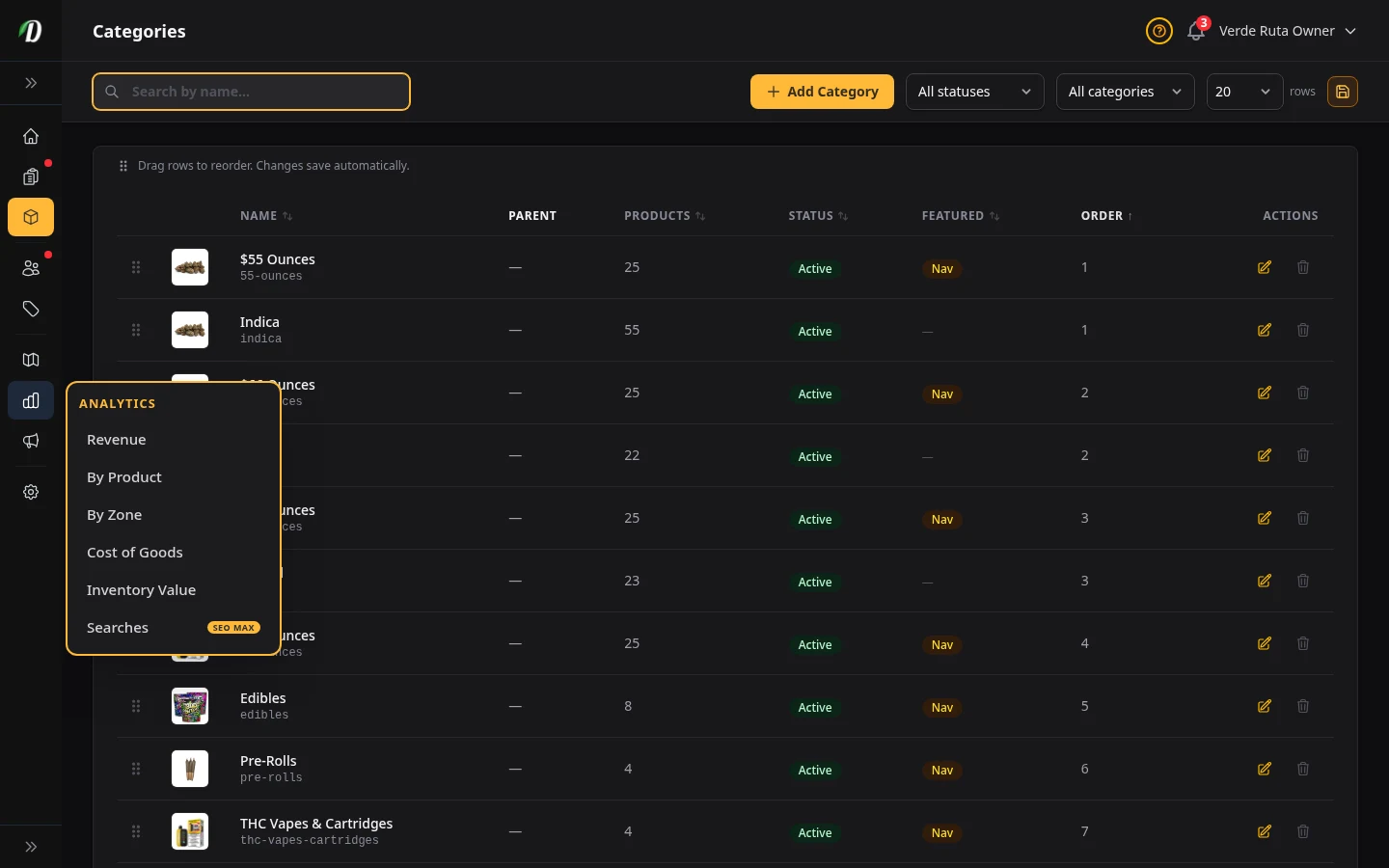
Resumen
Las categorías ayudan a los clientes a navegar por tu tienda. En lugar de desplazarse por decenas de productos, los compradores pueden tocar "Flor", "Comestibles" o "Concentrados" y ver solo lo que desean. Las categorías también aparecen en la navegación de tu tienda y se pueden usar para agrupar productos de cualquier manera que tenga sentido para tu negocio.
Puedes crear una lista plana de categorías o anidarlas con relaciones padre-hijo para un menú más estructurado — por ejemplo, una categoría padre "Flor" con subcategorías "Indica", "Sativa" e "Híbrida".
Crear una Categoría
Haz clic en Agregar Categoría en la esquina superior derecha para abrir el formulario de categoría.
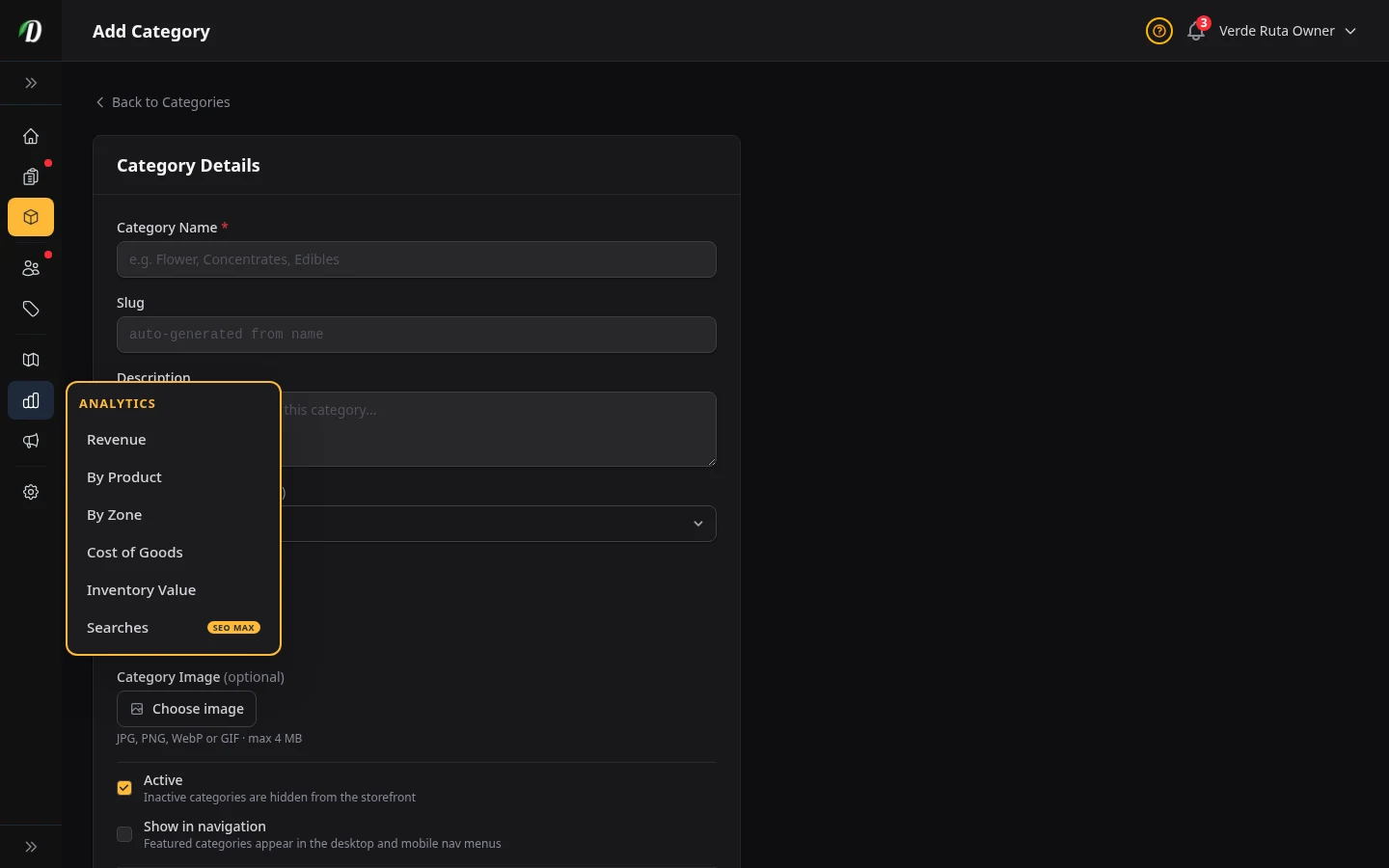
- Nombre
- El nombre visible para los clientes y en tu administrador — p. ej., "Flor", "Comestibles", "Concentrados".
- Texto de URL
- El texto de la dirección web para esta categoría. Se crea automáticamente mientras escribes. Puedes editarlo, pero evita cambiarlo después de publicar porque los enlaces anteriores pueden romperse.
- Categoría Padre
- Déjalo en blanco para una categoría de nivel superior. Elige una categoría existente para anidar esta dentro de ella — por ejemplo "Indica" bajo "Flor".
- Imagen
- Sube una miniatura que se mostrará en las tarjetas de categoría de la tienda. Tamaño recomendado: 400 × 400 px, cuadrada y con alto contraste.
- Orden
- Controla la posición de esta categoría en relación con las demás. Los números más bajos aparecen primero. Las categorías con el mismo orden se ordenan alfabéticamente.
- Activa
- Solo las categorías activas son visibles en la tienda. Déjala inactiva para preparar una categoría con antelación sin publicarla todavía.
Haz clic en Guardar Categoría cuando hayas terminado. La nueva categoría aparece en la tabla de inmediato.
Leer la Tabla de Categorías
Cada fila de la tabla de categorías muestra:
- Imagen
- Una miniatura de 40 × 40 px de la imagen de la categoría. Se muestra un ícono de marcador de posición si no se ha subido ninguna imagen.
- Nombre / Texto de URL
- El nombre de la categoría (arriba) y el texto de URL (abajo). Haz clic en el nombre para abrir la edición.
- Padre
- El nombre de la categoría padre, si esta es una subcategoría. Muestra un guion (—) para las categorías de nivel superior.
- Productos
- Cuántos productos están actualmente asignados a esta categoría. Las categorías con productos adjuntos no se pueden eliminar — primero debes mover o quitar los productos.
- Estado
- Insignia verde "Activa" o gris "Inactiva". Solo las categorías activas se muestran en la tienda.
- Orden
- La posición numérica usada para ordenar las categorías en la navegación de la tienda. Los números más bajos aparecen primero.
Editar una Categoría
Haz clic en el nombre de la categoría o en el ícono de lápiz en la columna de Acciones para abrir el formulario de edición completo.
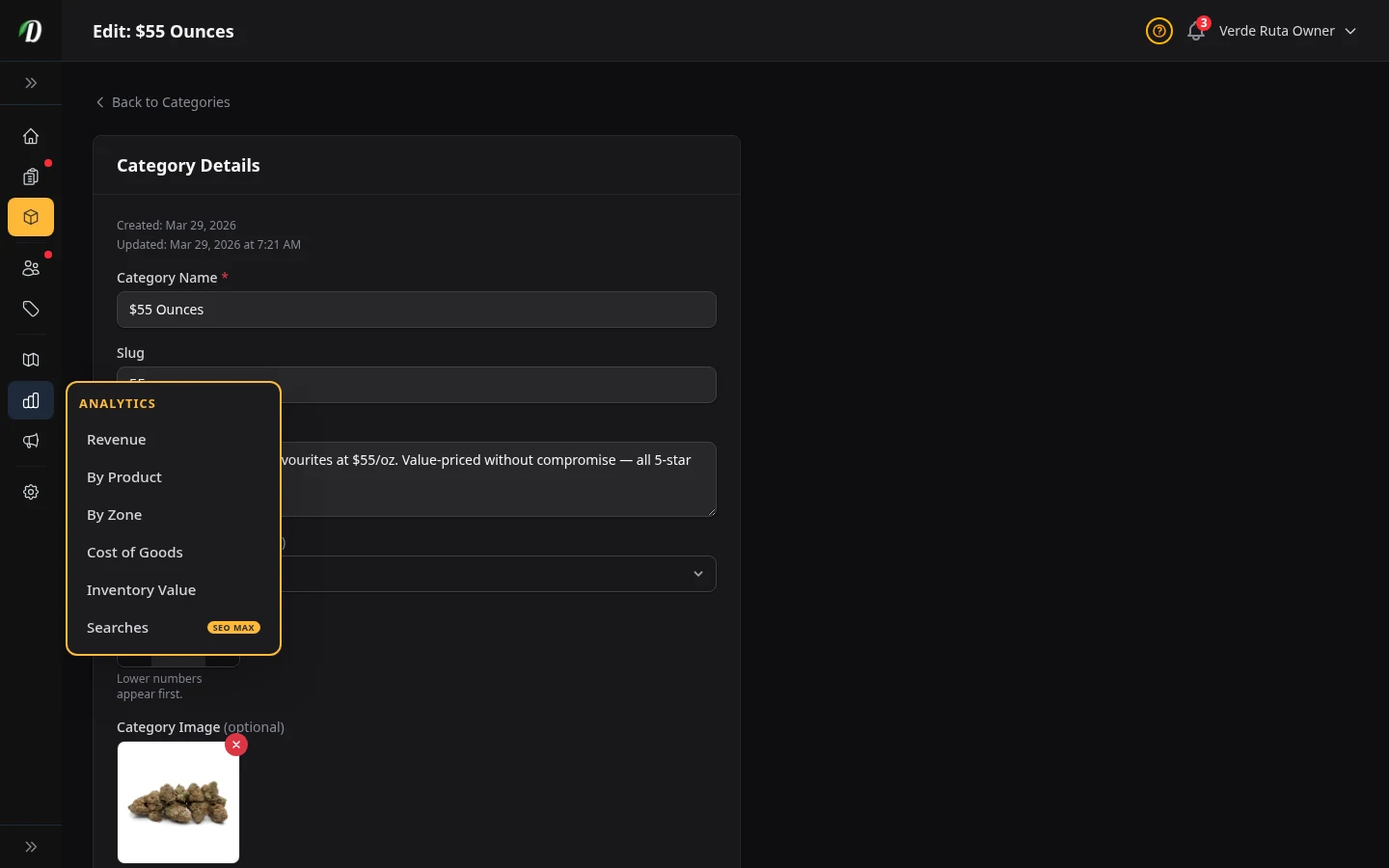
Todos los mismos campos están disponibles como al crear: nombre, texto de URL, descripción, padre, imagen, orden y switch de activa. Los cambios surten efecto inmediatamente en la tienda después de guardar.
La tarjeta Zona de Peligro en la parte inferior del formulario de edición permite eliminar permanentemente la categoría. El botón de eliminar está desactivado mientras haya productos asignados a la categoría. Mueve o quita esos productos primero, luego vuelve aquí para eliminar.
Eliminar una Categoría
Haz clic en el ícono de papelera en la columna de Acciones para eliminar una categoría. Se te pedirá confirmar antes de eliminar nada.
Las categorías con productos adjuntos no se pueden eliminar. El botón de eliminar está desactivado y muestra un tooltip explicando cuántos productos impiden la eliminación. Para eliminar la categoría, primero ve a Productos y reasigna o quita esos productos de la categoría.
Consejos
- Mantén tu lista de categorías de nivel superior corta (5–8 categorías). Demasiadas opciones abruman a los clientes y perjudican la conversión.
- Usa subcategorías para tipos de cepas (Indica / Sativa / Híbrida) o formatos de productos (Pre-Rolls / Pre-Rolls Infusionados) — no para cepas individuales.
- Agrega imágenes de categoría — aparecen en las tarjetas de categoría de la tienda y mejoran significativamente la conversión en modo de navegación.
- Usa el orden para colocar tus categorías más vendidas primero. Los clientes ven las categorías de mayor orden primero en el móvil.
- Una categoría inactiva es invisible en la tienda, pero sus productos permanecen intactos. Úsalo para ocultar temporalmente una categoría durante una actualización del menú sin perder las asignaciones de productos.
Preguntas Frecuentes
¿Cómo creo una categoría de producto en DabDash?
Ve a Categorías, haz clic en Crear categoría, introduce un nombre y una descripción opcional, sube una imagen de categoría y guarda. Luego asigna productos a la categoría desde el formulario de edición de productos o directamente desde la página de gestión de categorías.
¿Puedo anidar categorías de productos en DabDash?
Sí — las categorías admiten un nivel de anidación. Establece una categoría padre al crear una categoría para anidarla. Por ejemplo, Índica y Sativa pueden ser subcategorías de Flor. Las categorías aparecen en la navegación de la tienda con esta jerarquía.
¿Cómo aparecen las categorías en mi tienda?
Las categorías activas con al menos un producto activo en stock aparecen en la barra de navegación de la tienda y en la cuadrícula de categorías de la página de inicio. Las categorías vacías o inactivas se ocultan automáticamente a los clientes.