Ofertas en Paquete
Crea ofertas en paquete basadas en cantidad que descuentan el carrito automáticamente cuando los clientes compran un conjunto de variantes elegibles.
Resumen
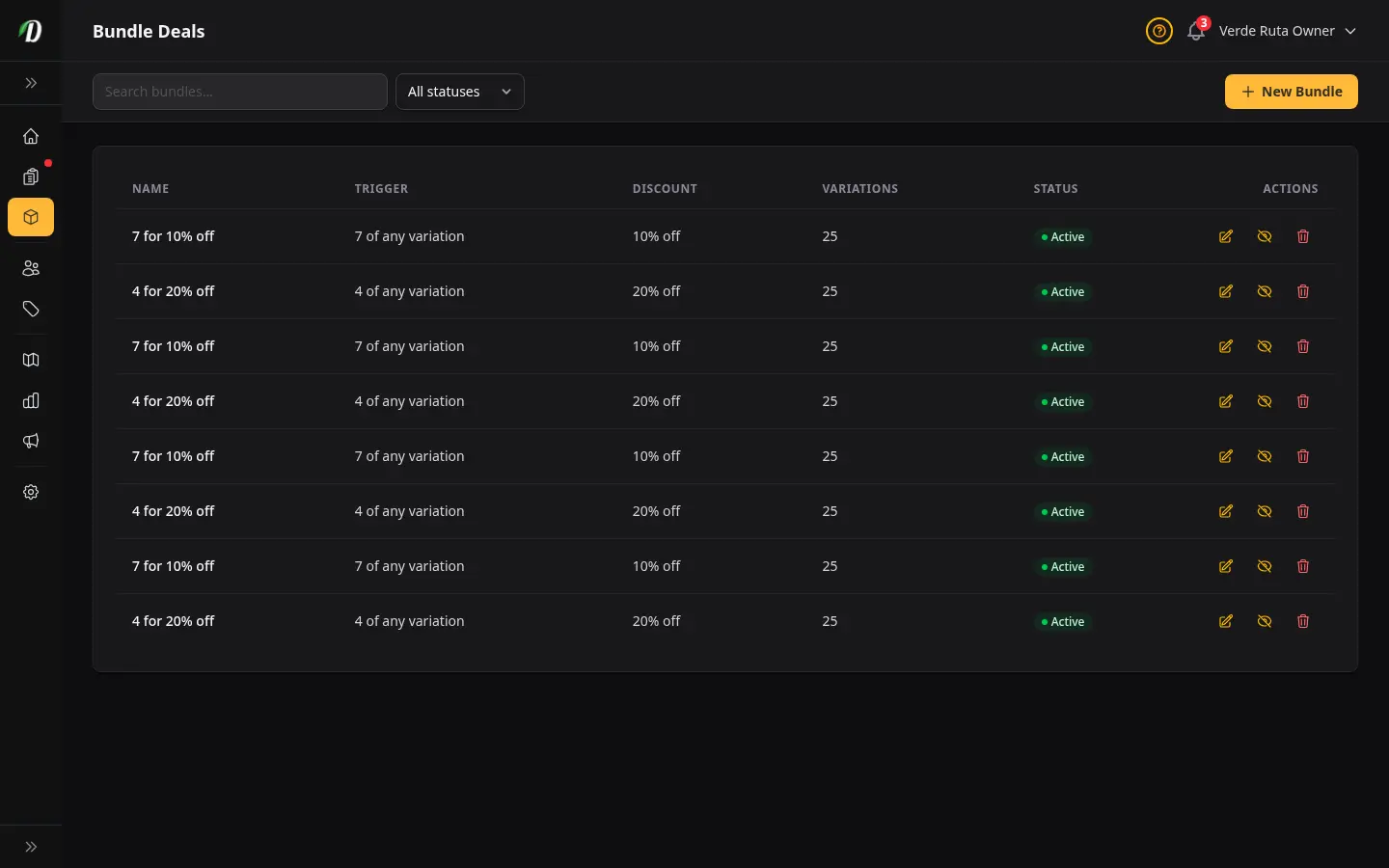
Las ofertas en paquete te permiten recompensar a los clientes que compran en cantidad de forma automática, sin necesidad de un código de cupón. Estableces un disparador (por ejemplo, 4 artículos) y un descuento: un porcentaje de descuento por unidad, un monto fijo en dólares por unidad, o un precio único para todo el conjunto ("4 por $99"). En el momento en que el carrito de un cliente contiene esa cantidad de productos elegibles, la oferta se aplica automáticamente a cada unidad que califica.
Cada paquete apunta a variantes de productos específicos, por lo que mantienes control total sobre qué productos participan y cuáles no. Los paquetes pueden funcionar indefinidamente o pausarse en cualquier momento sin perder tu configuración.
Crear una Oferta en Paquete
Haz clic en Nuevo Paquete en la esquina superior derecha para abrir el formulario.
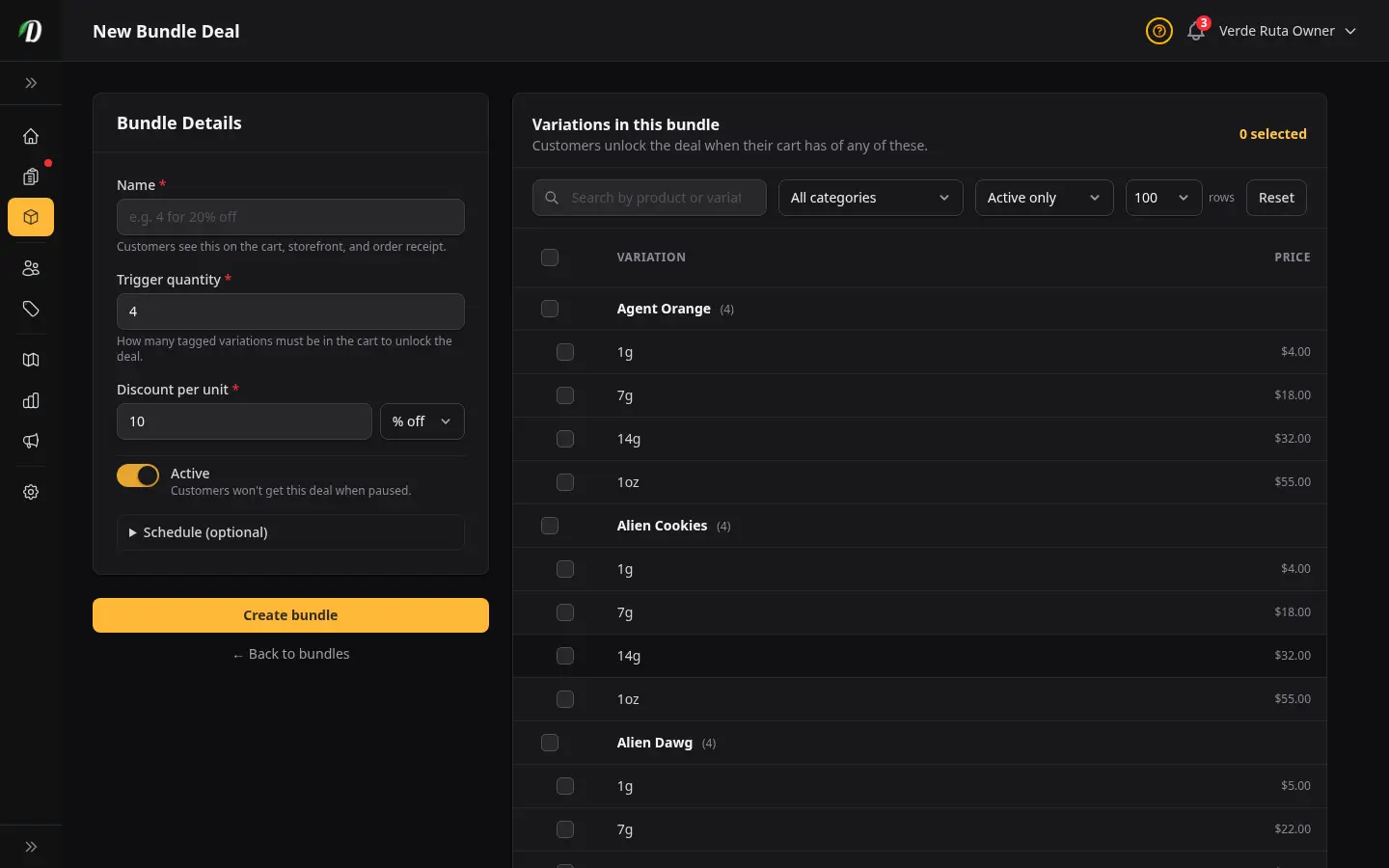
Completa los detalles del paquete:
- Nombre
- La etiqueta que los clientes ven cuando el descuento se aplica a su carrito — por ejemplo, 4 por 20% de Descuento o Muestrario de Flores. Mantenlo corto y enfocado en el resultado.
- Cantidad de Activación
- El número mínimo de artículos elegibles que el carrito debe contener para que se aplique el descuento. El mínimo es 2. Por ejemplo, ingresar
4significa que el cliente necesita 4 variantes elegibles en su carrito. - Tipo de Descuento
-
Elige cómo se calcula el descuento. El menú desplegable ofrece tres opciones:
- "% off each" (porcentaje por unidad) — descuenta un porcentaje de cada unidad que califica. Por ejemplo, 20% de descuento en un artículo de $15 ahorra al cliente $3 por unidad.
- "$ off each" (monto fijo por unidad) — descuenta una cantidad fija en dólares de cada unidad que califica. Por ejemplo, $5 de descuento en un artículo de $20 hace que cada unidad cueste $15.
- "$ for the set" (precio fijo por el conjunto) — cobra un precio único por todo el conjunto en lugar de descontar cada unidad. Por ejemplo, $99 por 4 significa que cualesquiera 4 artículos que califican cuestan $99 en total, sin importar su precio original. Esta es la opción para ofertas tipo "4 por $99" o "una onza por $88".
- Valor del Descuento
-
Lo que escribes aquí depende del tipo de descuento que elegiste:
- "% off each" — ingresa el porcentaje sin el símbolo % (por ejemplo,
20para 20% de descuento). - "$ off each" — ingresa el monto en dólares que se descuenta de cada unidad (por ejemplo,
5.00). - "$ for the set" — ingresa el precio total fijo del conjunto (por ejemplo,
99.00para "4 por $99"). Es el precio final que paga el cliente por todo el conjunto, no una cantidad que se resta.
- "% off each" — ingresa el porcentaje sin el símbolo % (por ejemplo,
- Variantes Elegibles
- Usa el panel selector a la derecha para buscar en tu catálogo de productos y marcar cada variante que deba contar para la cantidad de activación y recibir el descuento. Puedes mezclar diferentes productos — cada variante marcada cuenta como una unidad hacia el disparador.
Haz clic en Guardar para crear el paquete. Se activa inmediatamente y comienza a descontar los carritos que califiquen.
¿Vas a fijar un precio único por el conjunto? Elige "$ for the set" como tipo de descuento e ingresa el precio total en Valor del Descuento — por ejemplo, 88.00 para "una onza (4 × 7g) por $88". No elijas "% off each" dejando el valor en 0 — eso no aplica ningún descuento, así que los clientes pagan el precio completo.
Editar un Paquete
Haz clic en el ícono de lápiz en la columna de Acciones para abrir el paquete en su página de edición. Todos los campos son editables, incluidas las variantes elegibles. Haz clic en Guardar cambios cuando termines.
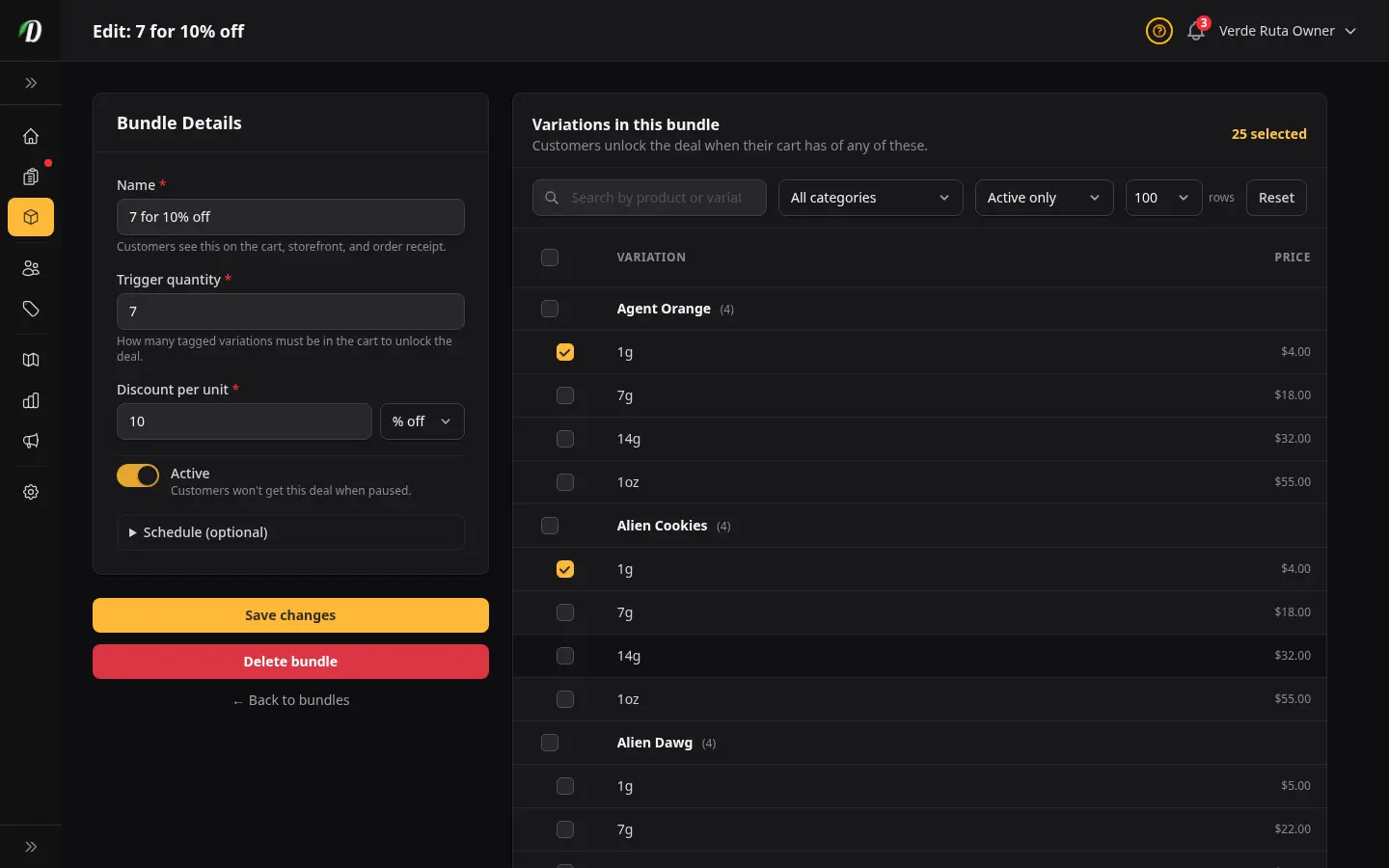
Leer la Tabla de Ofertas en Paquete
- Nombre
- La etiqueta del paquete que se muestra a los clientes en su carrito cuando se aplica el descuento.
- Descuento
- Muestra el descuento en lenguaje claro — por ejemplo, "20% de descuento por unidad", "$5.00 de descuento por unidad" o "$99.00 por el conjunto".
- Activación
- La cantidad mínima en el carrito requerida antes de que se aplique el descuento — por ejemplo "4 artículos".
- Variantes
- El número de variantes de productos incluidas en este paquete. Haz clic en el ícono de edición para ver y ajustar la lista completa.
- Estado
- Insignia verde "Activo" o gris "Pausado". Usa el ícono de reproducir/pausar en Acciones para alternar sin eliminar el paquete.
Consejos
- Usa paquetes para mover tallas de venta lenta — añade una variante de 3.5g y 7g al mismo paquete para animar a los clientes a comprar más cantidad.
- Pausa los paquetes de forma estacional sin perder tu configuración. Reactívalos en feriados, el 4/20 o cualquier ventana promocional.
- Combina paquetes con cupones — un paquete maneja el descuento automático por cantidad, mientras un cupón cubre las ofertas de primera compra. Funcionan de forma independiente y ambos pueden aplicarse al mismo carrito.
- El disparador cuenta el total de unidades elegibles de todas las variantes marcadas. Un cliente puede mezclar diferentes productos para alcanzar el umbral — por ejemplo, dos octavos de la cepa A y dos octavos de la cepa B activan un paquete de 4 artículos.
- Nombra los paquetes con claridad desde la perspectiva del cliente — 4 Octavos con $10 de Descuento es más atractivo que Oferta Volumen Q4.
- Para "ofertas de onza" donde octavos mezclados suman un precio fijo — cualesquiera 4 × 7g por $88 — usa el tipo de descuento "$ for the set" e ingresa el total ($88). DabDash reparte el ahorro entre las líneas para que el total del carrito caiga exactamente en tu precio del conjunto.
Preguntas Frecuentes
¿Cómo funcionan las ofertas en paquete en DabDash?
Las ofertas en paquete se activan automáticamente cuando el carrito de un cliente contiene la cantidad de variantes etiquetadas que se requiere. Estableces una cantidad de activación (por ejemplo, 4 artículos) y un descuento. Cuando el carrito alcanza esa cantidad de las variantes elegibles del paquete, la oferta se aplica automáticamente, sin necesidad de código de cupón.
¿Qué tipos de descuento puede usar una oferta en paquete en DabDash?
Tres: "% off each" descuenta un porcentaje de cada unidad que califica; "$ off each" descuenta una cantidad fija en dólares de cada unidad; y "$ for the set" cobra un precio único por todo el conjunto (por ejemplo, "4 por $99" o "una onza por $88"), repartiendo el ahorro entre las líneas para que el total del carrito caiga exactamente en tu precio del conjunto.
¿Cómo fijo un precio único tipo "4 por $99" o "onza por $88" en DabDash?
Crea un paquete, establece la cantidad de activación (por ejemplo, 4), elige el tipo de descuento "$ for the set" e ingresa el precio total en Valor del Descuento (por ejemplo, 99.00 u 88.00). Marca las variantes que califican y guarda. No uses "% off each" con un valor de 0 — eso no aplica ningún descuento, así que los clientes pagan el precio completo.
¿Cómo creo una oferta en paquete en DabDash?
Ve a Ofertas en paquete, haz clic en Nuevo paquete, introduce un nombre que verán los clientes, establece la cantidad de activación (mínimo 2), elige un tipo de descuento (% off each, $ off each, o $ for the set) y un valor, y marca las variantes del producto que califican. Guarda para activarlo — los clientes verán el descuento aplicado automáticamente una vez que su carrito alcance el umbral.
¿Puedo pausar una oferta en paquete sin eliminarla en DabDash?
Sí — usa el ícono de reproducir/pausar en la columna de Acciones en la página de Ofertas en paquete. Un paquete pausado es invisible para los clientes pero se conserva en tu panel, listo para reactivar en la próxima temporada de promociones.