El Portal del Repartidor
Lo que ven tus repartidores: sus turnos, los turnos libres para reclamar, sus paradas de entrega y la prueba de entrega.
Descripción general
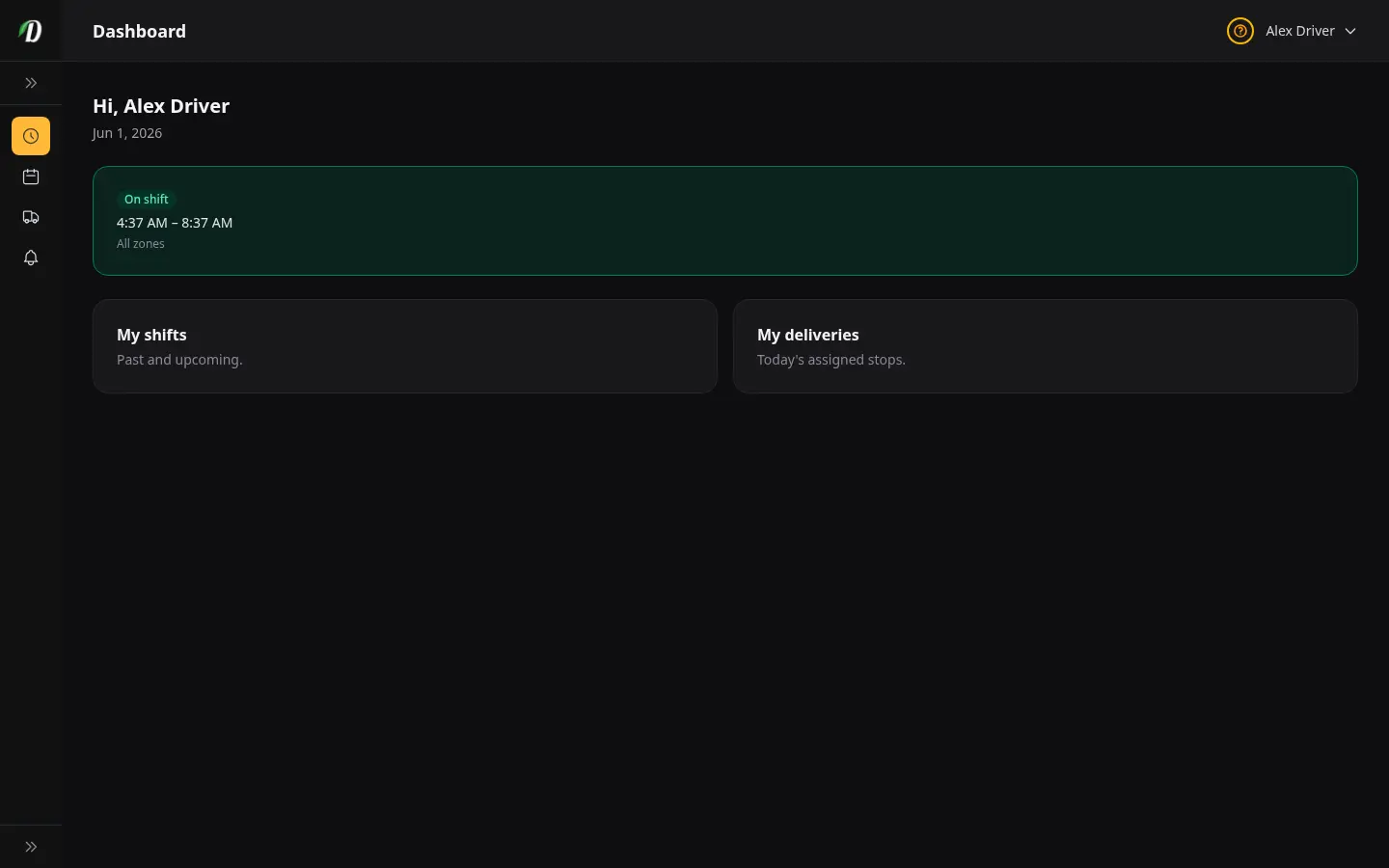
Tus repartidores no usan el panel de administración. En su lugar, inician sesión en un portal del repartidor independiente y simplificado, creado solo para ellos — ven sus turnos y sus entregas, y nada más. Este artículo explica cómo se ve ese portal desde el lado del repartidor, para que entiendas la experiencia que tiene tu equipo en la calle.
El portal del repartidor está en /driver y está diseñado para el teléfono. Los repartidores pueden registrar su entrada a un turno, ver las paradas que deben hacer, marcar las entregas como completadas con comprobante y controlar cómo reciben las notificaciones — todo desde una sola aplicación pensada para la pantalla del móvil.
Es importante destacar que un repartidor solo ve el portal del repartidor. No puede acceder a tus productos, precios, lista de clientes ni a ninguna otra área de administración. Esto mantiene su experiencia enfocada y privada la información de tu negocio.
Añadir un repartidor
Añades un repartidor desde Ajustes → Usuarios. Invita a la persona por correo electrónico y asígnale el rol de Repartidor. Ese rol es lo que les desbloquea el portal del repartidor — y lo que los limita a él.
- El rol de Repartidor
- Un usuario con el rol de Repartidor es enviado automáticamente al portal del repartidor cuando inicia sesión. Puede ver turnos y entregas, pero nunca el panel de administración.
- Dónde inician sesión
- Los repartidores van a /driver en tu tienda e inician sesión con el correo y la contraseña que configuraron desde la invitación. Como es una aplicación web, no hay nada que instalar — pueden añadirla a la pantalla de inicio del móvil para acceder rápido.
Si alguien necesita acceso tanto de administración como de reparto, asígnale también el rol de administración adecuado — pero la mayoría de las tiendas mantienen a los repartidores solo como repartidores.
El panel del repartidor y los turnos
Cuando un repartidor abre el portal, el panel muestra su estado actual — si está de turno ahora mismo — y su próximo turno programado. Es la pantalla principal que resume su día de un vistazo.

Desde Mis Turnos, un repartidor ve los turnos que tiene asignados. Según cómo lo hayas configurado, podrá:
- Solicitar una cancelación — avisarte de que ya no puede cubrir un turno, para que puedas reasignarlo.
- Proponer un intercambio — ofrecer uno de sus turnos a otro repartidor, si has habilitado los intercambios.
Tomar e intercambiar turnos
La pantalla de Turnos Abiertos es un tablón para tomar turnos. Muestra los turnos que aún no están asignados a nadie, y los repartidores pueden tomar los que les convengan. Es una forma sencilla de cubrir huecos en tu calendario sin que tú tengas que asignar cada turno a mano.
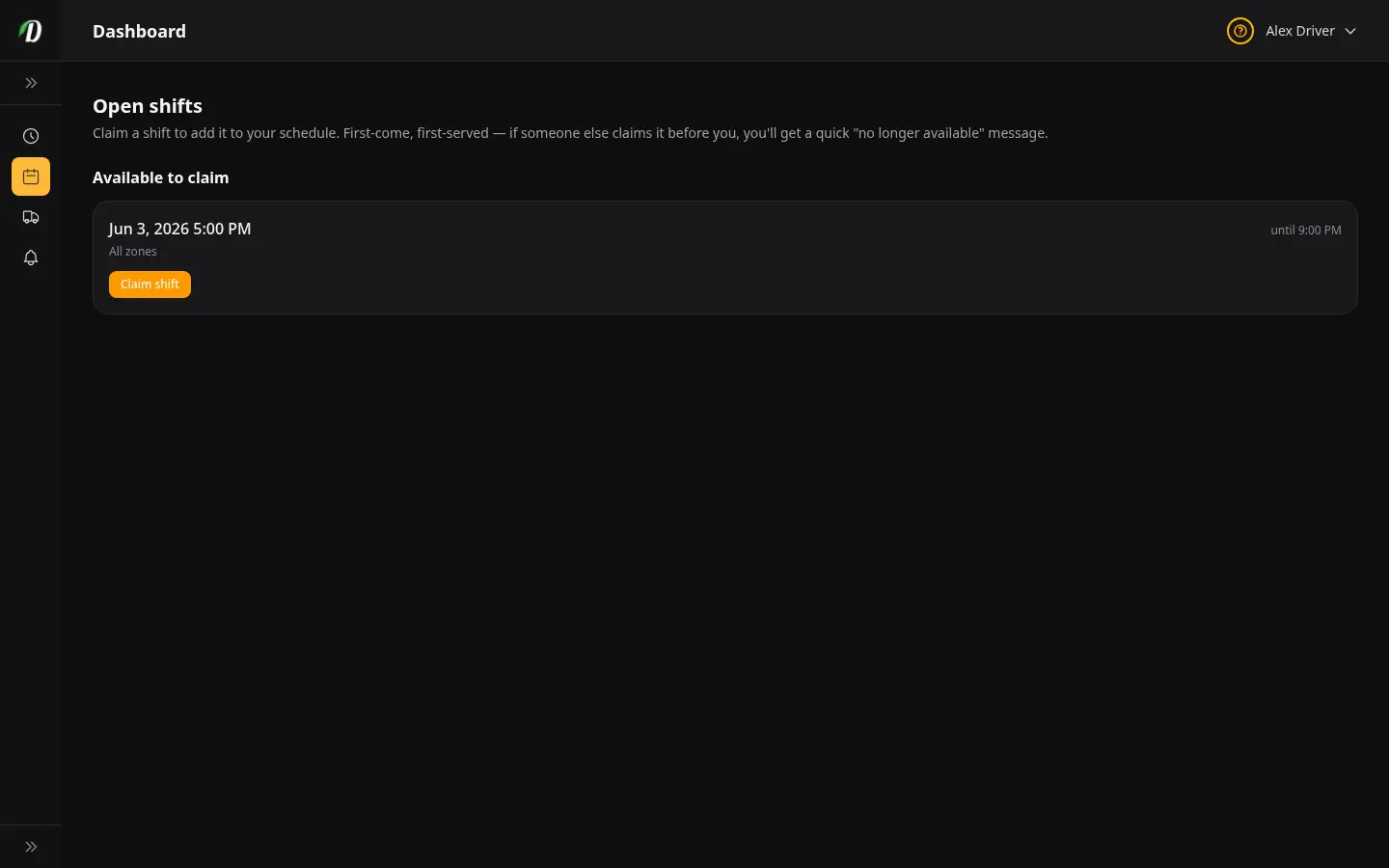
Esa misma pantalla es también donde un repartidor ve las ofertas de intercambio entrantes de sus compañeros. Si otro repartidor ha ofrecido ceder un turno, aparece aquí para que lo acepte o lo rechace. Juntas, las funciones de tomar e intercambiar permiten que tu equipo gestione la cobertura entre ellos dentro de las reglas que tú estableces.
Completar entregas
La pantalla de Mis Entregas enumera las paradas de hoy en el orden en que el repartidor debe hacerlas. Al tocar una parada se abre el detalle de la entrega, con la dirección, el cliente y los artículos de ese pedido.

En la pantalla de parada, el repartidor completa la entrega:
- Verificar identidad
- Para pedidos con restricción de edad, el repartidor confirma la identidad del cliente antes de entregar nada.
- Marcar como entregada
- Una vez entregado, el repartidor marca la parada como entregada. Si lo exiges, captura un comprobante — una foto o una firma — en ese momento.
- Marcar como fallida
- Si no hay nadie en casa o la entrega no se puede completar, el repartidor la marca como fallida e indica un motivo, para que puedas dar seguimiento.
Preferencias de notificación
Cada repartidor controla cómo quiere que se le avise de las cosas que le importan. Desde sus ajustes de notificaciones, puede activar o desactivar cada tipo de aviso por canal.

- En la aplicación — avisos que se muestran dentro del portal del repartidor.
- Push — avisos enviados a su teléfono, incluso cuando el portal no está abierto.
- Correo electrónico — avisos enviados a su bandeja de entrada.
Los repartidores pueden combinarlos — por ejemplo, push para una nueva asignación de entrega, pero solo correo electrónico para los cambios de turno. Esto los mantiene informados sin agobiarlos.
Consejos
- Pide a los repartidores que añadan el portal a la pantalla de inicio de su teléfono para que se abra como una aplicación.
- Decide desde el principio si permitirás cancelaciones e intercambios de turnos. Activarlos deja que tu equipo se cubra entre sí; dejarlos desactivados te mantiene con el control total del calendario.
- Usa Turnos Abiertos para cubrir huecos de última hora — publica el turno abierto y deja que un repartidor disponible lo tome.
- Si manejas productos con restricción de edad, exige comprobante de entrega para que cada parada completada tenga una foto o firma registrada.
- Anima a los repartidores a activar las notificaciones push para nuevas entregas, así nunca pierden una parada.
Preguntas Frecuentes
¿Qué ven los repartidores en el portal de repartidores de DabDash?
Los repartidores tienen su propia vista simple: si están en turno ahora mismo, sus próximos turnos, turnos abiertos que pueden reclamar, sus paradas de reparto del día en orden y sus preferencias de notificación. Nunca ven tus páginas de administración.
¿Cómo completa un repartidor una entrega en DabDash?
En una parada de reparto, el repartidor revisa al cliente y los artículos, verifica la identificación si tu tienda lo exige y luego marca el pedido como entregado — capturando una foto o firma si pediste comprobante — o lo marca como fallido si no pudo entregar.
¿Cómo se agregan los repartidores a DabDash?
Agrega un repartidor desde Configuración → Usuarios eligiendo el rol Repartidor. Inicia sesión con el mismo acceso de la tienda pero solo ve el portal de repartidores, nunca la administración.