Franjas de Entrega
Configura las ventanas de entrega disponibles por zona con límites de capacidad.
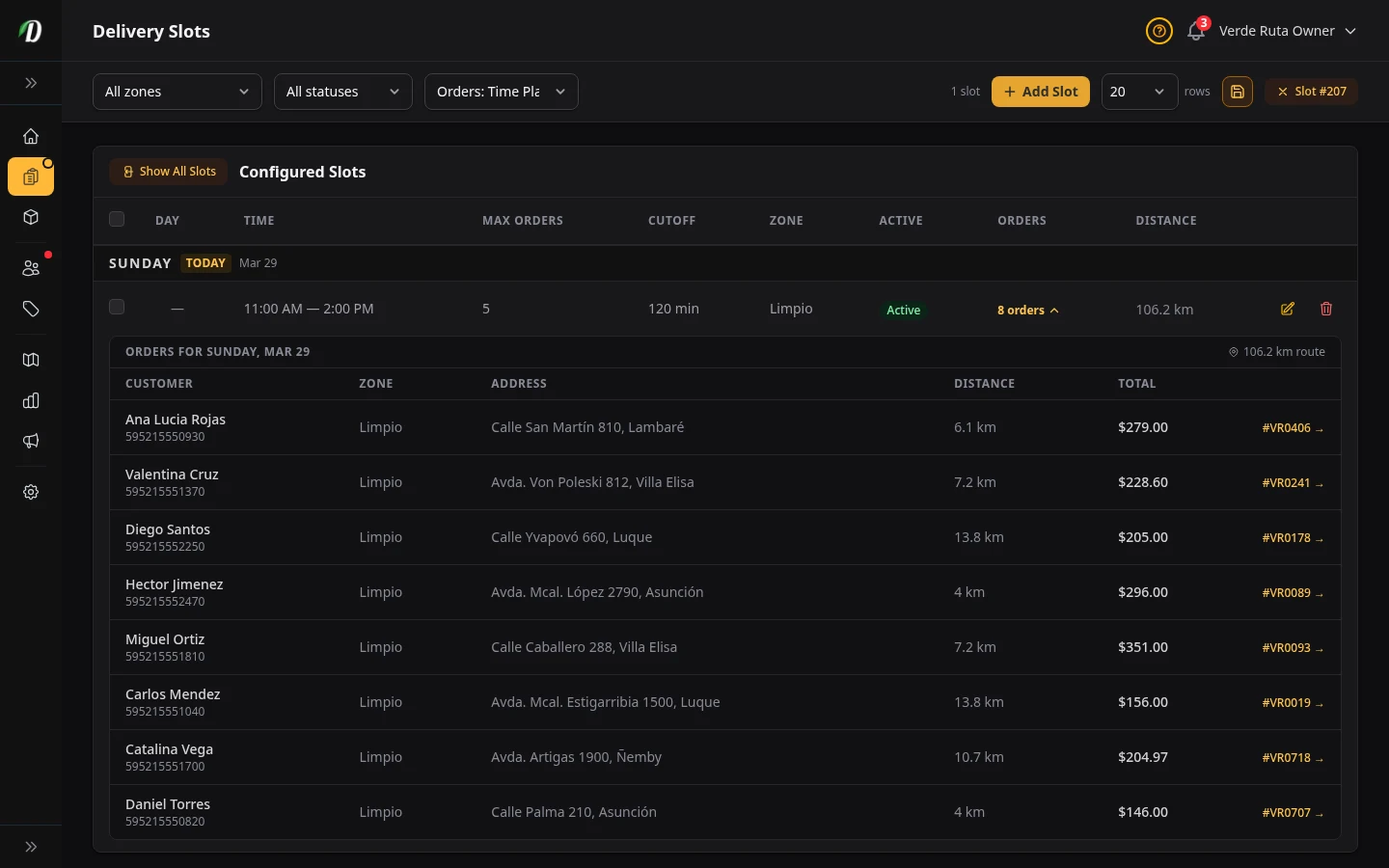
Resumen
Las franjas horarias de entrega definen cuándo pueden recibir sus pedidos los clientes. En lugar de prometer "entrega hoy" sin un horario claro, las franjas permiten a los clientes elegir una ventana específica al momento de pagar — por ejemplo, "Lunes de 2:00 PM a 4:00 PM". Esto establece expectativas claras y hace que tu horario de conductores sea predecible.
Las franjas son recurrentes — las configuras una vez y aparecen cada semana en los mismos días. Puedes limitar cada franja con un número máximo de pedidos para evitar sobrecargar una sola ventana de tiempo, y puedes establecer diferentes franjas para diferentes zonas.
Agregar una Franja Horaria de Entrega
Usa el formulario Agregar Nueva Franja en la parte superior de la página. Completa cada campo:
- Días
- Haz clic en los botones de día (Dom, Lun, Mar, Mié, Jue, Vie, Sáb) para seleccionar qué días se repite esta franja. Puedes seleccionar varios días para crear una franja que aparezca en todos los días seleccionados — por ejemplo, haz clic de Lun a Vie para crear una franja que se ejecute todos los días hábiles. Un día seleccionado se muestra con un fondo ámbar relleno.
- Hora de Inicio / Hora de Fin
- La hora de inicio y fin de la ventana de entrega. Se muestran al cliente exactamente como las configuras. Asegúrate de que la ventana sea realista para tus conductores — permite suficiente tiempo entre franjas consecutivas para el traslado.
- Pedidos Máximos
- El número máximo de pedidos que se pueden asignar a esta franja. Déjalo en blanco para ilimitado. Una vez alcanzado el límite, la franja ya no es seleccionable al momento de pagar. Úsalo para evitar la sobrerreserva de una sola ventana — por ejemplo, limita una franja de hora pico a 10 pedidos por ventana.
- Límite de tiempo (min)
-
Controla cuándo se cierra el pedido para esta franja, en relación con la hora de inicio. Este es un campo crítico:
- Valor negativo (recomendado) — cierra el pedido ese número de minutos antes de que comience la franja. Por ejemplo,
-60cierra el pedido 1 hora antes de que comience la franja, dando tiempo a tu equipo para preparar los pedidos. - Valor positivo — mantiene el pedido abierto ese número de minutos después de que haya comenzado la franja. Úsalo solo si tu operación puede manejar adiciones de último momento.
- Cero — el pedido se cierra exactamente cuando comienza la franja.
El valor predeterminado de
60(60 minutos positivos) es intencionalmente generoso para tiendas nuevas. La mayoría de las tiendas cambian a-60o-120una vez que sus operaciones están establecidas. - Valor negativo (recomendado) — cierra el pedido ese número de minutos antes de que comience la franja. Por ejemplo,
- Zona
- Asigna esta franja a una zona de entrega específica, o déjala como "Todas las Zonas" para hacerla disponible en todas las zonas donde entregas. Las franjas específicas de zona son útiles cuando diferentes áreas de la ciudad tienen diferentes ventanas de entrega — por ejemplo, una franja matutina solo para la zona del centro y una franja vespertina solo para los suburbios.
- Activa
- Activa para hacer que la franja esté disponible inmediatamente al momento de pagar. Una franja inactiva está oculta para los clientes pero se conserva en tu configuración para una fácil reactivación.
Haz clic en Agregar Franja para guardar. La nueva franja aparece en la tabla de franjas configuradas abajo, agrupada bajo el día correcto.
Gestionar Franjas Existentes
Tus franjas configuradas aparecen en la tabla debajo del formulario de creación, agrupadas por día de la semana (Domingo a Sábado). Cada fila muestra la ventana de tiempo, la capacidad máxima de pedidos, la configuración de límite de tiempo, la zona y el estado activo.
Editar una Franja
Haz clic en el ícono de lápiz en la columna de Acciones para expandir un formulario de edición en línea directamente en la fila de la tabla. Cambia cualquier campo — día, hora de inicio/fin, pedidos máximos, límite de tiempo, zona o estado activo — luego haz clic en Guardar o Cancelar.
Eliminar Franjas
Haz clic en el ícono de papelera para eliminar una sola franja. Se te pedirá confirmar. Para eliminar varias franjas a la vez, marca sus casillas de verificación y usa la barra de eliminación masiva que aparece en la parte inferior de la pantalla.
Eliminación Masiva
Marca la casilla al inicio de cualquier fila de franja para seleccionarla. Marca la casilla del encabezado para seleccionar todas las franjas en la vista actual. Aparece una barra flotante en la parte inferior de la pantalla que muestra cuántas franjas están seleccionadas y un botón de Eliminar. Se te pedirá confirmar antes de eliminar cualquier franja.
La eliminación masiva es útil cuando estás reprogramando todo tu calendario de entregas — selecciona todas las franjas, elimínalas y luego agrega la nueva configuración desde cero.
Consejos
- Comienza con menos ventanas más largas (p. ej., 10 AM–1 PM y 2 PM–6 PM) antes de dividirlas en franjas de 1 hora. A los clientes les importa la ventana, no la precisión.
- Establece un límite de tiempo realista. Un límite de
-90significa que no se permiten pedidos menos de 90 minutos antes de la franja. Esto le da a tu equipo tiempo para preparar sin prisas. - Usa pedidos máximos para equilibrar la capacidad de tus conductores. Si un conductor puede manejar 8 pedidos en una ventana de 2 horas, establece pedidos máximos en 8.
- Crea franjas específicas de zona solo cuando genuinamente tengas horarios diferentes por zona. Para la mayoría de las tiendas, un horario único de "Todas las Zonas" es más simple e igualmente efectivo.
- Para cerrar por un día festivo, desactiva las franjas relevantes en lugar de eliminarlas — puedes reactivarlas la semana siguiente sin volver a crearlas.
Preguntas Frecuentes
¿Cómo creo franjas horarias de entrega en DabDash?
Ve a Franjas horarias de entrega, haz clic en Añadir franja, selecciona los días de la semana en que se ejecuta esta franja, establece una hora de inicio y fin, introduce la capacidad máxima de pedidos para la franja, establece un tiempo de cierre (minutos antes del inicio cuando se cierra la reserva) y guarda.
¿Qué ocurre cuando una franja horaria de entrega está llena en DabDash?
Cuando una franja alcanza su capacidad máxima de pedidos, aparece como no disponible para los clientes en el proceso de compra. Deben elegir una franja diferente. Puedes aumentar la capacidad en cualquier momento desde la página de gestión de Franjas horarias de entrega para abrir más reservas.
¿Cómo funciona el tiempo de cierre para las franjas horarias de entrega en DabDash?
El tiempo de cierre controla cuántos minutos antes de la hora de inicio de una franja los clientes pueden dejar de seleccionarla. Por ejemplo, un cierre de 60 minutos en una franja de las 2pm significa que los clientes no pueden reservarla después de la 1pm. Esto le da a tu equipo tiempo de preparación entre la última reserva y el despacho.