Tu Dominio y Correo
Usa tu propio nombre de dominio, configura tu remitente de correo y añade un logo BIMI.
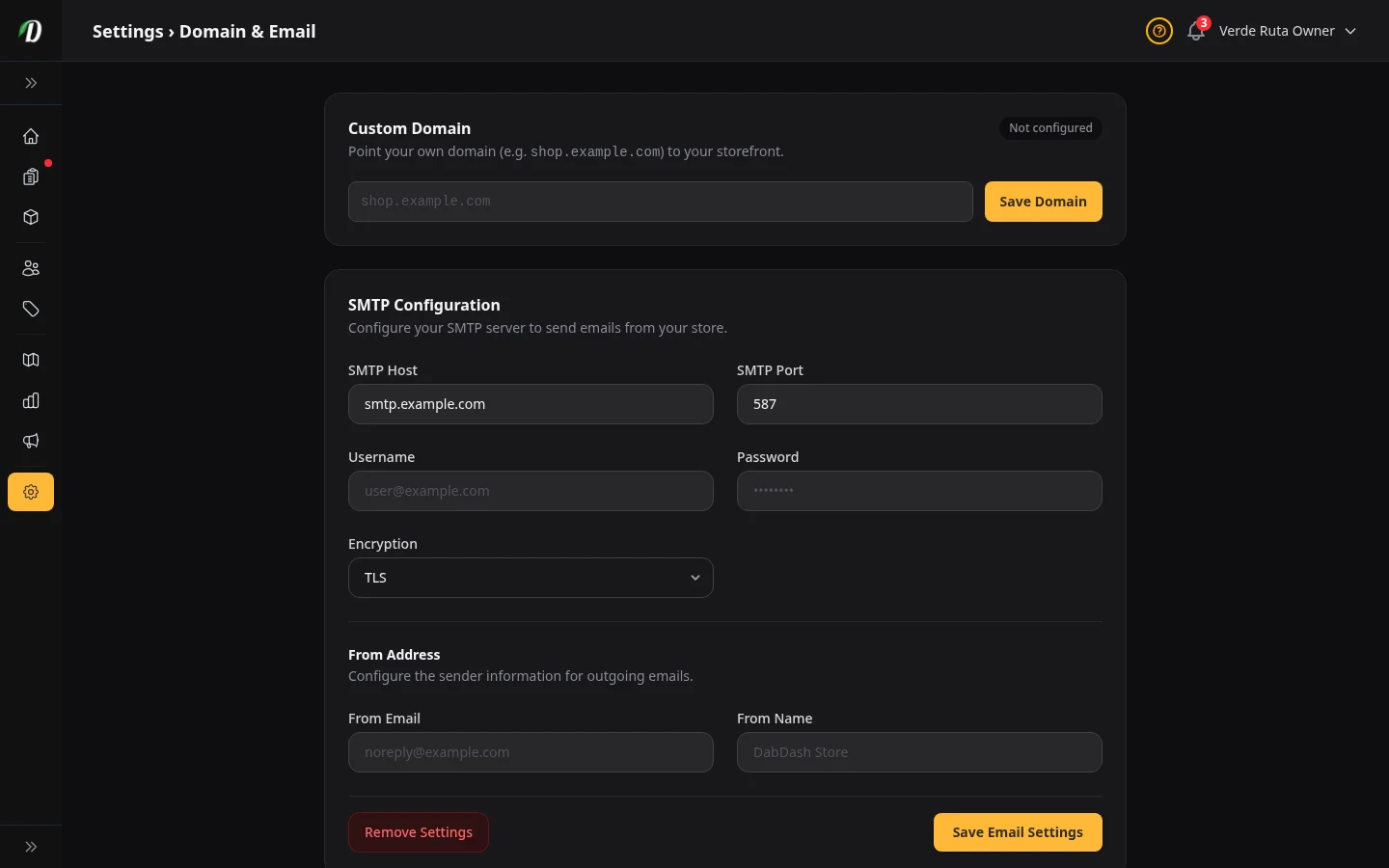
Qué hace esta página
Aquí viven dos cosas importantes. Primero, puedes apuntar tu propio nombre de dominio a tu tienda (como tienda.tumarca.com en lugar de tunombre.dabdash.com). Segundo, puedes hacer que los correos provengan de tu propia dirección en lugar de una dirección compartida de DabDash.
Dominio Personalizado
Por defecto tu tienda está en tunombre.dabdash.com. Pero puedes usar tu propio dominio en su lugar.
Cómo configurarlo
- Escribe tu dominio (como
tienda.tumarca.com) en el campo y haz clic en Guardar dominio. - Verás dos registros para agregar en el lugar donde compraste tu dominio (GoDaddy, Namecheap, Cloudflare, etc.).
- Agrega ambos registros allí. Puede tardar desde unos minutos hasta unas horas en funcionar.
- Vuelve aquí y haz clic en Verificar DNS. Cuando pase, la insignia se vuelve verde y dice Activo.
Los dos registros
- Registro TXT
- Esto demuestra que el dominio es tuyo. Copia el nombre y valor exactamente como se muestra y agrégalos en tu proveedor de dominio.
- Registro A
- Esto envía a los visitantes desde tu dominio a tu tienda DabDash. El valor siempre es
93.95.229.147.
Eliminar un dominio
Haz clic en Eliminar junto al campo de dominio. Tu tienda vuelve a tunombre.dabdash.com de inmediato. Puedes eliminar los registros DNS de tu proveedor de dominio después de eso.
Logo de Correo (BIMI)
BIMI te permite mostrar tu logotipo junto a tu nombre en Gmail, Apple Mail y Yahoo Mail. Esta sección solo aparece después de guardar un dominio personalizado.
Cómo usarlo: Sube tu logotipo como archivo SVG, luego agrega el registro DNS que aparece en pantalla en tu proveedor de dominio. Apple Mail y Yahoo comienzan a mostrar el logotipo de inmediato. Gmail necesita un certificado adicional (VMC) — solo vale la pena hacerlo si la mayoría de tus clientes usan Gmail.
Remitente de Correo (SMTP)
Por defecto, los correos de pedidos (confirmaciones, recibos, alertas) provienen de una dirección compartida de DabDash. Si completas esta sección, los correos provendrán de tu propia dirección.
Qué completar
- Servidor SMTP
- El servidor de salida de tu proveedor de correo. Ejemplos:
smtp.gmail.com,smtp.sendgrid.net. - Puerto SMTP
- Generalmente 587. Algunos proveedores usan 465.
- Usuario y Contraseña
- Las credenciales que te dio tu proveedor de correo. Para Gmail, usa una Contraseña de Aplicación (no tu contraseña normal de Gmail).
- Cifrado
- Casi siempre TLS. Elige SSL solo si tu proveedor lo indica.
Dirección de Remitente
- Correo del Remitente
- La dirección de correo que los clientes ven en su bandeja de entrada. Ejemplo:
pedidos@tumarca.com. - Nombre del Remitente
- El nombre junto al correo. Ejemplo: "Club Cannábico Verde."
Probarlo
Después de guardar, aparece un cuadro Enviar correo de prueba. Escribe cualquier dirección de correo y haz clic en el botón. Si recibes el correo de prueba, todo funciona correctamente.
Volver al remitente predeterminado
Haz clic en Eliminar configuración al final. Todos los campos SMTP se borran y los correos vuelven al remitente compartido de DabDash.
Correo Entrante (IMAP/POP3)
Conecta tu propio buzón para que los correos que te envían los clientes lleguen directo a tu Bandeja de entrada, junto al chat en vivo — respondes desde un solo lugar en vez de cambiar a una app de correo aparte. SMTP (arriba) es cómo tu tienda envía correo; esta sección es cómo lo recibe.
- Etiqueta
- Un nombre para este buzón para distinguirlo — p. ej. "Bandeja de soporte".
- Protocolo
- Elige IMAP (recomendado — mantiene los mensajes en el servidor y sincronizados) o POP3.
- Servidor y Puerto
- El servidor y puerto de entrada de tu proveedor de correo — por ejemplo
imap.gmail.com. Tu proveedor los indica en su ayuda de configuración IMAP/POP. - Usuario y Contraseña
- El inicio de sesión del buzón. Muchos proveedores (Gmail, Outlook) requieren una contraseña de aplicación en vez de la normal — genérala en la configuración de seguridad de tu proveedor. Deja la contraseña en blanco al editar para conservar la actual.
- Cifrado
- SSL/TLS o STARTTLS, según el puerto que use tu proveedor. SSL/TLS en el puerto seguro es la opción común.
Probarlo
Haz clic en Test connection antes de guardar. DabDash inicia sesión para confirmar que los datos funcionan. Una vez conectado, los nuevos correos de clientes empiezan a aparecer en tu Bandeja de entrada automáticamente.
Consejo: Usa una dirección de soporte dedicada (como support@tutienda.com) en lugar de un buzón personal, para que las conversaciones con clientes queden organizadas en un solo lugar.
Preguntas Frecuentes
¿Cómo conecto un dominio personalizado a mi tienda DabDash?
Ve a Configuración → Dominio y correo electrónico, introduce tu dominio personalizado (por ejemplo, tienda.tumarca.com) y añade el registro A (apuntando a 93.95.229.147) y el registro TXT que se muestran en tu registrador de dominio. Haz clic en Verificar DNS — una vez propagado (normalmente menos de 24 horas), tu tienda entra en funcionamiento en tu dominio.
¿Cómo configuro un remitente de correo electrónico personalizado en DabDash?
En Configuración → Dominio y correo electrónico, introduce los datos de tu servidor SMTP (host, puerto, usuario, contraseña), establece una dirección y nombre de remitente, y usa el panel de prueba para enviar un correo de prueba. Una vez confirmado, todos los correos de clientes provienen de tu propia dirección.
¿DabDash admite dominios personalizados sin costo adicional?
Sí — cada tienda DabDash obtiene un subdominio gratuito (tutienda.dabdash.com) y también puedes conectar tu propio dominio personalizado sin costo adicional. Los dominios personalizados mejoran el reconocimiento de marca y tienen un impacto positivo en los rankings de SEO local.