Métodos de Pago
Activa cualquier combinación de Pago en Efectivo, Enlace de Pago (URL por pedido), Código QR y traspaso a CRM/Webhook. Los clientes solo ven los métodos que actives en el proceso de compra.
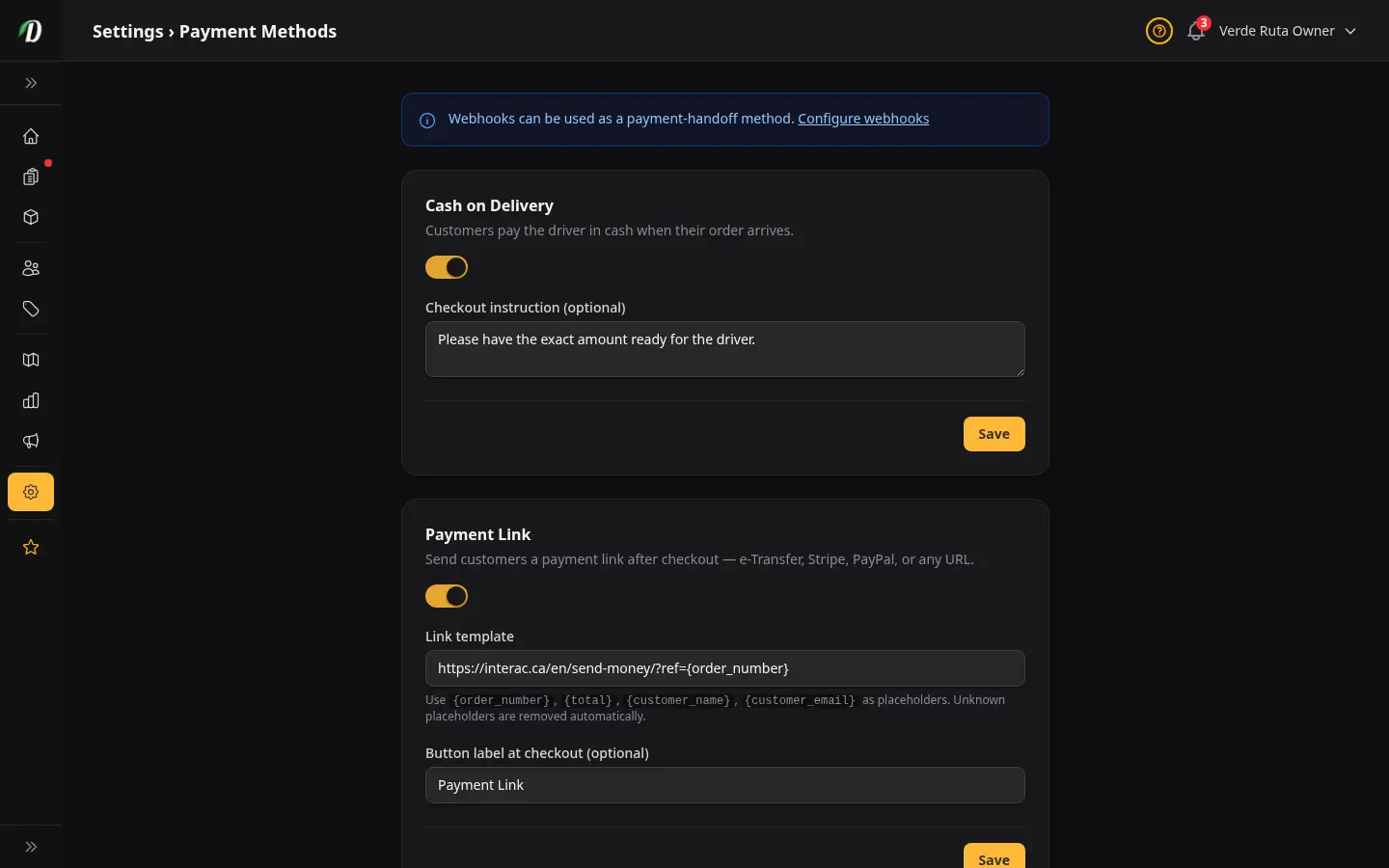
¿Qué métodos de pago puede ofrecer DabDash?
DabDash nunca retiene fondos, nunca ve una tarjeta, nunca procesa un cargo. Los clientes te pagan directamente, usando el canal que tú elijas ofrecer. Hay cuatro métodos disponibles — activa cualquier combinación y los clientes verán solo los que actives en el checkout.
Al menos un método debe estar siempre activado. Pago en Efectivo Contra Entrega está activado por defecto y es la opción más segura si no estás seguro de qué elegir.
Pago en Efectivo Contra Entrega (COD)
El predeterminado. Tu repartidor cobra el efectivo en la puerta. No interviene ningún procesador de pagos — el repartidor lleva el pedido al cliente, el cliente entrega el efectivo, el repartidor trae el efectivo de vuelta.
Usa la línea de instrucción para pedirle al cliente que tenga el cambio exacto listo, listar qué billetes son aceptables, o cualquier otra nota para el momento de la entrega. La nota aparece en el checkout y en el recibo.
Enlace de pago
Dirige a los clientes a una URL de pago que tú controlas — una página de solicitud de Interac e-Transfer, una URL de PayPal.me, una factura de Square o cualquier enlace de pago. DabDash nunca retiene el dinero; tú sí.
Establece una plantilla de URL con marcadores. Los rellenamos por pedido:
{order_id}— id interno numérico{order_number}— el número de pedido visible al cliente{total}— monto total en dólares (ej. 42.50){total_cents}— monto total en centavos (ej. 4250){currency}— ej. CAD{customer_name},{customer_email},{customer_phone}{tenant_slug}— el slug de tu tienda
Ejemplo de plantilla de enlace de pago:
https://pay.example.com/abc123?prefilled_amount={total_cents}&client_reference_id={order_number}
En la página de éxito del pedido y en el recibo por email/SMS, el cliente ve un enlace corto con tu marca — dabdash.com/order/<token>/pay — que redirige a tu URL rellenada. La primera vez que se hace clic en el enlace, registramos un evento link_viewed en el pedido para que veas quién está pagando.
Código QR
Sube una sola imagen estática de QR (PNG/JPG/WebP, máx. 2 MB) — usualmente tu QR de recibir dinero de Interac, Venmo o Cash App. Los clientes lo ven en la página de éxito del pedido y en su historial de pedidos.
Usa el subtítulo para dar instrucciones de escaneo como "Escanea con tu app de Interac y envía $X". No incrustamos el monto en el QR — el cliente escribe el monto en su app del banco a partir del total del pedido en la página.
Transferencia CRM / Webhook
Para vendedores que ya tienen un CRM (HubSpot, GoHighLevel, personalizado) manejando solicitudes de pago, DabDash puede hacer POST de cada nuevo pedido a tu CRM y dejar que él se encargue desde ahí. Tu CRM le envía al cliente las instrucciones de pago a través de tu pipeline de email/SMS con tu marca.
Este método depende de un webhook configurado. La tarjeta en la página de Métodos de Pago muestra una píldora de estado — Webhook activo o Webhook no configurado. Si ves "no configurado", haz clic en Configurar webhook para ir directo a Configuración › Webhooks — establece una URL ahí, luego regresa y activa el método.
Si el webhook falla 3 veces seguidas, el pedido se marca como "notificación de pago fallida" en el índice de pedidos para seguimiento del vendedor. El pedido en sí se crea normalmente — el fallo del webhook nunca bloquea el checkout.
Qué ven los clientes
En el checkout, solo aparecen los métodos activados como un selector de radio. Si solo un método está activado (ej. solo COD), no se muestra ningún selector — el cliente simplemente ve la única opción.
Usa la etiqueta de visualización en cada tarjeta para nombrar el método en la voz del cliente — "Pagar por e-Transfer", "PayPal", "Square" — en lugar de nombres técnicos genéricos.
Actividad de pago por pedido
La página de detalle de cada pedido tiene una sección de Actividad de pago mostrando cada evento en orden cronológico — "Enlace de pago visto 14:22", "Código QR visto", "CRM notificado", "Notificación al CRM fallida". Úsalo para confirmar que el cliente realmente vio las instrucciones de pago antes de marcar el pedido como pagado.
Preguntas Frecuentes
¿Qué métodos de pago puede ofrecer mi tienda DabDash?
Puedes activar cualquier combinación de Pago Contra Entrega, Enlace de Pago (una URL por pedido que tú defines), Código QR y traspaso a CRM/Webhook. Los clientes solo ven los métodos que actives, y puedes ofrecer más de uno a la vez.
¿Cómo cambio qué métodos de pago pueden usar los clientes?
Ve a Configuración → Métodos de Pago y activa o desactiva cada método. Guarda los cambios. El pago se actualiza de inmediato para mostrar solo los métodos que activaste.
¿DabDash procesa pagos con tarjeta en el pago?
No. DabDash no cobra pagos con tarjeta a tus clientes. Los métodos integrados son Pago Contra Entrega, un Enlace de Pago o QR que tú controlas, o un traspaso a tu propio CRM o flujo de pago. Tú decides cómo se cobra cada pedido.
¿Cómo activo el método de pago CRM/Webhook en DabDash?
Primero crea un webhook en Configuración → Webhooks y establécelo como tu webhook de pedidos. Luego ve a Configuración → Métodos de Pago y activa la tarjeta CRM/Webhook. La tarjeta muestra si tu webhook de pedidos está configurado y activo. Cambiar el interruptor activo en Configuración → Webhooks también actualiza el estado del método de pago automáticamente.
¿Puedo ver cómo eligió pagar un cliente un pedido?
Sí. Cada pedido registra el método de pago que el cliente seleccionó, visible en el detalle del pedido en la actividad de pago, para que tú y tus conductores sepan qué esperar en la entrega.