Ingresos por Producto
Clasifica productos por ingresos, controla unidades vendidas, supervisa niveles de stock e identifica tus más vendidos.
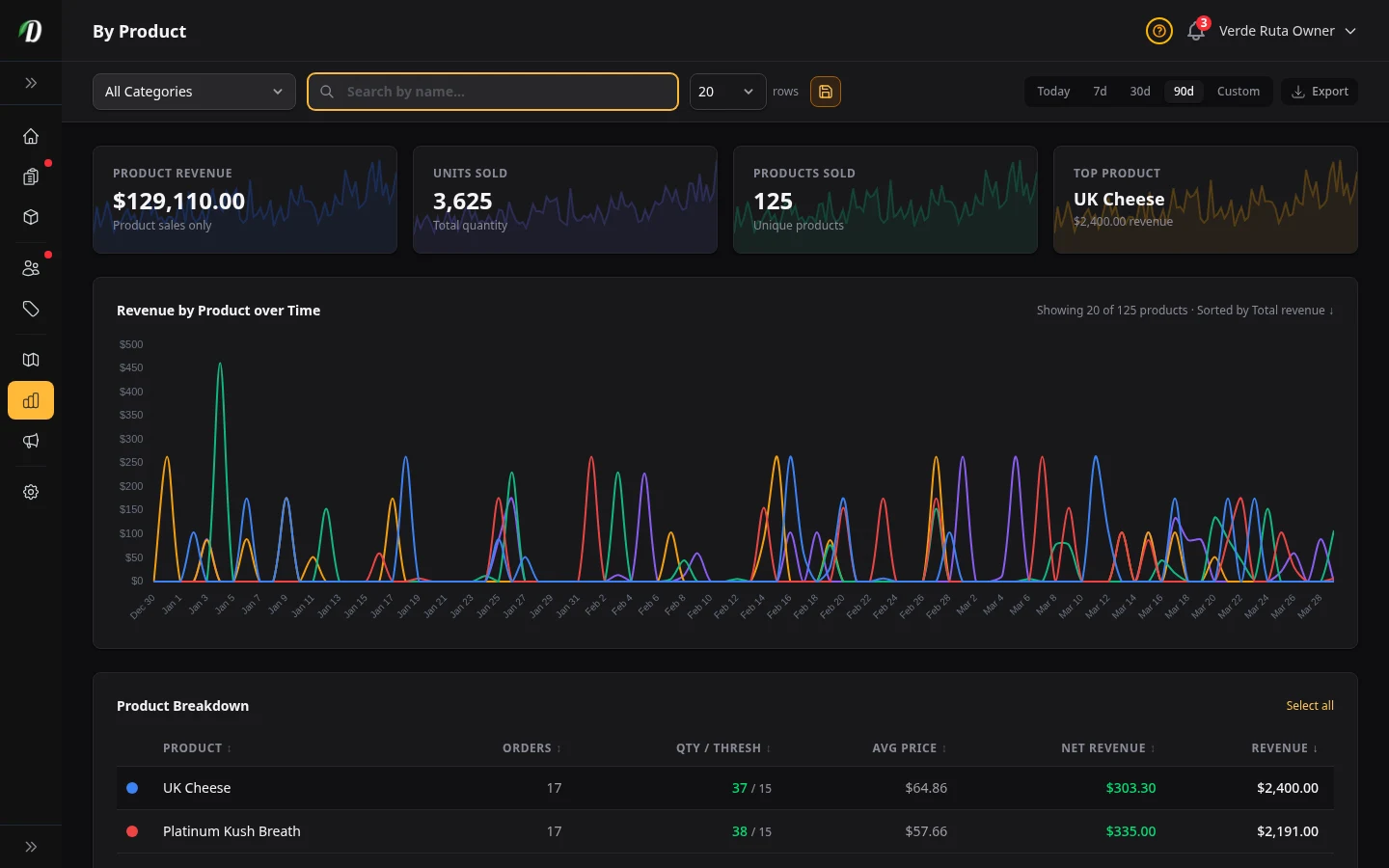
Resumen
El informe Por Producto clasifica cada producto por ingresos para el rango de fechas seleccionado. Úsalo para identificar tus mejores vendedores, detectar productos de movimiento lento y monitorear niveles de stock sin salir de la página de analíticas.
La tabla también funciona como leyenda de gráfico interactiva — haz clic en cualquier fila de producto para alternar su visibilidad en el gráfico de tendencia superior.
Tarjetas de Estadísticas
- Ingresos por Producto
- Ingresos totales de ventas de productos únicamente (excluye tarifas de entrega y servicio).
- Unidades Vendidas
- Cantidad total de artículos vendidos en todos los productos durante el período.
- Productos Vendidos
- Conteo de productos únicos que aparecieron en al menos un pedido.
- Producto Principal
- Tu producto de mayor ingreso con su total y una minigráfica de tendencia.
Gráfico Interactivo de Productos
El gráfico de tendencia muestra los ingresos por producto a lo largo del tiempo. Los primeros cinco productos se muestran de forma predeterminada; otros están ocultos para mantener el gráfico legible.
- Haz clic en una fila de producto en la tabla para alternar su línea en el gráfico.
- Cada producto obtiene un punto de color único que coincide con su línea en el gráfico.
- Usa Seleccionar Todo / Deseleccionar Todo para controlar todos los productos a la vez.
Tabla de Productos
Haz clic en cualquier encabezado de columna para ordenar ascendente o descendente. Usa la barra de búsqueda para encontrar un producto específico y el menú desplegable de categoría para filtrar por categoría.
- Pedidos
- Cuántos pedidos distintos incluyeron este producto.
- CANT / Umbral
- Cantidad de stock actual junto al umbral de stock bajo (p. ej. 123 / 50). Con código de colores: verde cuando el stock es saludable, amarillo en el umbral, y rojo cuando está por debajo del umbral.
- Precio Promedio
- Precio de venta promedio por unidad durante el período. Oculto en pantallas más pequeñas.
- Ingresos Netos
- Ingresos menos el costo de bienes vendidos. Los productos sin precio de costo muestran cero. Oculto en pantallas más pequeñas.
- Ingresos
- Ingresos totales generados por este producto en todos los pedidos del período.
Consejos
- Revisa el informe Por Producto semanalmente para identificar qué artículos tienen movimiento lento — considera hacer una promoción o reducir las cantidades de pedido en la próxima compra.
- Ordena por CANT/Umbral para encontrar los mejores vendedores que están quedándose sin stock antes de que se agoten.
- Ingresa precios de costo en todos los productos para que la columna de Ingresos Netos pueda mostrar el beneficio real a nivel de producto.
- Usa la barra de búsqueda para comparar dos o tres productos lado a lado en el gráfico alternando solo esas filas.
Preguntas Frecuentes
¿Cómo veo qué productos se venden mejor en DabDash?
Abre Análisis y haz clic en la pestaña Por producto. Los productos se clasifican por ingresos de forma predeterminada. Puedes ordenar por unidades vendidas, recuento de pedidos, precio unitario promedio o ingresos netos. Un gráfico en la parte superior muestra la tendencia de ingresos de cada producto.
¿Qué significa la columna Cant./Umbral en el análisis de productos de DabDash?
La columna Cant./Umbral muestra la cantidad de stock actual junto al umbral de stock bajo (por ejemplo, 123/50). El número está codificado por colores: verde cuando el stock es saludable, amarillo cuando el stock es igual al umbral y rojo cuando el stock está por debajo del umbral. Esto te permite detectar los más vendidos con poco stock sin salir de los análisis.
¿Puedo ver los ingresos netos por producto en DabDash?
Sí — el informe Por producto incluye una columna de Ingresos netos que muestra los ingresos menos el costo de los bienes vendidos de cada producto. Los productos sin precio de costo configurado muestran ingresos netos de cero. Configura precios de costo en tus estructuras de precios para datos precisos de ganancia por producto.
¿Cómo funciona el gráfico de productos interactivo en los análisis de DabDash?
Haz clic en cualquier fila de producto de la tabla para alternar su visibilidad en el gráfico. Los primeros cinco productos se muestran de forma predeterminada. Usa Seleccionar todos / Deseleccionar todos para controlar todos los productos a la vez. Cada producto recibe un punto de color único que coincide con su línea en el gráfico.