Personal y Permisos
Añade miembros del personal, define contraseñas iniciales y controla a qué partes del panel puede acceder cada persona.
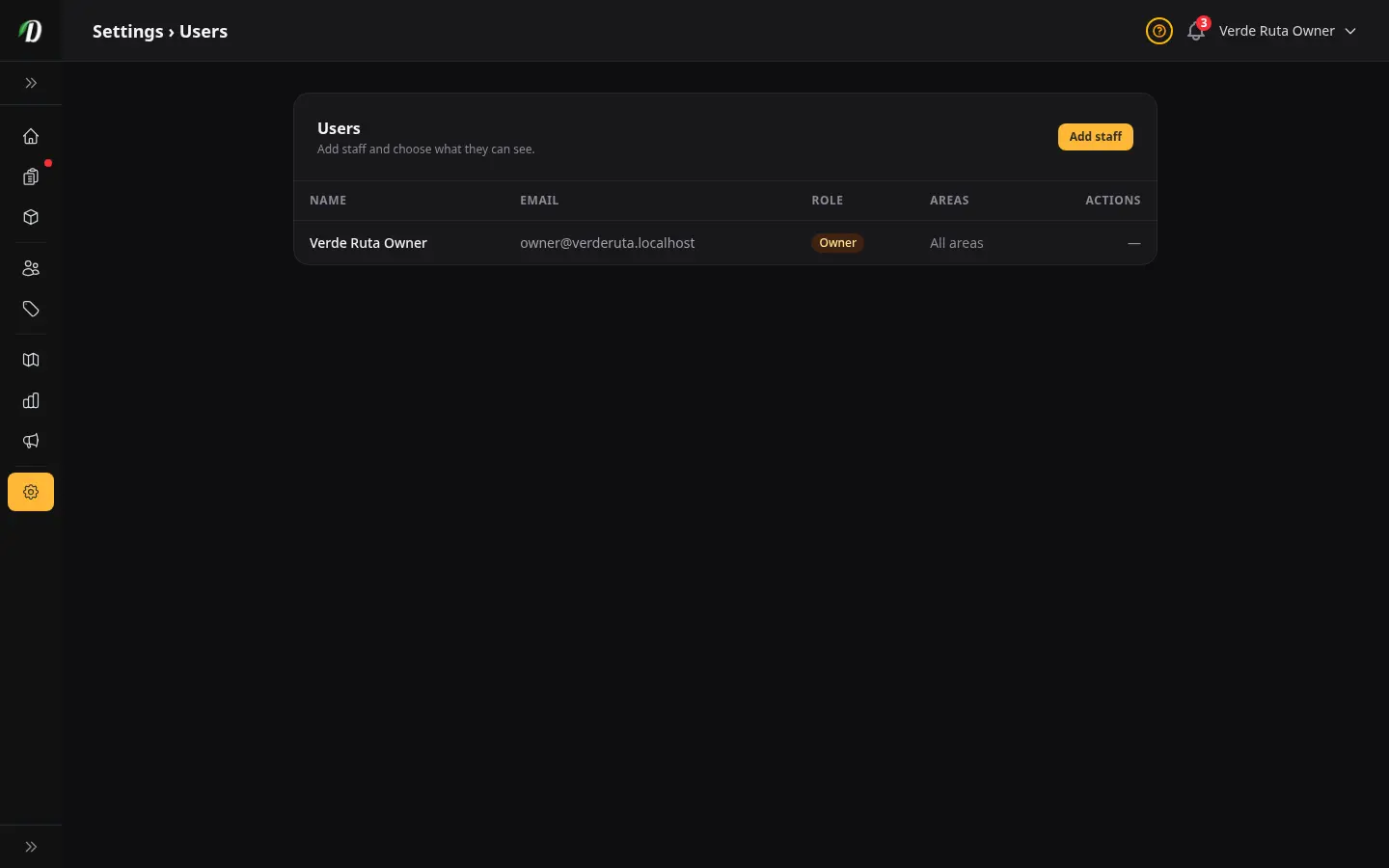
Qué hace esta página
Personal y Permisos te permite dar acceso a tu panel de DabDash a otras personas sin compartir tu cuenta de propietario. Cada miembro del personal obtiene su propio inicio de sesión y tú decides exactamente qué partes del panel puede ver.
La cuenta del propietario siempre tiene acceso completo. Los miembros del personal solo pueden ver las áreas que tú les otorgues.
Propietario vs. Personal
- Propietario
- La cuenta que registró la tienda. Acceso completo a todas las páginas, incluyendo facturación, configuración y gestión del personal. Siempre hay exactamente un propietario.
- Personal
- Cualquier cuenta adicional que agregues. El personal solo puede ver las áreas que marques al configurarlo. No puede gestionar a otros miembros del personal ni acceder a facturación.
- Conductor
- Quien entrega pedidos. Con la logística de entrega activa, puedes elegir dónde empieza este conductor sus rutas: la tienda (por defecto), su dirección o el centro de una zona. Las rutas optimizadas y el mapa usan ese punto de partida.
Dónde empieza un conductor
En el formulario de alta o edición de un conductor, elige Punto de partida en Dónde empieza este conductor:
- Tienda — como hasta ahora; las rutas salen de tu tienda.
- Su dirección — escribe una dirección; DabDash la ubica al guardar.
- Centro de una zona — elige una de tus zonas de entrega; arranca en el centro de esa área.
Solo aparece para el rol de conductor cuando la logística de entrega está activada. El personal y el propietario no lo usan.
Agregar un miembro del personal
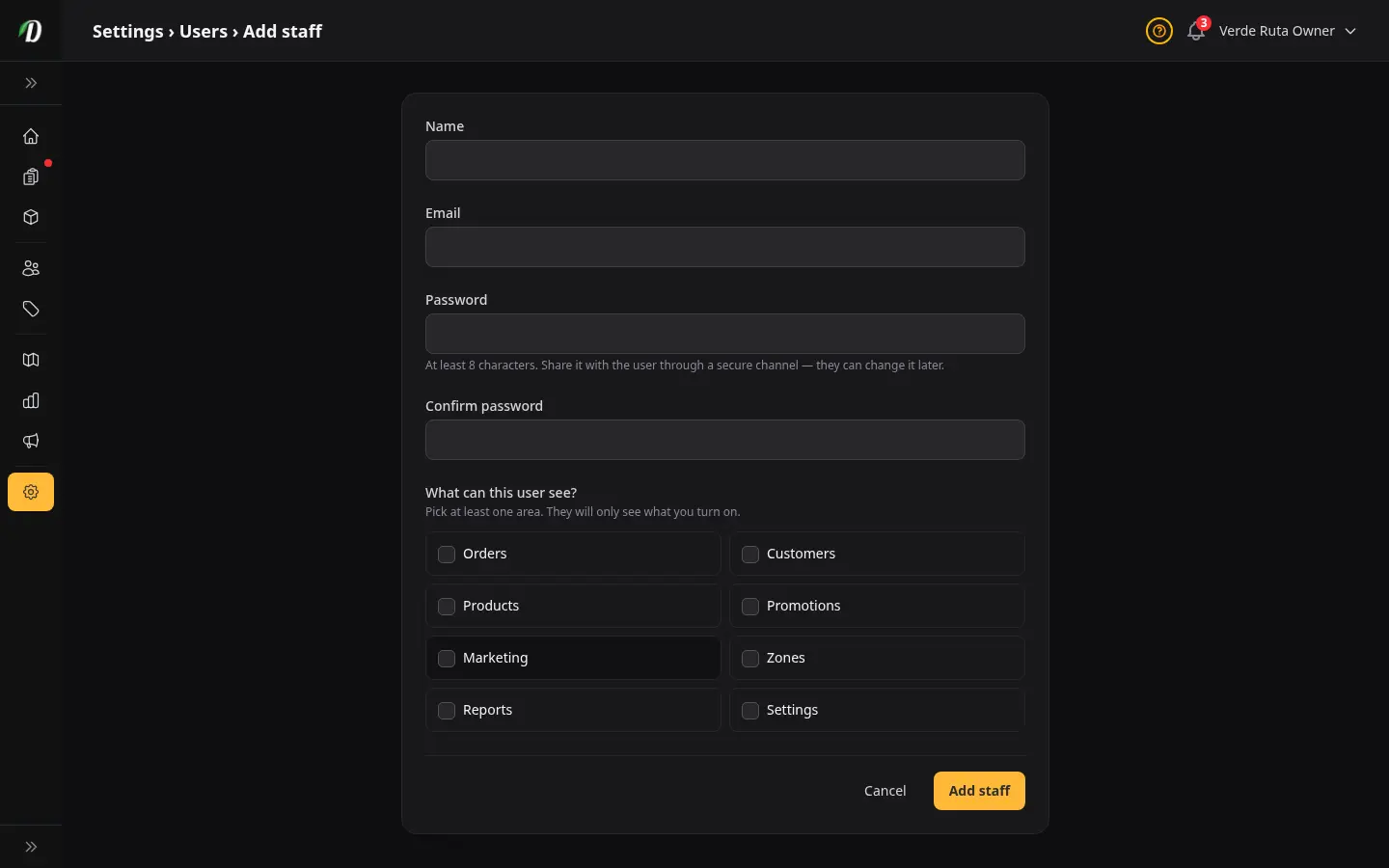
- Haz clic en Agregar personal en la parte superior derecha de la tabla de Usuarios.
- Ingresa el nombre y la dirección de correo electrónico del miembro del personal.
- Establece una contraseña inicial y confírmala. Las contraseñas deben tener al menos 8 caracteres. Compártela de forma segura — pueden cambiarla una vez que hayan iniciado sesión.
- Marca las áreas a las que esta persona debe tener acceso. Consulta la referencia de áreas a continuación para saber qué cubre cada una.
- Haz clic en Agregar miembro del personal. Ya pueden iniciar sesión en dabdash.com con su correo y contraseña.
Editar un miembro del personal
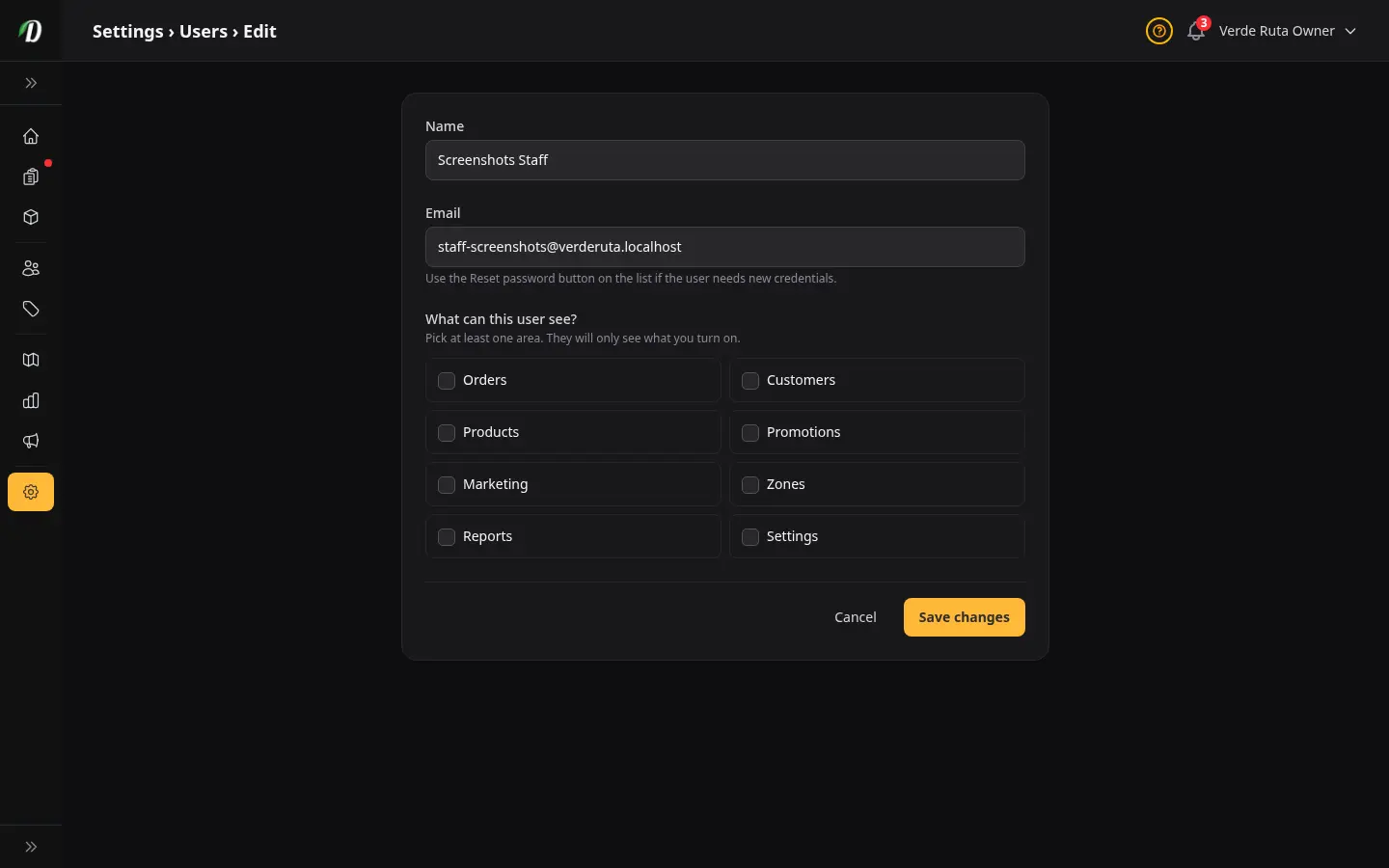
Haz clic en el ícono de lápiz en la columna de Acciones junto al miembro del personal. Puedes actualizar su nombre y cambiar las áreas a las que tienen acceso.
La dirección de correo electrónico queda bloqueada después de la creación. Si un miembro del personal necesita usar un correo diferente, elimínalo y agrégalo de nuevo con la nueva dirección.
Restablecer la contraseña de un miembro del personal
Haz clic en el ícono de llave en la columna de Acciones. DabDash genera una nueva contraseña aleatoria y te la muestra en pantalla. Cópiala y compártela de forma segura — no se mostrará de nuevo.
Consejo: La contraseña solo se muestra una vez. Si cierras la página antes de copiarla, deberás restablecerla de nuevo.
Eliminar un miembro del personal
Haz clic en el ícono de papelera en la columna de Acciones. Se te pedirá confirmación. Eliminar a un miembro del personal borra su cuenta de inicio de sesión — ya no podrán acceder.
Advertencia: Eliminar a un miembro del personal es permanente. Su cuenta se elimina. Los pedidos, notas o datos que hayan creado permanecen en tu tienda.
Áreas de permiso
Cada área controla el acceso a una sección del panel. Marca solo las áreas que un miembro del personal necesita para su función.
| Área | Qué desbloquea |
|---|---|
| Pedidos | Ver, procesar y actualizar pedidos de clientes. Cambiar el estado del pedido, imprimir facturas y ver detalles del pedido. |
| Clientes | Navegar por el directorio de clientes, ver perfiles, historial de pedidos y puntos de fidelidad. |
| Productos | Crear, editar y gestionar productos, categorías, inventario y menús de precios. |
| Promociones | Gestionar cupones, reglas de regalos y ofertas por cantidad. |
| Marketing | Editar widgets promocionales de la página principal, publicar entradas de blog y gestionar configuración SEO. |
| Zonas | Dibujar y editar zonas de entrega en el mapa, establecer tarifas de entrega y pedidos mínimos. |
| Informes | Ver análisis: ingresos, productos más vendidos, costo de bienes, valoración de inventario e informes por zona. |
| Configuración | Acceder a las páginas de configuración de la tienda. No incluye gestión de usuarios (solo propietario) ni facturación. |
Preguntas Frecuentes
¿Cómo agrego un miembro del personal en DabDash?
Ve a Configuración → Usuarios, haz clic en Agregar personal, ingresa el nombre, correo electrónico y una contraseña inicial del miembro del personal, luego marca las áreas que deben poder ver. Haz clic en Agregar miembro del personal para crear su cuenta. Pueden iniciar sesión de inmediato con el correo y la contraseña que estableciste.
¿Cómo cambio a qué puede acceder un miembro del personal en DabDash?
Ve a Configuración → Usuarios y haz clic en el ícono de lápiz junto al miembro del personal. Marca o desmarca áreas en las casillas de permisos y haz clic en Guardar cambios. Los nuevos permisos entran en vigor la próxima vez que carguen una página.
¿Cómo restablezco la contraseña de un miembro del personal en DabDash?
Ve a Configuración → Usuarios y haz clic en el ícono de llave en la columna de Acciones junto al miembro del personal. DabDash genera una nueva contraseña aleatoria y te la muestra una sola vez. Cópiala y compártela de forma segura con el miembro del personal — pueden cambiarla en Tu Cuenta una vez que hayan iniciado sesión.
¿Puede un miembro del personal acceder a facturación en DabDash?
No. La facturación solo es accesible para el propietario de la tienda. Los miembros del personal no pueden ver ni cambiar la suscripción, el método de pago o las facturas, independientemente de las áreas a las que tengan acceso.